Belaidžio tinklo ataskaita yra vienas iš naudingesnių "Windows" įrankių, galinčių padėti diagnozuoti Wi-Fi ryšio problemas.
Kaip sukurti belaidžio tinklo ataskaitą
Užduočių juostos ieškos lauke įveskite Komandinė eilutė, paspauskite ir palaikykite (arba dešiniuoju pelės mygtuku spustelėkite) Komandinė eilutė, tada pasirinkite Paleisti administratoriaus> teisėmisTaip.
Komandinėje eilutėje įveskite netsh wlan show wlanreport.
Taip bus sugeneruota belaidžio tinklo ataskaita, įrašyta kaip HTML failas, kurį galėsite atidaryti naudodami savo mėgstamą žiniatinklio naršyklę. Ataskaitoje rodomi visi paskutinių trijų dienų „Wi-Fi“ įvykiai, sugrupuoti pagal „Wi-Fi“ ryšio seansus. Jame taip pat rodomi kelių su tinklu susijusių komandų eilutės scenarijų rezultatai ir visų tinklo adapterių kompiuteryje sąrašas.
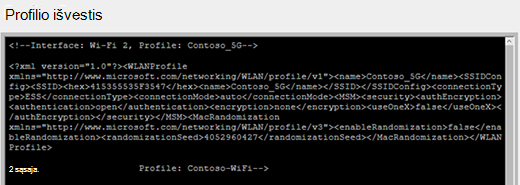
Ataskaitos išvestis
Belaidžio tinklo ataskaita sudaryta iš šių skyrių:
"Wi-Fi" suvestinė diagrama: Šioje diagramoje rodomi ataskaitoje galimi Wi-Fi ryšio seansai. Pasirinkite diagramos skiltį, kad pereitumėte prie atitinkamo ataskaitoje rodomo „Wi-Fi“ seanso.
Raudonas apskritimas nurodo klaidą. Jei jį matote, pasirinkite, kad gautumėte informacijos apie klaidą.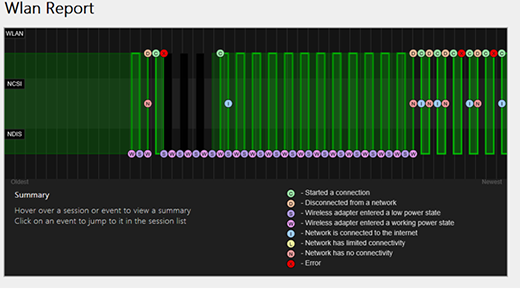
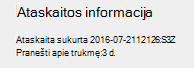
Ataskaitos informacija: Rodoma ataskaitos sukūrimo data ir kiek dienų ji apima.
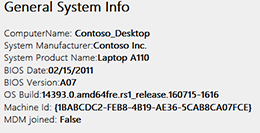
Bendroji sistemos informacija: Pateikiama išsami informacija apie jūsų kompiuterį. Jame nurodomas kompiuterio pavadinimas, sistemos gamintojas, sistemos produkto pavadinimas, BIOS data, BIOS versija, OS komponavimo versija, kompiuterio ID ir informacija apie tai, ar jis prijungtas prie MDM.
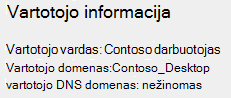
Informacija vartotojui: Pateikiama bendra informacija apie asmenį, kuris šiuo metu yra prisijungęs prie kompiuterio. Toliau nurodyta, kokia informacija pateikiama.
Vartotojo vardas. Dabartinis vartotojas, prisijungęs prie kompiuterio.
Vartotojo domenas. Domenas, prie kurio prijungtas kompiuteris.
Vartotojo DNS domenas.
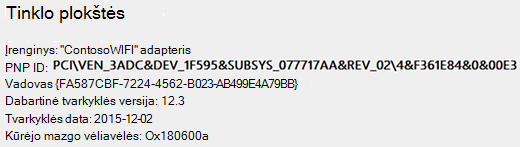
Tinklo adapteriai: Pateikiamas išsamus visų jūsų kompiuterio tinklo adapterių sąrašas. Tai apima visas paslėptas plokštes.
Įrenginys: Tai yra draugiškas adapterio pavadinimas.
PnP ID: PnP ID, kurį kompiuteris naudoja adapteriui identifikuoti.
Guid: unikalusis šio adapterio identifikatorius jūsų kompiuteryje.
Dabartinė tvarkyklės versija: Dabartinė adapterio naudojama tvarkyklės versija.
Tvarkyklės data: tvarkyklės įdiegimo data.
DevNode žymės.
Problemos numeris: jei kilo adapterio problema, čia bus nurodytas problemos numeris.
Scenarijaus išvestis
IPConfig /all: Rodo išsamią informaciją apie sistemos adapterių būseną. Tai apima fizinį (MAC) adresą, IP adresą, DNS serverį, jei įjungtas DHCP, ir daug daugiau.

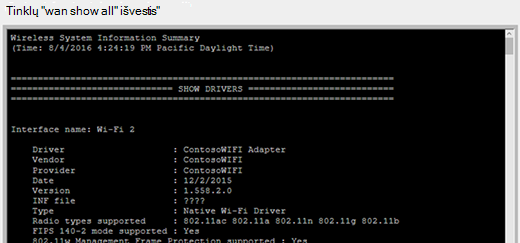
NetSh WLAN Rodyti viską: Rodo išsamią informaciją apie Wi-Fi adapterį, įskaitant adapterio galimybes, jūsų kompiuterio Wi-Fi profilius (neįskaitant saugos raktų arba slaptažodžių) ir Wi-Fi tinklų, kurie buvo rasti vykdant ataskaitą, sąrašą.
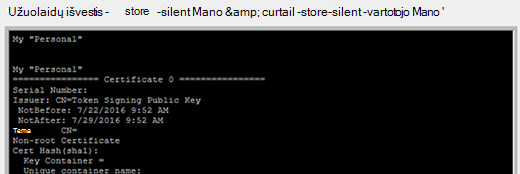
CertUtil -store -silent Mano & certutil -store -silent -user Mano: Pateikiamas kompiuteryje esančių dabartinių sertifikatų sąrašas.
Profilio išvestis: Išsamus visų jūsų kompiuteryje saugomų Wi-Fi profilių sąrašas. Saugos raktai ir slaptažodžiai yra užšifruojami ir nerodomi.
Santrauka
Sėkmingi / nesėkmingi seansai: Skirtingų Wi-Fi seansų sėkmių, nesėkmių ir įspėjimų suvestinė.

Atjungimo priežastys: Pateikia įvairių priežasčių, dėl kurių buvote atjungti nuo Wi-Fi tinklo.

Seanso trukmė: Diagrama, rodanti, kiek truko kiekvienas iš paskesnių seansų.

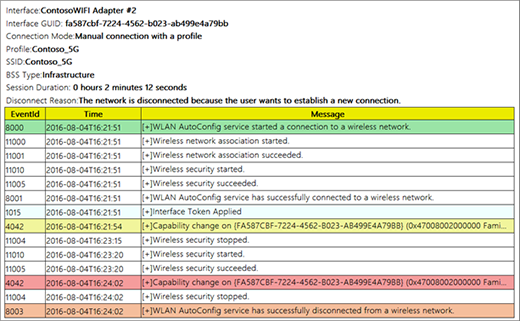
Belaidžio ryšio seansai: Visi Wi-Fi įvykiai, susiję su kiekvienu Wi-Fi seansu.
Sąsajos pavadinimas: Draugiškas adapterio pavadinimas.
Interface GUID: adapterio unikalus identifikatorius.
Ryšio režimas: kaip jūsų įrenginys prisijungė prie tinklo – rankinis, automatinis su profiliu ir t. t.
Profilis: profilis, naudojamas ryšiui (kai naudojamas profilis).
SSID: Wi-Fi tinklo pavadinimas.
BSS tipas: tinklo tipas – infrastruktūra, nepriklausomas (adhoc) arba bet koks (infrastruktūra arba adhoc).
Seanso trukmė: kiek truko seansas.
Atjungimo priežastis: priežastis, kodėl buvote atjungti.
Renginiai: visi Wi-Fi šios sesijos įvykiai.
Norėdami gauti daugiau informacijos apie įvykį, pasirinkite jį. Šie įvykiai pažymėti skirtingomis spalvomis ir gali padėti jums diagnozuoti problemas. Suvestinės diagramoje yra kiekvienos skirtingos spalvos apibrėžimas.