
- „Windows 11“
- Windows 10
Nesvarbu, kur esate – namuose, darbe ar lauke, yra tikimybė, kad rasite Wi-Fi tinklą, prie kurio prisijungę turėsite prieigą prie interneto.
Prisijungimas prie „Wi-Fi“ tinklo
Užduočių juostoje pasirinkite tinklo, garso arba akumuliatoriaus piktogramas ("


 "), kad atidarytumėte sparčiuosius nustatymus.
Kai nesate prisijungę, rodoma piktograma Atjungta .
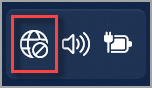
Sparčiajame parametre Wi-Fi pasirinkite Valdyti Wi-Fi ryšius
 .
.
Pasirinkite reikiamą „Wi-Fi“ tinklą, tada pasirinkite Prisijungti. Jei nerodomas norimas tinklas, galite rankiniu būdu pradėti naują Wi-Fi nuskaitymą, pasirinkdami mygtuką Atnaujinti tinklų sąrašą
 apačioje dešinėje.
Įveskite tinklo slaptažodį, tada pasirinkite Toliau.
Prisijungimas prie Wi-Fi tinklo naudojant QR kodą
"Windows" įrenginiuose, kuriuose yra kamera, galite ją naudoti norėdami nuskaityti QR kodą, kad greitai prisijungtumėte prie Wi-Fi tinklo neįvesdami tinklo informacijos. Šiuos QR kodus galite rasti viešose vietose, pvz., kavinėse, arba galite nuskaityti juos kitame "Windows" įrenginyje.
Atidarykite fotoaparato programėlę . Pasirinkite brūkšninio kodo režimo piktogramą, kad perjungtumėte iš nuotraukų režimo į brūkšninio kodo režimą.

Nukreipkite įrenginio fotoaparatą į QR kodą, kuriame yra Wi-Fi ryšio informacija.
Pasirinkite saitą, kuris rodomas fotoaparato programėlėje, kurioje bus atidaryta Parametrai.
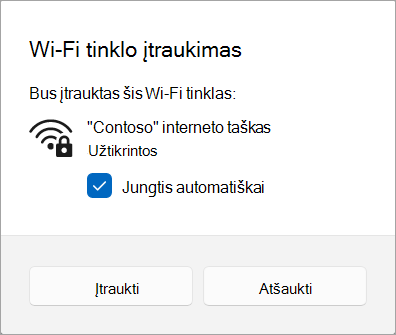
Dalyje Parametrai patvirtinkite, kad norite įtraukti Wi-Fi tinklą ir prie jo prisijungti. Galite pasirinkti, ar įrenginys automatiškai jungsis prie to tinklo, kai jis bus pasiekiamas.
„Wi-Fi“ tinklo slaptažodžio radimas sistemoje „Windows“
Jei pamiršote savo Wi-Fi tinklo slaptažodį arba norite greitai jį bendrinti su kitu asmeniu, jį galite rasti "Windows" kompiuteryje, kuris prijungtas prie jūsų Wi-Fi tinklo. Radę slaptažodį, galite jį naudoti kitame kompiuteryje arba įrenginyje, kad prisijungtumėte prie Wi-Fi tinklo, nuskaitydami QR kodą arba įvesdami tinklo informaciją.
"Windows" įrenginio programėlėje " programos parametrai
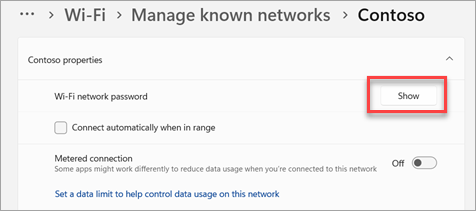
pasirinkite Tinklas & internetas>"ypatybių , tada šalia "Wi-Fi" tinklo slaptažodžio pasirinkite Rodyti.
Pastaba
Taip pat galite peržiūrėti išsaugotų tinklų slaptažodį puslapyje Valdyti žinomus tinklus pasirinkdami bet kurį tinklą ir tada Rodyti šalia "Wi-Fi" tinklo slaptažodžio.
Kitame įrenginyje nuskaitykite QR kodą, kad prisijungtumėte, jei įrenginys jį palaiko, arba prisijunkite prie Wi-Fi kaip įprastai ir paraginti įveskite Wi-Fi slaptažodį.
Atsitiktiniai aparatūros adresai
Kai nesate prisijungę prie "Wi-Fi", jūsų įrenginys siunčia signalą, kad ieškotų Wi-Fi tinklų toje vietovėje, kad galėtumėte lengviau prisijungti. Signale yra unikalus jūsų įrenginio fizinės aparatūros (MAC) adresas.
Kai kuriose vietose, pvz., prekybos centruose, parduotuvėse ar kitose viešose vietose, šis unikalus adresas gali būti naudojamas jūsų judėjimui toje srityje sekti. Jei jūsų Wi-Fi aparatūra ją palaiko, galite įjungti atsitiktinius aparatūros adresus, kad kitiems žmonėms būtų sunkiau sekti jus, kai jūsų įrenginys nuskaito tinklus ir jungiasi.
Yra du valdikliai, skirti atsitiktiniams aparatūros adresams naudoti. Vienas skirtas „Wi-Fi“ tinklams, o kitas – konkrečiam „Wi-Fi“ tinklui, kurį pasirenkate. Kai jį įjungiate visiems tinklams, atsitiktiniai aparatūros adresai naudojami tuomet, kai kompiuteris nuskaito tinklus ir prie bet kurio iš jų prisijungia. Kai jis įjungiamas konkrečiam jūsų pasirinktam tinklui, atsitiktiniai aparatūros adresai bus naudojami kitą kartą, kai prisijungsite prie to tinklo.
Atsitiktinių aparatūros adresų naudojimas visuose tinkluose
- "Windows" įrenginio programoje " pasirinkiteTinklas & internetas>Wi-Fi.
- Įjunkite atsitiktinius aparatūros adresus.
Atsitiktinių aparatūros adresų naudojimas konkrečiame tinkle
- "Windows" įrenginio programėlėje " programos parametrai
pasirinkite Tinklas & internetas>Wi-Fi>Valdyti žinomus tinklus.
- Pasirinkite Wi-Fi tinklą, tada įjunkite atsitiktinius aparatūros adresus.


