

Šiame straipsnyje aprašomas failų arba aplankų bendrinimas vietiniame tinkle (LAN), pvz., tarp kompiuterių, prijungtų prie to paties namų ar darbovietės tinklo. Norėdami bendrinti failus internetu, pvz., su draugais ar šeima, naudokite "„OneDrive“". Daugiau informacijos rasite "„OneDrive“" failų ir aplankų bendrinimas.
- „Windows 11“
- Windows 10
Štai keletas atsakymų į dažnai užduodamus klausimus apie failų ir aplankų bendrinimo pakeitimus sistemoje "Windows 11":
Kaip bendrinti aplankus tinkle?
Norėdami bendrinti aplanką tinkle Failų naršyklėje, atlikite šiuos veiksmus:
Dešiniuoju pelės mygtuku spustelėkite (arba ilgai paspauskite) failą, tada pasirinkite Rodyti daugiau parinkčių.
Pasirinkite Suteikti prieigą ir pasirinkite Konkretūs žmonės.
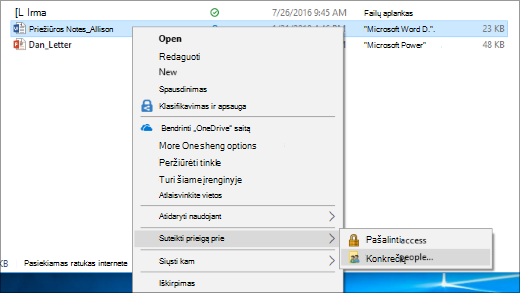
Pasirinkite vartotoją tinkle, su kuriuo norite bendrinti failą, arba pasirinkite Visi , kad suteiktumėte visiems tinklo vartotojams prieigą prie failo.
Kaip susieti tinklo diską?
Susiekite tinklo diską, kad galėtumėte pasiekti jį sistemos „Windows“ failų naršyklėje ir nereikėtų ieškoti arba kaskart įvesti tinklo adresą.
Atidarykite Failų naršyklė iš užduočių juostos arba meniu Pradėti
 arba paspauskite "Windows" logotipo klavišą
+ E.
arba paspauskite "Windows" logotipo klavišą
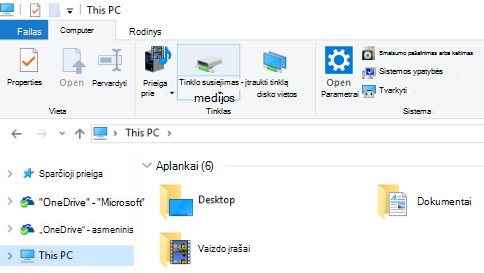
+ E.Kairiojoje srityje pasirinkite Šis kompiuteris . Tada Failų naršyklės juostelėje pasirinkite Daugiau
 ir pasirinkite Susieti tinklo diską.
Pastaba
Jei meniu Daugiau nematote Susieti tinklo diską, galite dešiniuoju pelės mygtuku spustelėti Šis kompiuteris mazgą aplankų srityje ir pamatysite komandą.
Iš diskų sąrašo pasirinkite disko raidę. (Galima naudoti bet kurią raidę.)
Lauke Aplankas įveskite aplanko ar kompiuterio kelią arba pasirinkite Naršyti, kad rastumėte aplanką arba kompiuterį. Norėdami užmegzti ryšį kaskart prisijungę prie kompiuterio, prisijungimo metu pasirinkite Prisijungti iš naujo.
Pasirinkite Baigti.
Pastaba: jeigu negalite užmegzti ryšio su tinklo disku arba aplanku, kompiuteris, prie kurio bandote prisijungti, gali būti išjungtas arba neturite reikiamų teisių. Kreipkitės į tinklo administratorių.
Kaip sustabdyti aplankų bendrinimą?
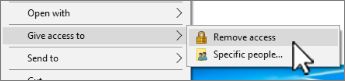
- Dešiniuoju pelės mygtuku spustelėkite arba paspauskite aplanką, tada pasirinkite Rodyti daugiau parinkčių
- Pasirinkite Suteikti prieigą ir pasirinkite Pašalinti prieigą.
Kodėl Failų naršyklėje rodoma parinktis "Stabdyti bendrinimą" arba "Šalinti prieigą" aplankams, kurių nebendrinu?
Failų naršyklė rodo parinktį Pašalinti prieigą visiems aplankams, net ir tiems, kurie nėra bendrinami tinkle.
Kaip sužinoti, kuriuos aplankus jau bendrinu tinkle?
Atidarykite failų naršyklę, tada adreso juostoje įveskite \\localhost.
Pastaba
Kai bendrinate vartotojo profilio aplanką ir įvedate \\localhost, rodomas vartotojo profilis ir visi jo failai. Tai nereiškia, kad visi failai bendrinami – tiesiog jūs turite prieigą prie visų savo failų.
Kaip įjungti tinklo aptikimą?
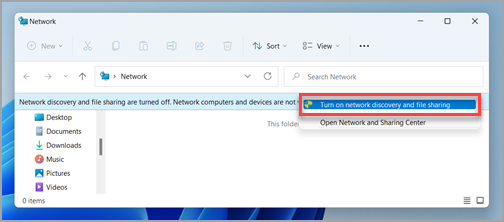
Jei atidarote Failų naršyklė, eikite į Tinklas ir pamatysite klaidos pranešimą ("Tinklo aptikimas išjungtas..."), turėsite įjungti tinklo aptikimą, kad galėtumėte matyti tinkle esančius įrenginius, kurie bendrina failus. Norėdami jį įjungti, pasirinkite informacinę juostą Tinklo aptikimas išjungtas, tada pasirinkite Įjungti tinklo aptikimą ir failų bendrinimą.
Kaip išspręsti failų ir aplankų bendrinimo problemas?
Norėdami išspręsti problemas, susijusias su failų arba aplankų bendrinimu, visuose kompiuteriuose, iš kurių bandote bendrinti, atlikite toliau nurodytus veiksmus.
Atnaujinkite "Windows". Norint užtikrinti, kad nepraleistumėte tvarkyklių ar "Windows" naujinimų, labai svarbu užtikrinti, kad visi įrenginiai būtų kuo atnaujinti.
Įsitikinkite, kad kompiuteriai yra prijungti prie to pačio tinklo. Pavyzdžiui, jei jūsų kompiuteriai prijungti prie interneto per belaidį kelvedį, įsitikinkite, kad visi įrenginiai prijungti per tą patį belaidį kelvedį.
Jei naudojate „Wi-Fi“ tinklą, nustatykite jį kaip Privatus. Norėdami sužinoti, kaip tai padaryti, žr. Pagrindiniai tinklo parametrai ir užduotys.
Įjunkite tinklo aptikimą, failų ir spausdintuvų bendrinimą ir išjunkite slaptažodžiu apsaugotą bendrinimą.
- Pasirinkite pradžios mygtuką, tada pasirinkite Parametrai
 .
. - Parametro radimo ieškos juostoje įveskite Tvarkyti išplėstinius bendrinimo parametrus ir pasirinkite Valdyti išplėstinius bendrinimo parametrus iš siūlomų rezultatų.
- Atsidariusiame išplėstinių bendrinimo parametrų lange, dalyje Privatieji tinklai, įjunkite Tinklo aptikimas ir Failų bei spausdintuvų bendrinimas.
- Dalyje Visi tinklai išjunkite slaptažodžiu apsaugotą bendrinimą.
- Pasirinkite
Įjunkite automatinį bendrinimo paslaugų paleidimą.
Paspauskite "Windows" logotipo klavišą
+ R.Dialogo lange Paleisti įveskite services.msc, tada pasirinkite Gerai.
Dešiniuoju pelės mygtuku spustelėkite visas šias paslaugas ir pasirinkite Ypatybės, jei paslaugos neveikia, pasirinkite Pradžia ir šalia dalies Paleidimo tipas pasirinkite Automatinis:
- Funkcijų aptikimo teikėjo pagrindinis kompiuteris
- Funkcijų aptikimo išteklių publikavimas
- SSDP aptikimas
- UPnP įrenginio pagrindinis kompiuteris
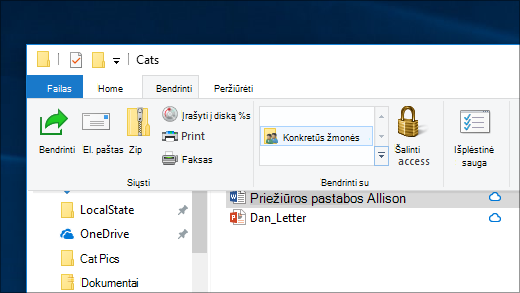


 >Tinklas & internetas
 , tada dešinėje pusėje pasirinkite Bendrinimo parinktys.