

- „Windows 11“
- Windows 10
Suvestinė
Šiame straipsnyje paaiškinama, kaip sukurti ir prisijungti prie VPN sistemoje "Windows 11", kad padėtumėte apsaugoti interneto ryšį darbe arba viešuosiuose tinkluose.
"Windows" įrenginyje galite prisijungti prie virtualaus privačiojo tinklo (VPN) ir naudoti jį darbui ar asmeniniais tikslais. VPN ryšys gali užtikrinti saugesnį ryšį su įmonės tinklu ir internetu (pvz., dirbant kavinėje ar panašioje viešoje vietoje).
Pastaba
Ši funkcija nepasiekiama "Windows 11 SE". Sužinokite daugiau.
VPN profilio kūrimas
Norint prisijungti prie VPN įrenginyje, būtina jame turėti VPN profilį. VPN profilį galite sukurti patys arba nustatyti darbo paskyrą, kad gautumėte VPN profilį iš įmonės.
Prieš pradedant:
- Jei jungiatės prie įmonės tinklo, pažiūrėkite, ar įmonės intraneto svetainėje nurodyti VPN parametrai ir (arba) VPN programėlė, arba kreipkitės į įmonės techninės priežiūros specialistą.
- Jei norite kurti VPN tarnybą, kurią prenumeruojate asmeniniais tikslais, apsilankykite "Microsoft Store", kurioje gali būti pateikta tarnybai skirta programėlė, arba eikite į VPN tarnybos svetainę, kurioje patikrinkite, ar yra nurodyti VPN ryšio parametrai.
Kai būsite paruošę savo darbo arba asmeninius VPN parametrus:
"Windows" įrenginio parametrų
 programoje pasirinkite Tinklas & interneto>VPN>Įtraukti VPN.
Dalyje Įtraukti VPN ryšį atlikite šiuos veiksmus:
- Srityje VPN teikėjas pasirinkite „Windows“ (įtaisytoji).
- Langelyje Ryšio pavadinimas įveskite pavadinimą, kurį lengvai atpažintumėte (pvz., Mano asmeninis VPN). Tai yra VPN ryšio pavadinimas, kurį turėsite pasirinkti jungdamiesi.
- Lauke Serverio vardas arba adresas įveskite VPN serverio adresą.
- Dalyje VPN tipas pasirinkite VPN ryšio, kurį norite sukurti, tipą. Jums reikia žinoti, kokio tipo VPN ryšį naudoja jūsų įmonė arba VPN paslauga.
- Srityje Prisijungimo informacijos tipas pasirinkite naudojamo prisijungimo informacijos tipą (arba kredencialus). Tai gali būti vartotojo vardas ir slaptažodis, vienkartinis slaptažodis, sertifikatas arba intelektualioji kortelė, jeigu jungiatės prie darbovietės VPN tinklo. Į atitinkamus langelius įveskite vartotojo vardą ir slaptažodį (jei būtina).
Pasirinkite Įrašyti.
Jei norite redaguoti VPN ryšio informaciją arba nurodyti papildomus parametrus, pvz., tarpinio serverio parametrus:
- VPN parametrų puslapyje pasirinkite norimą redaguoti VPN ryšį, pasirinkite Išplėstinės parinktys, tada šalia informacijos, kurią norite atnaujinti, pasirinkite Redaguoti . Atlikę reikiamus naujinimus, pasirinkite Įrašyti arba Taikyti.
Prisijungimas prie VPN
Sukūrę VPN profilį, būsite pasirengę prisijungti.
Greitai prisijunkite prie VPN iš užduočių juostos:
Užduočių juostoje pasirinkite tinklo, garsumo, akumuliatoriaus


 piktogramą >VPN.
Jei sukonfigūruotas vienas VPN, galite jį įjungti ir išjungti perjungdami kairę VPN sparčiojo parametro pusę, pažymėtą toliau su (1).
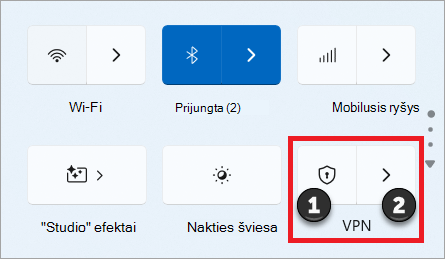
Jei yra sukonfigūruoti keli VPN, turėsite pasirinkti vieną, prie kurio galėtumėte prisijungti. Pasirinkite Valdyti VPN ryšius
 (paveikslėlyje pažymėtas (2), ryšių sąraše pasirinkite norimą ir pasirinkite Prisijungti.
Jei būsite paraginti, įveskite vartotojo vardą ir slaptažodį ar kitą prisijungimo informaciją.
Prisijunkite prie VPN iš "Windows" parametrų puslapio:
- "Windows" įrenginio parametrų programoje pasirinkite Tinklas & interneto>VPN.
- Šalia norimo naudoti VPN ryšio pasirinkite Prisijungti.
- Jei būsite paraginti, įveskite vartotojo vardą ir slaptažodį ar kitą prisijungimo informaciją.
Patikrinkite VPN ryšį
VPN parametrų puslapyje po VPN ryšio pavadinimu bus rodoma Prisijungta .
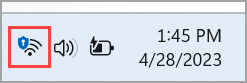
Užduočių juostoje bus rodomas mėlynas skydas, kai būsite prisijungę prie atpažinto VPN.

 mygtuką, tada pasirinkite Parametrai
 >Tinklas & Interneto
 >VPN>Įtraukti VPN ryšį.
 ).
).