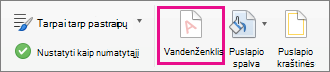
Skirtuke Dizainas pasirinkite Vandens ženklas.
-
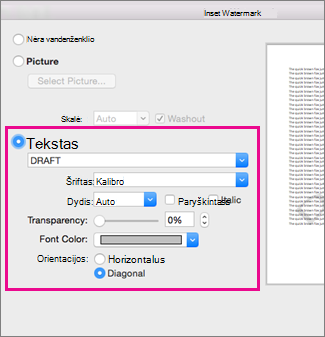
Dialogo lange Vandenženklio įterpimas pasirinkite Tekstas ir įveskite vandenženklio tekstą arba pasirinkite iš sąrašo, pvz., JUODRAŠTIS. Tada tinkinkite vandenženklį nustatydami šriftą, maketą, dydį, spalvas ir padėtį.
Jei nematote vandenženklio , spustelėkite>Rodyti spaudinio maketą. Čia taip pat pamatysite, kaip atrodys išspausdintas vandenženklis.
- Pažymėkite Gerai.
Internetinėje "Word" vandenženklius galite matyti, bet negalite jų keisti arba įterpti naujų.
Jei turite Word kompiuterio taikomąją programą, naudokite komandą Atidaryti Word, kad atidarytumėte dokumentą ir įterptumėte arba pakeistumėte vandenženklį. Kai tai padarysite ir įrašysite dokumentą, jis bus saugomas ten, kur atidarėte jį internetinėje "Word". Kai atsidarysite jį iš naujo, vandenženklį matysite dokumente.

