Paveikslėlių įterpimas

Taikoma
„Excel“, skirta „Microsoft 365“ „Word“, skirta „Microsoft 365“ „Outlook“, skirta „Microsoft 365“ „OneNote“, skirta „Microsoft 365“ „Project Online“ kompiuterio klientas „Publisher“, skirta „Microsoft 365“ „Excel“, skirta „Microsoft 365“, skirtam „Mac“ „Word“, skirta „Microsoft 365“, skirtam „Mac“ „Outlook“, skirta „Microsoft 365“, skirtam „Mac“ „PowerPoint“, skirta „Microsoft 365“, skirtam „Mac“ „Excel 2024“ „Word 2024“ „Outlook 2024“ „OneNote 2024“ „Project Professional 2024“ „Project Standard 2024“ „Excel 2024“, skirta „Mac“ „Outlook 2024“, skirta „Mac“ „PowerPoint 2024“, skirta „Mac“ Excel 2021 „Word 2021“ Outlook 2021 Project Professional 2021 Project Standard 2021 Publisher 2021 OneNote 2021 „Excel 2021“ skirta „Mac“ „Word 2021“, skirta „Mac“ „Outlook 2021“, skirta „Mac“ „PowerPoint 2021“ skirta „Mac“ Excel 2019 Word 2019 Outlook 2019 Project Professional 2019 Project Standard 2019 Publisher 2019 „Word 2019“, skirta „Mac“ Excel 2016 „Word 2016“ Outlook 2016 OneNote 2016 Project Professional 2016 Project Standard 2016 Publisher 2016 InfoPath 2013 InfoPath Filler 2013
  1. Atlikite vieną iš šių veiksmų:

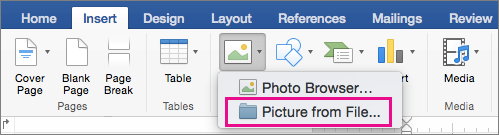
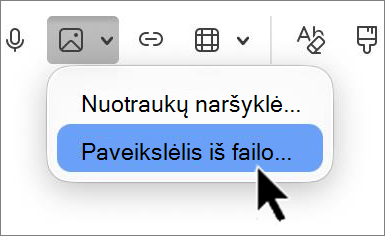
    • Pasirinkite Įterpti>paveikslėlius>šiame įrenginyje , kad matytumėte paveikslėlį kompiuteryje. 
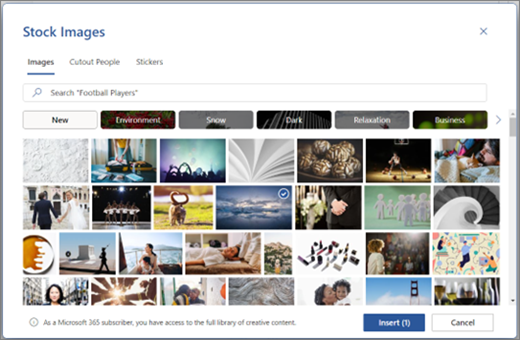
    • Pasirinkite Įterpti>paveikslėlius>Stock Images , jei norite aukštos kokybės vaizdų ar fonų.
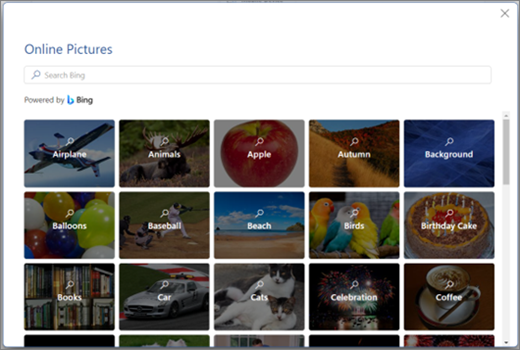
    • Pasirinkite Įterpti>paveikslėlius>Internetiniai paveikslėliai paveikslėliui žiniatinklyje.
  2. Pasirinkite norimą paveikslėlį, tada pasirinkite Įterpti.

Paveikslėlių dydžio keitimas arba perkėlimas

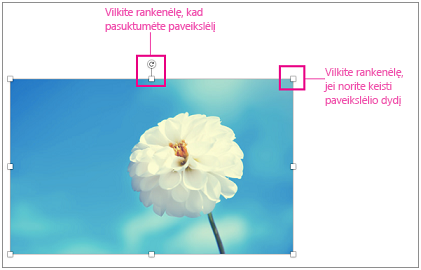
  • Jei norite pakeisti paveikslėlio dydį, pasirinkite paveikslėlį ir vilkite kampinę rankenėlę.

  • Jei norite kelti tekstą aplink vaizdą, pasirinkite paveikslėlį ir pasirinkite teksto kėlimo parinktį.
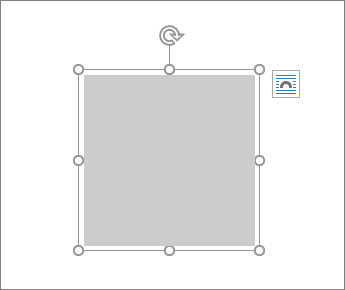
    Teksto eilučių kėlimo meniu šalia pažymėtos kvadrato formos

    Patarimas

    Pasirinkite kurią nors kitą parinktį, ne Vienoje eilutėje su tekstu, ir galėsite perkelti paveikslėlį puslapyje: pasirinkite paveikslėlį ir vilkite jį.

O kaip dėl EPS?

EPS failų nebegalima įterpti į "Office" dokumentus. Daugiau informacijos žr . EPS vaizdų palaikymas išjungtas "Microsoft 365".