

Įrašykite dokumentą į „„OneDrive““, kad galėtumėte jį pasiekti iš bet kur – darbe, namuose ar keliaudami. Arba įrašykite kitoje vietoje, pvz., darbalaukyje.
- Skirtuke Failas pasirinkite Įrašyti kopiją.
- Dialogo lange Įrašyti kopiją pasirinkite "„OneDrive“" arba Naršykite , kad pasirinktumėte kitą vietą, pvz., darbalaukį.
- Jei reikia, atnaujinkite failo pavadinimą ir tipą ir
 Įrašyti.
Įrašius į "„OneDrive“" arba "SharePoint", visi keitimai įrašomi automatiškai. Galite įjungti arba išjungti automatinį įrašymą sparčiosios prieigos įrankių juostoje, virš juostelės arba po jatele.

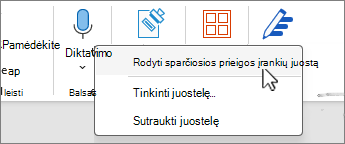
Jei nematote sparčiosios prieigos įrankių juostos, dešiniuoju pelės mygtuku spustelėkite juostelę ir pasirinkite Rodyti sparčiosios prieigos įrankių juostą.
Pastaba
Įrašius dokumentą į „„OneDrive““, „Word“ pakeitimus įrašys automatiškai.