
Patarimas: Vaizdo įrašas ne jūsų kalba? Pabandykite pažymėti mygtuką Paslėptieji titrai .
.
Pastaba
Jei norite naudoti šiuolaikinius komentarus, gali tekti komentare spustelėti mygtuką Daugiau gijos veiksmų (...) ir pasirinkti Naikinti komentarą.
Net jei keitimų sekimas šiuo metu išjungtas, yra galimybė, kad dokumente yra spalvotų pabraukimų ir perbraukimų, nurodančių įterpimus ir panaikinimus, kurie buvo atlikti kaip pasiūlymai, kai keitimų sekimas buvo įjungtas.
Žymas gali matyti visi, kurie skirtuko Peržiūra skyriuje Žymėjimas pasirenka Paprastasis keitimų rodinys arba Visi keitimai.

Pašalinkite žymas priimdami arba atmesdami pakeitimus. Naudokite mygtukus, esančius skirtuko Peržiūra sekcijoje Sekimas .
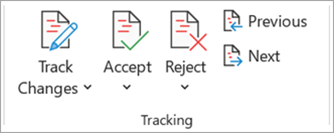
- Mygtukai Ankstesnis ir Paskesnis perkelia nuo vieno pakeitimo prie kito.
- Parinktis Priimti padaro pakeitimą nuolatinį.
- Parinktis Atmesti pašalina keitimą.
Patarimas
Praktikuokitės su keitimų sekimu ir kitomis bendradarbiavimo funkcijomis Word atsisiųsdami šį Bendradarbiavimo Word mokymosi vadovą.
Patarimas
Norėdami vienu metu priimti arba atmesti visus keitimus, spustelėkite rodyklę ant mygtuko Priimti arba Atmesti , tada pasirinkite Priimti visus keitimus arba Atmesti visus keitimus. 