
Brīdinājums
Šis līdzeklis tiek atzīts par novecojušu. Programmu prasmes tiks noņemtas no programmas Excel 2026. gada februāra beigās. Varat izmantot aģenta režīmu programmā Excel, lai ģenerētu formulas un rediģētu darbgrāmatu, Copilot Chat, lai uzdotu pamatjautājumus, vai izpētīt ar analītiķi, lai padziļināti pamatotu datu analīzi.
Izmantojiet Copilot programmā Excel, lai izveidotu šūnas, kas uzmeklē vērtības no citas darbgrāmatas vietas un atgriež atbilstošos datus. Piemēram, ja jums ir lapa ar krājumu krājumu daudzumiem, varat izmantot Copilot, lai izgūtu šīs vērtības un parādītu tās krājumu lapā.
Kā izveidot uzmeklēšanu
Atveriet programmu Excel.
Cilnē Sākums atlasiet Copilot

Uzvednes lodziņā lūdziet Copilot izveidot jūsu uzmeklēšanas kolonnu. Ierakstiet kaut ko saviem vārdiem vai kopējiet un ielīmējiet šo piemēru:
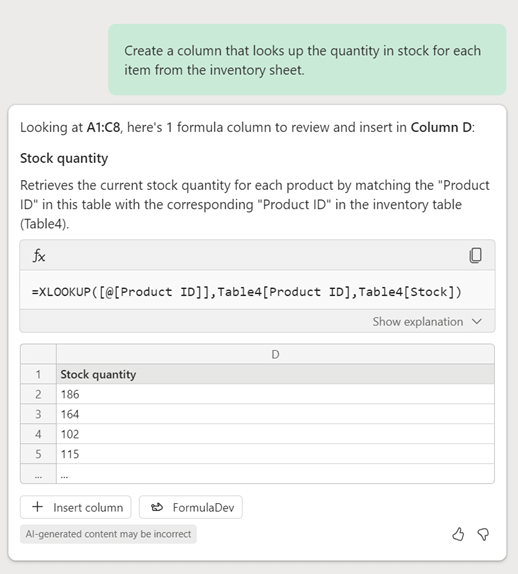
 Izveidojiet kolonnu, kas uzmeklē krājumu lapas katra krājuma daudzumu noliktavā.
Copilot analizē jūsu datus, iesaka formulu, kas uzmeklē vajadzīgo vērtību, un izveido tai jaunu kolonnu.
Atlasiet +Ievietot kolonnu, lai lapai pievienotu jaunu kolonnu.
Uzmeklēšanas piemērs
Izmantojot 3. darbības uzvedni, Copilot ir ieteicis formulu XLookup, kas uzmeklē noliktavas daudzumu no krājumu lapas un izveido jaunu kolonnu ar nosaukumu Krājumu daudzums.
Citi veidi, kā strādāt ar Copilot programmā Excel
Formulu kolonnu un rindu ģenerēšana, izmantojot Copilot programmā Excel