
Piezīme
Ja neredzat Copilot programmā Word, Excel, PowerPoint vai OneNote, iespējams, ka tas nav iekļauts jūsu Microsoft 365 abonementā vai pieejams atbilstoši jūsu organizācijas iestatījumiem. Uzziniet, kura Copilot licence jums ir.
Lai programmā Excel izmantotu Copilot, dati ir jāformatē kādā no šiem veidiem:
Pēc tam varat izmantot Copilot, lai iegūtu ieskatus, ģenerētu formulas jaunām kolonnām un izceltu, kārtotu un filtrētu datus.
Padoms
Copilot programmā Excel darbosies tikai ar failiem, kuriem ir ieslēgta automātiskā saglabāšana.
Datu formatēšana tabulas veidā
Varat izveidot tabulu, vai arī pārvērst šūnu diapazonu par tabulu, ja jums ir datu diapazons.
- Atlasiet datu šūnu vai diapazonu.
- Atlasiet mājas>formātu kā tabulu.
- Ja vēlaties, lai diapazona pirmā rinda būtu galvenes rinda, dialoglodziņā Formatēt kā tabulu atzīmējiet izvēles rūtiņu pie Mana tabula kā galvenes .
- Atlasiet Labi.
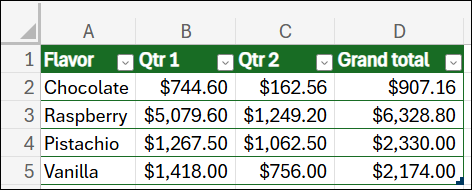
Paturiet datus kā atbalstītu diapazonu
Ja vēlaties paturēt datus diapazonā, nepārvēršot tos par tabulu, tiem jāatbilst visiem tālāk minētajiem nosacījumiem:
- Tikai viena galvenes rinda
- Galvenes atrodas tikai kolonnās, nevis rindās
- Galvenes ir unikālas; bez galveņu dublikātiem
- Nav tukšu galveņu
- Dati tiek formatēti konsekventi
- Bez starpsummām
- Nav tukšu rindu vai kolonnu
- Bez sapludinātām šūnām
Piezīme
Kamēr veicat uzlabojumus un atjauninājumus, prasības var mainīties.
Šeit ir datu diapazona piemērs, ko var izmantot ar Copilot:

Citi veidi, kā strādāt ar datiem programmā Excel
Ieskatu identificēšana no skaitliskiem datiem, izmantojot Copilot programmā Excel
Iezīmējiet, kārtojiet un filtrējiet savus datus, izmantojot Copilot programmā Excel
Formulas kolonnu ģenerēšana, izmantojot Copilot programmā Excel