
Svarīgs darbs ne vienmēr tiek veikts dokumentos vai ierakstītās sapulcēs, bet bieži vien tas tiek veikts klātienes sarunās, baltās tāfeles sesijās, ātrās ideju vētras vai piezīmju tveršanā, atrodoties ceļā.
Tveršana ļauj šos bezsaistes mirkļus ievietot Copilot piezīmju grāmatiņās, lai tie tiktu saglabāti kopā ar projekta saturu. Pēc tveršanas varat tos vēlāk pārskatīt, uzdot Copilot jautājumus vai izmantot tos kā daļu no notiekošā darba tajā pašā piezīmju grāmatiņā, lai izveidotu prezentācijas, dokumentus, domu kartes, audio pārskatus un daudz ko citu.
Piezīme
Copilot piezīmju grāmatiņas lietošanai ir nepieciešama Microsoft 365 Copilot licence, bet piezīmju grāmatiņu izveidei ir nepieciešama aktīva SharePoint vai OneDrive licence. Copilot piezīmju grāmatiņas ir pieejamas arī Microsoft 365 individuālai lietošanai, ģimenei un Premium abonentiem; tomēr Tveršanas līdzeklis ir pieejams tikai komerciāliem Microsoft 365 lietotājiem ar darba vai mācību (Entra ID) kontu.
Tveršanas līdzeklis tiek ieviests pakāpeniski un vispirms būs pieejams programmā OneNote darbam ar iPhone. Ja neredzat Tveršana, iespējams, tas jums vēl nav pieejams. Laika gaitā pieejamība citiem galapunktiem tiks paplašināta.
Uzziniet vairāk par Microsoft 365 Copilot piezīmju grāmatiņas programmā OneNote, Microsoft 365 Copilot licencēšanu un Microsoft 365 Copilot plāniem.
Kā izmantot Tveršanu iPhone tālrunī
Atveriet programmu OneNote savā tālrunī iPhone.
Dodieties uz Copilot piezīmju grāmatiņas.
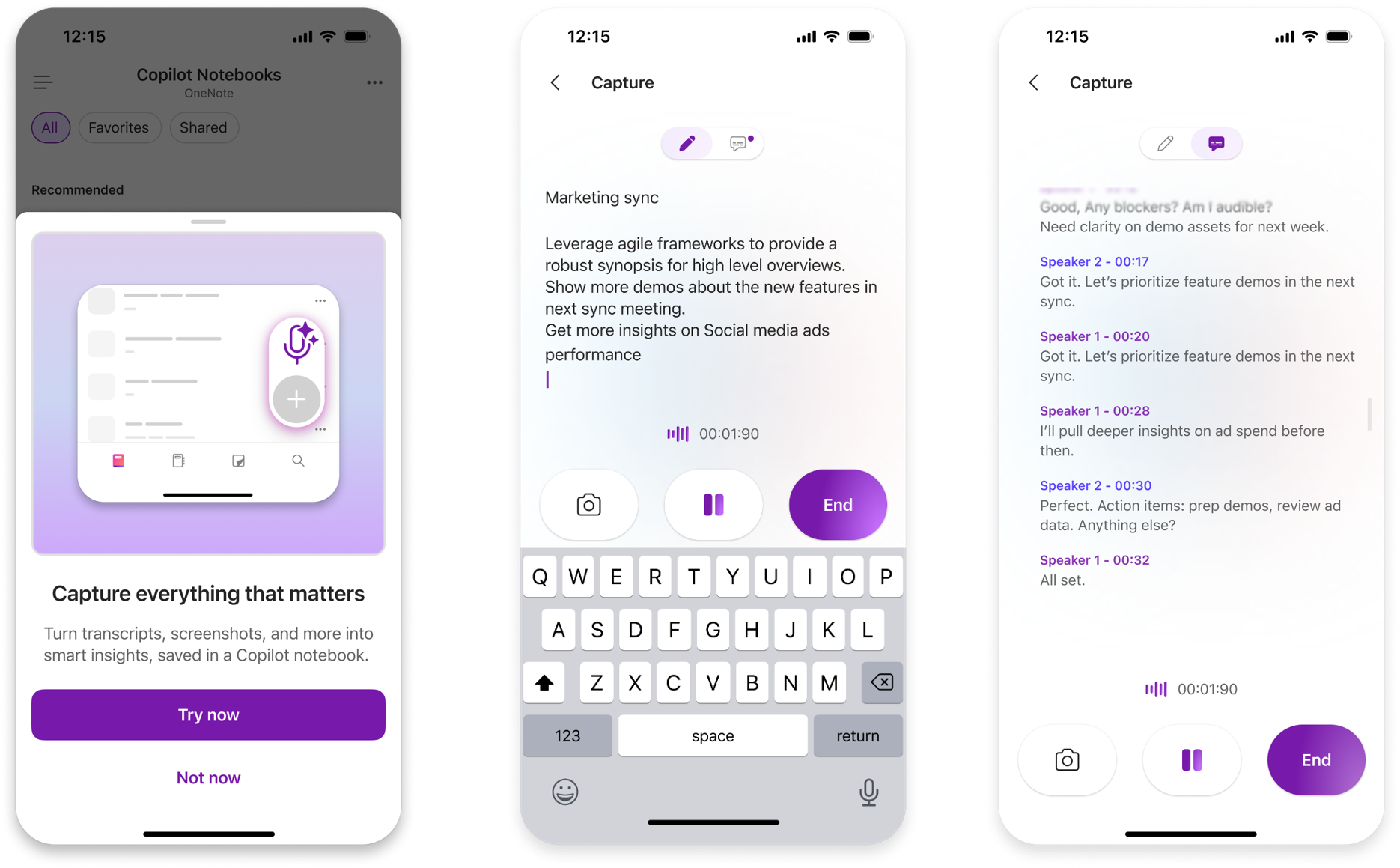
Piezīmju grāmatiņas saraksta lapā pieskarieties pie Tveršana.
Izmantojiet Tveršana, lai transkribētu diskusiju, uzņemtu fotoattēlus un rakstītu piezīmes sesijas laikā.
Kad esat pabeidzis, pieskarieties vienumam Beigt.
Izvēlieties piezīmju grāmatiņu, kurā vēlaties saglabāt tverto.
Copilot izveido strukturētu Copilot lapu ar jūsu transkripciju, fotoattēliem, piezīmēm un galvenajiem ieskatiem un saglabā to atlasītajā piezīmju grāmatiņā, lai jūs varētu piekļūt no jebkura Copilot piezīmju grāmatiņas galapunkta.
Scenāriji, ko izmēģināt
- Klātienes sarunas — tveriet galvenos punktus, lēmumus un sekojuma notikumus no gaiteņa tērzēšanas vai ātrās sinhronizācijas.
- Baltās tāfeles sesijas — nofotografējiet balto tāfeli, pievienojiet piezīmes un transkribējiet diskusiju, lai to vēlāk pārskatītu.
- Balss piezīmes un idejas — tveriet ātras domas un idejas un saglabājiet tās kopā ar pārējo piezīmju grāmatiņas saturu.
Izmantojiet Tveršanu operētājsistēmā Windows bezsaistes vai trešo pušu sapulcēm
Piezīme
Tveršana sistēmā Windows bezsaistes un trešo pušu sapulcēm pašlaik ir pieejama tikai Office Insider beta versijas klientiem.
- Pievienojieties Zoom, Webex, Google Meet vai pārlūkprogrammas sapulcei savā Windows ierīcē.
- Kad Tveršana nosaka sapulci, meklējiet uzvedni ekrāna apakšējā labajā stūrī un atlasiet Veikt piezīmes.
- Tveršana sāk sapulces transkribēšanu, lai jūs varētu tvert diskusiju tās norises laikā. Lai īslaicīgi apturētu tveršanu, jebkurā laikā varat arī atlasīt Pauze.
- Kad esat pabeidzis ierakstīt sarunu, atlasiet Izveidot. Piezīme.
Konfidencialitāte un jūsu audio saturs
Copilot piezīmju grāmatiņas un Microsoft 365 ir veidotas, pamatojoties uz Microsoft visaptverošo pieeju drošībai, atbilstībai un konfidencialitātei. Tveršana izmanto Microsoft 365 uzņēmuma datus, konfidencialitāti un atļauju vadīklas.
Tāpat kā ar visu mākslīgā intelekta ģenerētu saturu, pirms kopīgojat Copilot vai veicat ar to kādas darbības, pārskatiet Copilot izvadi.
Audio apstrāde
Lai ģenerētu reāllaika transkripciju, audio tiek apstrādāts kā nepārtraukta plūsma, izmantojot iekšējo buferizāciju un inkrementālo apstrādi. Audio tiek apstrādāts īslaicīgi, lai ģenerētu atbilstošo transkripciju, un tas netiek saglabāts pēc transkripcijas pabeigšanas.
Skaļruņu atdalīšana
Transkripcijas laikā audio īslaicīgi tiek izmantots runātāju atdalīšanai, kas nozīmē, lai anotētu transkripciju ar informāciju par to, kuri runātāji izteica katru apgalvojumu, piemēram, 1. runātājs, 2. runātājs, 3. runātājs. Dati, kas tiek izmantoti runātāju atdalīšanai, tiek dzēsti uzreiz pēc transkripcijas. Balss atdalīšanas datus nevar izmantot, lai identificētu personas.
Datu saglabāšana
Tveršanas sesijas laikā apstrādātie audio dati tiek dzēsti tūlīt pēc transkripcijas, tāpēc tos nevar izmantot nekādiem citiem mērķiem.
Iegūt piekrišanu
Jūs esat atbildīgs par visu dalībnieku piekrišanas saņemšanu, pirms izmantojat Tveršana sapulces transkribēšanai. Sākot Tveršanas sesiju, jūs piekrītat, ka esat saņēmis atbilstošu piekrišanu no katras personas ierakstīt audio un fotoattēlus saskaņā ar piemērojamiem tiesību aktiem.
Piezīme
Ja esat savas organizācijas IT administrators, varat izmantot Tveršanu mobilajām ierīcēm paredzētās Copilot piezīmju grāmatiņasMākoņpolitika, lai pārvaldītu šo līdzekli.
Atsauksmes
Lai nosūtītu atsauksmes no programmas OneNote operētājsistēmā iOS, augšējā kreisajā malā atlasiet savu profilu un pēc tam pieskarieties pie Palīdzība & Atsauksmes.