
Pēdējoreiz atjaunināts: 2026. gada aprīlī
Copilot Chat ir pieejama līdzās dažās Microsoft 365 programmās, piemēram, Word, Excel, PowerPoint un OneNote. Izlasiet šo rakstu, lai uzzinātu, kā Copilot Chat darbojas dažādās Microsoft 365 programmās.
Padoms
- Visi lietotāji ar piemērotu Microsoft 365 abonementu, tostarp visi darba vai mācību konta lietotāji, var izmantot Copilot Chat programmā Outlook.
- Tas, vai jums ir Copilot pievienojumprogrammas licence, noteiks, kādas Copilot iespējas jums ir Microsoft 365 programmās. Lai lietotnes izmantotu Copilot Chat, jums ir jāpierakstās ar savu darba vai mācību kontu.
Outlook
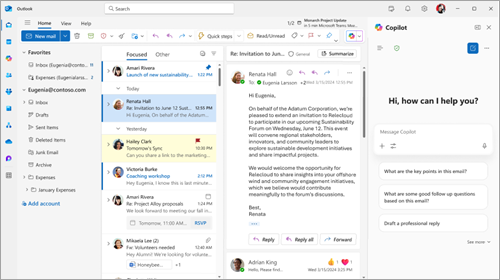
Visiem abonentiem ir piekļuve Copilot programmā Outlook. Izmantojot Copilot Chat programmā Outlook, varat dabiski mijiedarboties ar savu iesūtni un kalendāru, lai paveiktu vairāk īsākā laikā.
Tas, ko varat darīt ar Copilot Chat programmā Outlook, ir atkarīgs no tā, vai administrators ir piešķīris Microsoft 365 Copilot pievienojumprogrammas licenci jūsu darba vai mācību kontam.
Copilot Chat bez pievienojumprogrammas licences: ja jums nav Microsoft 365 Copilot pievienojumprogrammas licences ar darba vai mācību kontu, varat izmantot Copilot Chat programmā Outlook, lai uzdotu jautājumus par savu iesūtni, kalendāru, sapulcēm un citiem ierobežotiem datiem. Tālāk ir norādīti izmantojamo uzvedņu veidu piemēri.
 Apkopot manus pagājušās nedēļas e-pasta ziņojumus, kas saistīti ar [projekta vai klienta nosaukums].
Kad ir mana nākamā 1:1 sapulce ar /vārdu?
Sagatavo e-pasta atjauninājuma melnrakstu, kurā apkopota šīs nedēļas klientu eskalācija.
Copilot Chat ar pievienojumprogrammas licenci: ja jums ir Microsoft 365 Copilot pievienojumprogrammas licence ar jūsu darba vai mācību kontu, jūs varēsit izmantot Copilot Chat programmā Outlook, lai mijiedarbotos ar savu iesūtni, kalendāru, sapulcēm, tērzēšanas sarunām un uzņēmuma datiem, izmantojot tādas uzvednes kā:
Kuri nelasītie e-pasta ziņojumi ir vissvarīgākie? Apkopo tos, sintezē jebkuru saistīto kontekstu no manām tērzēšanas sarunām un dokumentiem un nosaka prioritāti secībai, kādā man jāatbild.
Paziņot, kad ir ieplānota nākamā tikšanās ar izlaistā līmeņa vadītāju, palīdziet man izstrādāt darba kārtību, pamatojoties uz maniem pašreizējiem projektiem, un izveidot sākotnēji izlasītā ziņojuma pirmo melnrakstu.
Izveidojiet sveiciena e-pasta ziņojumu jauniem darbiniekiem, tostarp detalizētu informāciju par to, kas viņam jādara pirmajās četrās nedēļās, grupas organizācijas diagrammu, kurā ietverta informācija par katras personas lomu un viņa pašreizējiem projektiem, kā arī saistītos dokumentus, kas jāpārskata.
Word
Lai piekļūtu Copilot programmā Word, nepieciešama M365 Copilot (pamata) vai M365 Copilot (Premium) etiķete. Copilot Chat programmā Word palīdz viegli izveidot, rediģēt un izpētīt dokumentus. Varat uzdot jautājumus par dokumentu, lai ātri atrastu detalizētu informāciju vai precizētu informāciju, izveidotu satura kopsavilkumu vai pārrakstītu atbilstoši auditorijai, kā arī ģenerētu jaunu tekstu vai paplašinātu savas idejas — tas viss vienuviet. Šie līdzekļi darbojas kopā, lai palīdzētu jums strādāt efektīvi, uzlabotu produktivitāti un izveidotu skaidrus, precīzus un jūsu mērķiem pielāgotus dokumentus.
Tālāk ir norādīti daži veidi, kā varat izmantot Copilot Chat programmā Word:
Uzraksti pārliecinošu ievada rindkopu šim dokumentam.
Kādi jautājumi lasītājam var rasties, lasot šo dokumentu?
Uzraksti kopsavilkumu ar 5 svarīgākajiem punktiem kā e-pasta melnrakstu, ko varu nosūtīt savai komandai.

Uzziniet vairāk par šiem AI līdzekļiem un iespējām programmā Word.
PowerPoint
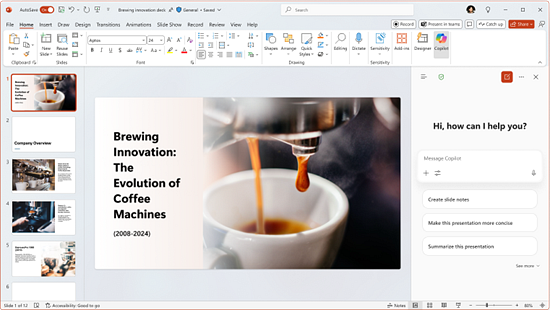
Lai piekļūtu Copilot programmā PowerPoint, nepieciešama M365 Copilot (pamata) vai M365 Copilot (Premium) etiķete. Izmantojot Copilot Chat programmā PowerPoint, jūs iegūstat virkni iespēju, kas palīdz padarīt prezentāciju izveidi un precizēšanu ātrāku, padarot efektīvāku un intuitīvāku prezentāciju izpratni. Varat viegli uzdot jautājumus par savu prezentāciju, lai ātri izceltu galveno informāciju, izveidot slaidu kopsavilkumus, lai tvertu galvenos punktus, nepārskatot katru atsevišķi, un ģenerēt atbilstošus attēlus, lai uzlabotu vizuālo stāstījumu. Turklāt Copilot Chat sniedz vērtīgu ieskatu jūsu prezentācijas saturā un var palīdzēt sagatavoties, ģenerējot potenciālos jautājumus, ko auditorija varētu uzdot, nodrošinot, ka sniedzat labi organizētu un pārliecinošu prezentāciju. Šie līdzekļi ir izstrādāti, lai palīdzētu racionalizēt darbplūsmu, ietaupītu jūsu laiku un sniegtu iespēju izveidot saistošākas un efektīvākas prezentācijas.
Tālāk ir aprakstīti daži veidi, kā varat izmantot Copilot Chat programmā PowerPoint:
Kādus jautājumus man varētu uzdot auditorija, kurai šo prezentāciju varu?
Ģenerē attēlu, ko izmantot prezentācijā.
Palīdziet pārrakstīt aizzīmes šajā slaidā.
Uzziniet vairāk par šiem mākslīgā intelekta līdzekļiem un iespējām programmā PowerPoint.
Excel
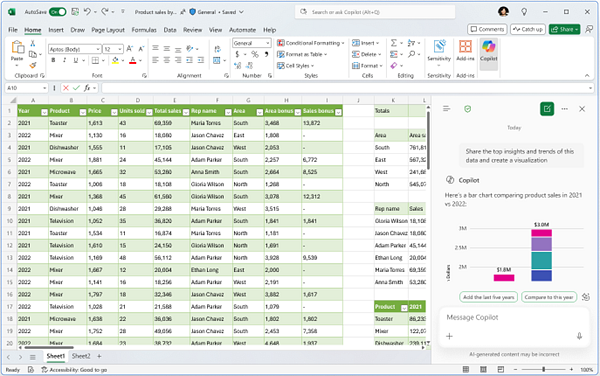
Lai piekļūtu Copilot programmā Excel, nepieciešama M365 Copilot (pamata) vai M365 Copilot (Premium) etiķete. Copilot Chat programmā Excel ļauj mijiedarboties ar datiem viedāk un intuitīvākā veidā. Tā vietā, lai manuāli meklētu izklājlapās, varat uzdot jautājumus, lai ātri atklātu ieskatu, analizētu tendences un identificētu modeļus. Copilot Chat palīdz izveidot skaidras vizualizācijas un sniedz vērtīgas atbildes tieši no sānu rūts, padarot jūsu analīzi precīzu un pieejamu. Šie līdzekļi racionalizē darbplūsmu un ļauj pārliecinoši un efektīvi prezentēt datus.
Tālāk ir aprakstīti daži veidi, kā varat izmantot Copilot Chat programmā Excel:
Nosakiet galvenos ieskatus un tendences no šiem datiem.
Izveidojiet labāko klientu segmentu vizualizāciju.
Prognozējiet ieņēmumus nākamajiem 8 ceturkšņiem, pamatojoties uz pārdošanas datiem.
Ja jums ir Microsoft 365 Copilot licence, jūs iegūstat piekļuvi uzlabotiem AI līdzekļiem programmā Excel gan tieši izklājlapā, gan izvēlnē Rīki atlasot Aģenta režīms. Aģenta režīms ir lieliski piemērots sarežģītiem vairāksoļu uzdevumiem, piemēram, datu pārveidošanai, lapu sapludināšanai vai atskaišu izveidei ar vairākiem elementiem.
Uzziniet vairāk par aģenta režīma izmantošanu programmā Excel.
OneNote
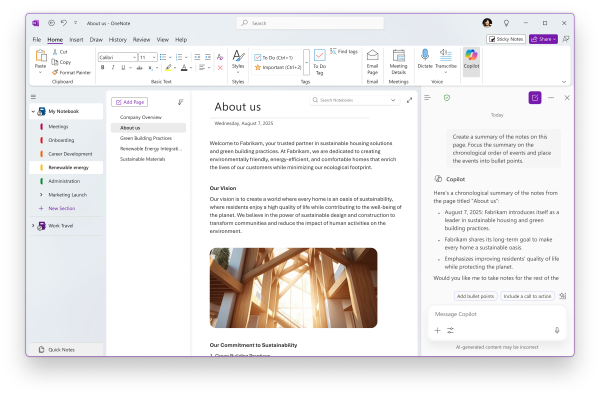
Lai piekļūtu Copilot programmā OneNote, nepieciešama M365 Copilot (pamata) vai M365 Copilot (Premium) etiķete. Copilot Chat programmā OneNote nodrošina AI nodrošināto palīdzību tieši jūsu digitālajās piezīmju grāmatiņās. Neatkarīgi no tā, vai veicat sapulču piezīmes, prāta vētras vai organizējat izpēti, Copilot Chat palīdz saprast saturu lapā, kurā strādājat. Varat lūgt tai izveidot piezīmju kopsavilkumus, izveidot uzdevumu sarakstus vai projektu plānu melnrakstus, pamatojoties uz jūsu saturu. Tas ir gudrs veids, kā pārvērst piezīmes skaidrās, praktiski izmantojamās darbībās un uzturēt kārtību viegli.
Tālāk ir aprakstīti daži veidi, kā varat izmantot Copilot Chat programmā OneNote:
Izveidot šajā lapā esošās liecības piezīmju kopsavilkumu. Koncentrējieties uz notikumu hronoloģisko secību un izkārtojiet notikumus aizzīmju punktos.
Veidot uzdevumu saraksta melnrakstu no manām piezīmēm un noteikt prioritātes, pamatojoties uz uzdevumu izpildes termiņu.
Izveido projekta plāna melnrakstu par jaunas piegādes izsekošanas programmas izstrādi. Atsaucieties uz šajā lapā esošajām tehniskajām specifikācijām un klientu atsauksmēm, izmantojot to kā palīgmateriālu projekta plāna izveidē.
Citi veidi, kā strādāt ar Copilot Chat
Darba sākšana ar Microsoft 365 Copilot Chat
Bieži uzdotie jautājumi par Microsoft 365 Copilot Chat
Papildinformācija par šiem mākslīgā intelekta līdzekļiem un iespējām programmā OneNote