
Atdzīviniet savas idejas, izmantojot Microsoft 365 Copilot Chat un Microsoft 365 Copilot lapas. Sāciet izmantot Copilot Chat, lai ģenerētu idejas un precizētu savas domas, pēc tam izmantojiet Copilot lapas, lai izstrādātu savas koncepcijas, apkopotu saturu un sadarbotos ar savu komandu — tas viss vienā koplietojamā vietā.
Piezīme
- Šis raksts attiecas uz Copilot lapām programmā Microsoft 365 Copilot. Ja vēlaties uzzināt par Copilot lapām programmā Microsoft Copilot, skatiet rakstu Copilot lapu izmantošana ar Microsoft Copilot.
- Ja jums ir darba vai mācību (Entra ID) konts, Copilot lapas ir pieejamas lietotājiem, kuriem ir SharePoint vai OneDrive krātuve, tostarp tiem, kuriem nav Microsoft 365 Copilot licences.
- Ja jums ir personisks Microsoft konts, Copilot lapas ir pieejamas, ja esat Microsoft 365 individuālai lietošanai, ģimenes vai Premium abonents. Uzziniet vairāk par Microsoft 365 Copilot licencēšanu un Microsoft 365 Copilot plāniem.
Tērzēšana ar Copilot un lapas melnraksta izveide
Ziņojuma Copilot sastādīšanas lodziņā ievadiet uzvedni, pēc tam atlasiet nosūtīšanas pogu
 .
.Padoms
Skaidri lūdzot Copilot "Izveidot lapu..." vai "Ģenerēt lapu...", tas var automātiski izveidot lapu, kad konstatē, ka veidojat kaut ko ilglietojamu (piemēram, projekta kopsavilkumu), un turpina to precizēt.
Atlasiet zīmuļa pogu
 zem Copilot atbildes, lai izveidotu lapu un atvērtu to līdzās Copilot Chat. Ja vēlaties pārdēvēt virsrakstu, atlasiet to tieši lapā.
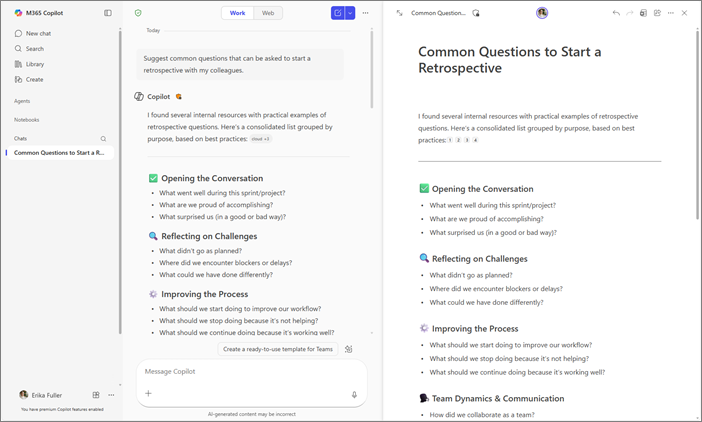
Strādājiet plecu pie pleca ar Copilot Chat, lai precizētu saturu reāllaikā. Izmantojot jūsu uzvednes, Copilot var atjaunināt esošo saturu vai pievienot jaunu saturu jūsu lapai. Varat arī uzdot jautājumus par lapu, un Copilot sniegs atbildes, pamatojoties uz tās pašreizējo saturu. Jebkurā brīdī varat veikt tiešus labojumus savā lapā.
Piezīme
Ja lūdzat Copilot Chat atjaunināt savu lapu, daļa satura no iepriekšējām sarunām var tikt noņemta. Pārbaudiet lapu pēc labojumiem, lai nezaudētu svarīgu informāciju.
Padoms
Vai atceraties iepriekšēju tērzēšanas sarunu, kuru vēlaties pievienot savai lapai? Kreisajā navigācijas rūtī atlasiet Tērzēšana , lai pārskatītu tērzēšanas vēstures sarakstu, un atlasiet vajadzīgo. Šīs tērzēšanas atbildes apakšdaļā atlasiet ikonu Lapas un pēc tam Pievienot jaunākajai lapai. Meklēšanas lodziņā ievadiet lapas nosaukumu vai atlasiet to sadaļā Nesenās lapas.
Lūdziet Copilot rediģēt jūsu lapu
Viss lapā ir rediģējams. Varat arī izmantot Copilot, lai tieši pielāgotu un precizētu saturu savā lapā.
- Iezīmējiet tekstu, kuru vēlaties atjaunināt.
- Atlasiet Jautāt Copilot.
- Ievadiet uzvedni un pēc tam atlasiet sūtīšanas pogu .
Copilot pārskatīs saturu.
Citi veidi, kā strādāt ar Copilot lapām
Darba sākšana ar Microsoft 365 Copilot lapām
Copilot Chat atbilžu pievienošana vairākām lapām
Skatiet vai atjaunojiet iepriekšējo Microsoft 365 Copilot lapas versiju
Copilot saīšņu izmantošana, lai rediģētu savu Microsoft 365 Copilot lapu