
Pēdējoreiz atjaunināts: 2026. gada aprīlī
Darbplūsmas ir aģents programmā Microsoft 365 Copilot, kas palīdz automatizēt darbu visā Microsoft 365, izmantojot dabisko valodu. Tā vietā, lai manuāli konfigurētu darbības vai savienotājus, vienkārši aprakstiet, kas jums ir nepieciešams, un Darbplūsmas ģenerē darba darbplūsmu, izmantojot atbalstītos Microsoft 365 pakalpojumus.
Darbplūsmas jums ļauj:
- Automatizējiet uzdevumus tādās programmās kā Outlook, SharePoint, Teams un Planner.
- Aktivizējiet darbības pēc grafika vai reaģējot uz notikumiem.
- Apkopojiet un saglabājiet lietotāju ievadi, izmantojot adaptīvās kartītes programmā Teams.
- Izmantojiet savus Microsoft 365 datus, piemēram, kalendāru, uzdevumus vai sarakstus, nerakstot kodu.
- Pārbaudiet un pārvaldiet darbplūsmas vizuālajā noformētājā.
Priekšnosacījumi
Lai izmantotu Workflows Agent, jums ir jāpiedalās Frontier programmā.
Piezīme
- Darbplūsmas pašlaik tiek izlaistas Frontier agrīnajai piekļuvei Microsoft 365 individuālai lietošanai, ģimenei un Premium plāniem atlasītos tirgos un valodās, sākot ar Amerikas Savienotajām Valstīm un angļu (en-us). Drīzumā būs pieejama paplašināta piekļuve.
- Frontier ietver agrīnu piekļuvi eksperimentāliem līdzekļiem, kas nozīmē, ka līdzekļi var mainīties, Microsoft tos uzlabojot.
Pievienojiet darbplūsmu aģentu (Frontier) savam Copilot no aģentu veikala. Ja jums ir Microsoft 365 Copilot licence, veiciet tālāk norādītās darbības, lai pievienotu darbplūsmas.
- Pierakstieties pakalpojumā Microsoft 365 Copilot.
- Kreisajā navigācijas rūtī atlasiet Aģenti.
- Atrodiet un pievienojiet darbplūsmu aģentu (Frontier). Darbplūsmām vajadzētu būt redzamai kreisajā navigācijas rūtī sadaļā Aģenti.
Lai izmantotu darbplūsmas, jūsu DLP politikā Power Platform administrēšanas centrā ir jāiekļauj:
- Savienotāji: SharePoint, apstiprinājumi, Teams, Planner, M365Copilot un Outlook.
Papildinformācija: Datu politikas - AI darbības: AI darbības ir savienotājs Power Platform.
- AI uzvedne: AI uzvedne ir līdzeklis , kas ir jāiespējo Power Platform administrēšanas centrā videi. Ja tā vēl nav iespējota, jums jānodrošina, ka PredictionSchema ir iespējota/aktivizēta jūsu Dataverse organizācijā vides līmenī.
- Naviģējiet uz vidi Power Platform administrēšanas centrā.
- Iestatījumi ->Resursi ->Visi mantotie iestatījumi
- Mantoto iestatījumu apgabalā izvēlieties Procesi.
- Pārslēgt skatu uz Visi procesi.
- Enable PredictionSchema
- Savienotāji: SharePoint, apstiprinājumi, Teams, Planner, M365Copilot un Outlook.
Darbplūsmas izveide
Aprakstiet, ko vēlaties veikt savai darbplūsmai.
- Pierakstieties pakalpojumā Microsoft 365 Copilot.
- Kreisās navigācijas rūts sadaļā Aģenti atlasiet Darbplūsmu aģents (Frontier).
- Tekstlodziņā ievadiet uzvedni. Piemērs.
Katru nedēļas dienas rītu pārskatiet visus nelasītos e-pasta ziņojumus no noklusējuma iesūtnes pēdējo 24 stundu laikā un identificējiet visu svarīgo informāciju, ko esmu palaidis garām. Pievērsties ziņojumiem ar augstu prioritāti, laika ziņā jutīgiem ziņojumiem vai ziņojumiem, kuriem nepieciešama rīcība. Organizējiet rezultātus trīs sadaļās: Vajadzīga atbilde, informācijai un citi svarīgi e-pasta ziņojumi. Katram ziņojumam iekļaujiet sūtītāju, tēmu, īsu kopsavilkumu, izpildes datumus vai termiņus un turpmākās darbības. Sūtīt sev pakalpojumā Teams

Darbplūsma veic šādas darbības:
- Tas iedarbina katru darba dienas rītu.
- Tas pārskata nelasītos e-pasta ziņojumus no pēdējām 24 stundām jūsu noklusējuma iesūtnē.
- Tas identificē augstas prioritātes, laika ziņā jutīgus vai ziņojumus, uz kuriem jārīkojas.
- Tā organizē rezultātus atbildēs uz vajadzībām, jūsu informācijai un citos svarīgos e-pasta ziņojumos.
- Tajā ir iekļauts katra ziņojuma sūtītājs, tēma, kopsavilkums, termiņi un nākamās darbības.

Savienojuma izveide ar Microsoft 365 pakalpojumiem
Darbplūsmu aģents identificē pakalpojumus un izveido savienojumus ar tiem, pamatojoties uz uzvednē iekļautajiem nosaukumiem.
Uzvednē norādiet:
- Jūsu Outlook iesūtne vai pastkaste: norādiet, kur pārskatīt nelasītos e-pasta ziņojumus.
- Teams tērzēšana vai kanāls: norādiet, kur jāsūta kopsavilkums.
- AI uzvedne Dataverse: Definējiet, kā dati ir jāapkopo un jāorganizē (piemēram: "Group into needs response, For your information, and other important emails").
Darbplūsmu aģents izmanto jūsu Microsoft 365 kontu, lai izveidotu savienojumu ar šiem pakalpojumiem. Ja tā nevar atrast atbilstību, tā var lūgt jums apstiprināt vai nodrošināt Teams kanālu vai SharePoint vietni.
Pārbaudiet un pārvaldiet savas darbplūsmas
Kad darbplūsma ir izveidota, varat to testēt, pārraudzīt un pārvaldīt tieši cilnē Darbplūsma vai Darbība un sākumlapā Darbplūsmas.
Pārbaudiet savu darbplūsmu
Kad saglabājat darbplūsmu, jums tiek piedāvāts pārbaudīt darbplūsmu tērzēšanā. Varat arī atlasīt Pārbaudīt lapas Darbplūsma augšdaļā.
- Lai simulētu trigeri, atlasiet Testēt.
- Pārskatiet izpildes vēsturi, izvades un kļūdas.
- Ja nepieciešams, pārbaudiet atkārtoti.
Darbplūsmas pārraudzība
- Lai skatītu, kā noritēja jūsu darbplūsma, atlasiet lapu Darbības .
Katra trigera un darbības displeju sadalījums. Katra darbība parāda, vai darbība izdevās.
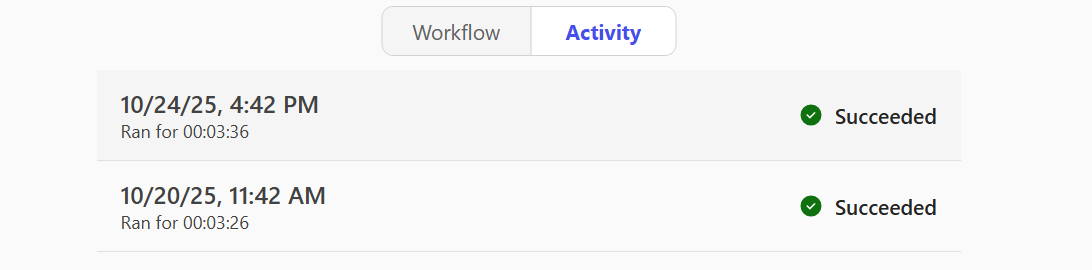
- Lai iegūtu detalizētu ieskatu par notikušo, atlasiet konkrētu slaidumu.
Darbplūsmas pārvaldība
Darbplūsmu sarakstā varat:
- Skatīt visas izveidotās darbplūsmas.
- Ieslēdziet vai izslēdziet darbplūsmas, izmantojot daudzpunktes (
 ). Izslēdzot darbplūsmu, tiek apturēta tās automatizācija.
 - Neatgriezeniski izdzēst darbplūsmas — dzēšot darbplūsmu, tā tiek noņemta pilnībā, un to nevar atsaukt.
Atbalstītie savienotāji un darbības
Darbplūsmas atbalsta pamata Microsoft 365 pakalpojumus, kas parasti tiek izmantoti uzdevumu automatizēšanā. Nākamajā tabulā būs redzams to Microsoft produktu, iespēju vai pakalpojumu saraksts, kurus darbplūsmas atbalsta, izmantojot trigerus un darbības.
Kas ir trigeris?
Trigeris ir notikums, kas sāk darbplūsmu. Piemēram, jūs vēlaties saņemt paziņojumu pakalpojumā Microsoft Teams, kad kāds jums nosūta e-pasta ziņojumu. Šajā gadījumā e-pasta ziņojuma saņemšana ir izraisītājs, kas startē šo darbplūsmu.
Papildinformācija Plūsmu trigeri
Kas ir darbības?
Darbība ir darbība, ko konfigurējat darbplūsmas veikšanai, pamatojoties uz notikumu, kas izraisa trigera sākšanu. Darbība var būt, piemēram, faila augšupielāde SharePoint vietnē.
Papildinformācija: Darbības plūsmās
| Pakalpojums | Atbalstītie trigeri/darbības |
|---|---|
| Iebūvēts |
|
| M365 Copilot |
|
| Outlook |
|
| Teams |
|
| SharePoint |
|
| Planner | Uzskaitīt manus uzdevumus |
| Apstiprinājumi |
|
| Office 365 lietotāji |
|
| Dataverse (AIB) | AI uzvedne |
Lai iegūtu papildu darbplūsmas vai izveidotu savienojumu ar pakalpojumiem, kas nav Microsoft pakalpojumi, izmantojiet Power Automate vai Visu savienotāju saraksts, ko publicējuši partneri, kas nav Microsoft partneri | Microsoft Learn.
Darbplūsmas redzamība un administratora vadība
Administrēšanas iestatījumi
Administratori kontrolē darbplūsmu pieejamību, izmantojot Microsoft 365 programmu pārvaldības iestatījumus.
Lai pārvaldītu piekļuvi:
- Pierakstieties Microsoft 365 administrēšanas centrā.
- Kreisajā navigācijas rūtī atlasiet Copilot>iestatījumu>aģenti.
- Iestatiet piekļuvi visiem lietotājiem vai konkrētiem lietotājiem/grupām pēc nepieciešamības.
Darbplūsmām tiek piemēroti tie paši pārvaldības un atbilstības noteikumi kā citām Microsoft 365 programmām.
Papildinformāciju skatiet sadaļā Aģentu pārvaldība pakalpojumā Microsoft 365 Copilot.
Administrēšanas pārvaldība
Microsoft 365 administrēšanas centrs
Administratori var pārvaldīt darbplūsmu aģentu Microsoft 365 administrēšanas centrs sadaļā Copilot>aģenti. Pieejamās vadīklas ietver:
- Aģenta iespējošana vai atspējošana
- Piekļuves piešķiršana, bloķēšana vai noņemšana
- Redzamības vadība, izmantojot opciju "Atļaut lietotājiem piekļuvi aģentiem"
Darbplūsmu aģents ievēro nomnieka līmeņa iestatījumus, kas konfigurēti Microsoft 365 administrēšanas centrā un Power Platform administrēšanas centrā (PPAC). Šie iestatījumi nosaka:
- Vai ir iespējots darbplūsmu aģents
- Vai tiek apkopota analīze un telemetrija
- Kuri Copilot līdzekļi ir pieejami lietotājiem
Atsauksmju vākšanu (īkšķi uz augšu/uz leju, neobligāti vārdi) kontrolē tikai M365 darbplūsmu aģentam.
Platformas Power administrēšanas centrs
- Datu atrašanās vieta: visas darbplūsmas, kas nomniekā izveidotas, izmantojot darbplūsmu aģentus , atrodas nomnieka īpašam nolūkam paredzētā vidē ar nosaukumu M365 Copilot darbplūsmu vide — nomnieka ģeogrāfiskajā atrašanās vietā, ja vien nevēlaties ģeogrāfisko migrāciju.
- DSR un PPAC krājumi: Sistēmas administratori var sekot datu subjektu pieprasījumu (DSR) izpildei darbplūsmu aģentiem DSR eksportēšanas/ dzēšanas veikšanai darbplūsmu aģentiem. Viņi var arī skatīt darbplūsmas, aģentus , darbplūsmas, kas izveidotas nomniekā Power Platform administrēšanas centra krājumos.
- DLP: pēc noklusējuma M365 Copilot darbplūsmu vide atļauj tikai savienotājus, kas nepieciešami, lai nodrošinātu pilnu darbplūsmu aģentu funkcionalitāti. Jūsu nomniekam specifiskas datu politikas neietekmē M365 Copilot darbplūsmu vidi.
Ierobežojumi
- Vienmēr pārskatiet un pārbaudiet mākslīgā intelekta ģenerētās darbplūsmas pirms to izmantošanas ražošanā.
- Nevar koplietot darbplūsmas, kas izveidotas darbplūsmās.
- Darbplūsmas atbalsta ierobežotu Microsoft 365 savienotāju kopu; Savienotāji, kas nav Microsoft, un pielāgoti savienotāji netiek atbalstīti.
- Darbplūsmas nevar automātiski novērst kļūdas esošajās darbplūsmās.
- Tā kā darbplūsmas paļaujas uz dabiskās valodas ievadi tērzēšanā, lai norādītu vietas, piemēram, SharePoint vietnes vai Teams kanālus, tā reizēm var identificēt nepareizu vietni vai kanālu, ja nosaukumi ir neskaidri vai līdzīgi.
- Darbplūsmas ir pieejamas tikai angļu valodā.