
- Windows 11
- Windows 10
Kopsavilkums
Šajā rakstā paskaidrots, kā iestatīt fotoattēlus no mobilā tālruņa un piekļūt tiem operētājsistēmā Windows, izmantojot Tālruņa saite un Failu pārlūks.
Līdzeklis Fotoattēli ir pārvietots no Tālruņa saites uz Failu pārlūku
Ar šīm izmaiņām mēs ieviešam arī ilgi pieprasītu līdzekli, lai nodrošinātu labāku un konsekventāku pieredzi: līdzeklis Fotoattēli tiek pārvietots no Tālruņa saite uz Failu pārlūku. Tas ļauj mums nodrošināt uzlabotas iespējas un atbalstu visiem lietotājiem.
Fotoattēlu līdzeklis Tālruņa saite tiek pārvietots uz Failu pārlūku operētājsistēmā Windows 11.
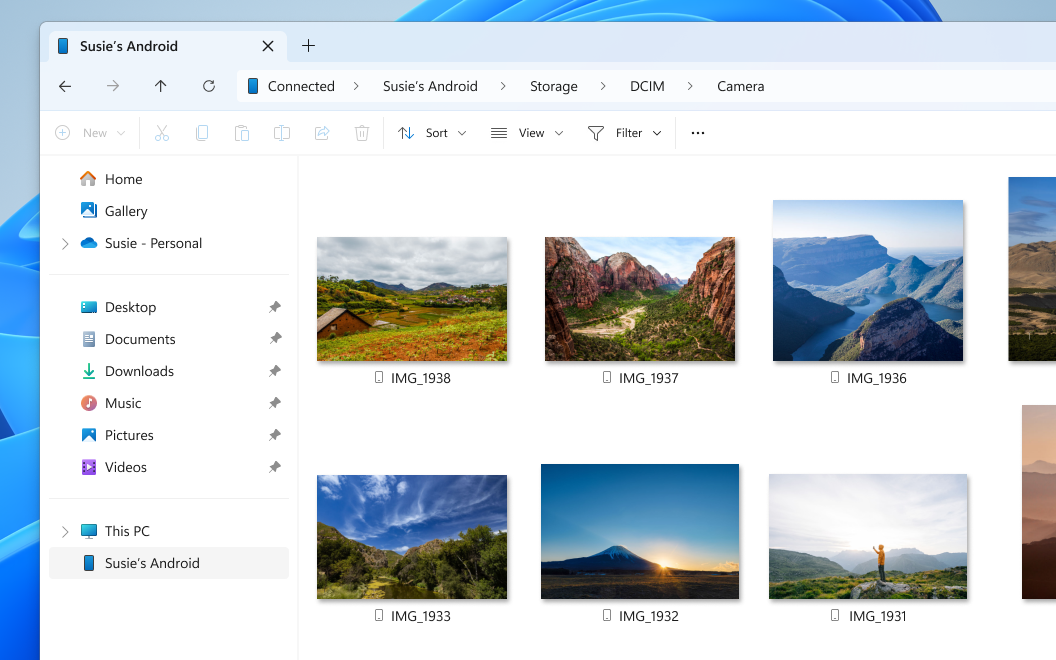
Tagad mobilās ierīces fotoattēlus atradīsit Failu pārlūkā, nevis cilnē Fotoattēli programmā Tālruņa saite.
Ko tas nozīmē jums?
- Varat skatīt, organizēt un pārvaldīt mobilās ierīces fotoattēlus kopā ar citiem failiem vienuviet.
- Izbaudiet fotoattēlus to sākotnējā kvalitātē — bez attēla kvalitātes ierobežojumiem.
- Failu pārlūks piedāvā tādas iespējas kā kopēšana, ielīmēšana, vilkšana un nomešana, kā arī pakešu darbības, lai atvieglotu organizēšanu.
- Tagad jums ir piekļuve visām mobilās ierīces mapēm, ne tikai fotoattēliem no kameras.
- Varat piekļūt bagātīgākiem multivides tipiem, piemēram, mobilajā ierīcē saglabātajiem video un audio failiem.
Kā tagad piekļūt saviem fotoattēliem?
Pārliecinieties, vai ir iespējota opcija Failu pārlūksrādīt mobilo ierīci. Dodieties uz sadaļu Iestatījumi>Bluetooth & Ierīces>Mobilās ierīces>Pārvaldiet mobilās ierīces savā datorā un ieslēdziet to.
- Atveriet Failu pārlūku savā Windows datorā.
- Kreisajā rūtī skatiet un atlasiet savu mobilo ierīci.
- Dodieties uz mapi Kamera vai jebkuru citu mapi, lai skatītu savus fotoattēlus un citus failus.
Svarīgi!
Fotoattēli, video un citi faili, kuriem piekļūts, izmantojot Failu pārlūku, ir tikai tiešsaistē pieejami faili. Ja izdzēsīsit failu no Failu pārlūka, tas tiks neatgriezeniski noņemts no saistītās mobilās ierīces. Lai saglabātu failus, pirms dzēšanas no Failu pārlūka noteikti kopējiet, ielīmējiet, velciet un nometiet vai izmantojiet "Saglabāt kā", lai tos saglabātu datorā.