
- Windows 11
- Windows 10
Šajā rakstā:
Displeja spilgtuma pielāgošana
Displeja spilgtuma pārvaldība var ievērojami uzlabot skatīšanās pieredzi un palīdzēt samazināt akumulatora darbības laiku. Spilgtumu varat regulēt manuāli vai ļaut datoram to apstrādāt automātiski, pamatojoties uz apgaismojuma apstākļiem vai saturu.
Svarīgi!
Spilgtuma slīdnis var nebūt redzams ierīcēs, kurās ir ārējs monitors. Lai spilgtumu mainītu ārējā monitora, izmantojiet uz tā esošās pogas.
Manuāla spilgtuma maiņa
Lai pielāgotu displeja spilgtumu, uzdevumjoslas labajā pusē atlasiet tīkla ikonu un pēc tam pārvietojiet spilgtuma slīdni, lai pielāgotu spilgtumu.
Varat arī pielāgot displeja spilgtumu, izmantojot iestatījumu>sistēmas>displeju.
Svarīgi!
Slīdnis Spilgtums var nebūt redzams galddatoros, kuros ir ārējs monitors. Lai spilgtumu mainītu ārējā monitora, izmantojiet uz tā esošās pogas.
Automātiska spilgtuma mainīšana atkarībā no apgaismojuma apstākļiem
Dažos datoros operētājsistēma Windows var automātiski pielāgot ekrāna spilgtumu, pamatojoties uz pašreizējiem apgaismojuma apstākļiem. Lai noskaidrotu, vai jūsu dators to atbalsta, veiciet tālāk norādītās darbības.
- Atlasiet Sākuma iestatījumi>>Sistēmas>displejs.
- Atlasiet Spilgtums un iespējojiet pārslēgt spilgtumu automātiski, mainoties apgaismojumam .
Šis automātiskais iestatījums palīdz nodrošināt, ka saturs ekrānā ir salasāms jebkurā vietā. Arī tad, ja to izmantojat, varat pārvietot spilgtuma slīdni, lai precīzi regulētu spilgtuma līmeni iebūvētajam displejam.
Piezīme
HDR displejos Windows optimizē automātiskās spilgtuma pielāgošanas darbību, lai labāk atbilstu kā cilvēka acs reaģē uz spilgtuma izmaiņām. Tādēļ, mainoties apgaismojuma apstākļiem, spilgtuma pielāgošana HDR displejos var aizņemt vairāk laika.
Spilgtuma automātiska mainīšana atkarībā no satura
Dažos Windows 11 datoros var automātiski pielāgot ekrāna spilgtumu un kontrastu, pamatojoties uz saturu, kas tiek rādīts iebūvētajā ekrānā. Piemēram, ja skatāties videoklipu ar tumšu ainu un spilgtāku ainu (piemēram, ar spilgtu saulainu dienu), spilgtums un kontrasts var mainīties. Tas ir normāli.
Satura adaptīvā spilgtuma vadība nodrošina ideālus spilgtuma un kontrasta līmeņus, vienlaikus gādājot par enerģijas taupīšanu un ilgāku akumulatora darbības laiku. Ja šīs pēkšņās spilgtuma izmaiņas novērš uzmanību vai ja strādājat fotoattēlu un video programmās, kur jums ir svarīga krāsu precizitāte, šos iestatījumus var pielāgot, lai tie vislabāk atbilstu jūsu vajadzībām starp atbilstoša spilgtuma un kontrasta nodrošināšanu un akumulatora darbības laika taupīšanu.
Atlasiet pogu Startēt
 un pēc tam ierakstiet Iestatījumi. Atlasiet Iestatījumi,
 > Programmusistēma
 >displeja
 .
. Sadaļā Displeja iestatījumi atlasiet Spilgtums,
 , pēc tam pēc nepieciešamības iestatiet nolaižamo izvēlni Mainīt spilgtumu, pamatojoties uz saturu:
- Izslēgts: Adaptīvā spilgtuma vadība tiks izslēgta, un ekrāna spilgtums un kontrasts netiks pielāgoti. Tā rezultātā akumulators var saīsināties.
- Vienmēr: Adaptīvā spilgtuma vadība vienmēr darbojas neatkarīgi no tā, vai ierīce ir pievienota elektrotīklam vai uzlādēta ar akumulatoru.
- Tikai ar akumulatoru: Adaptīvā spilgtuma vadība tiek aktivizēta tikai tad, ja ierīce darbojas no akumulatora enerģijas.
Nakts gaisma
Displejs izstaro zilu gaismu — gaismu, kādu jūs redzat dienas laikā un kas var traucēt jūsu miegu naktī. Lai palīdzētu jums aizmigt, ieslēdziet nakts gaismu, un displejs naktī rādīs siltākas krāsas, kas atpūtinās jūsu acis.
Piezīme
Nakts gaisma nav pieejama, ja jūsu ierīce izmanto noteiktus draiverus, piemēram, DisplayLink vai Pamata displejs.
Ieslēgt vai izslēgt nakts gaismu
- Atlasiet tīkla vai skaļruņu ikonu uzdevumjoslas labajā pusē, izmantojiet lejupvērsto bultiņu pa labi, lai ritinātu un atrastu nakts gaismu, un atlasiet to, lai to ieslēgtu vai izslēgtu.
Varat arī pārslēgt nakts gaismas iestatījumu Windows iestatījumos:
- Atlasiet Sākuma iestatījumi>>Sistēmas>displejs.
- Ieslēgt nakts gaismu.
Nakts gaismas stipruma pielāgošana
- Atlasiet startēt un pēc tam meklēšanas lodziņā ierakstiet iestatījumus . Atlasiet Iestatījumi>>
 >Nakts gaisma.
 - Pārvietojiet slīdni Stiprums, lai pielāgotu zilās gaismas samazināšanas intensitāti.
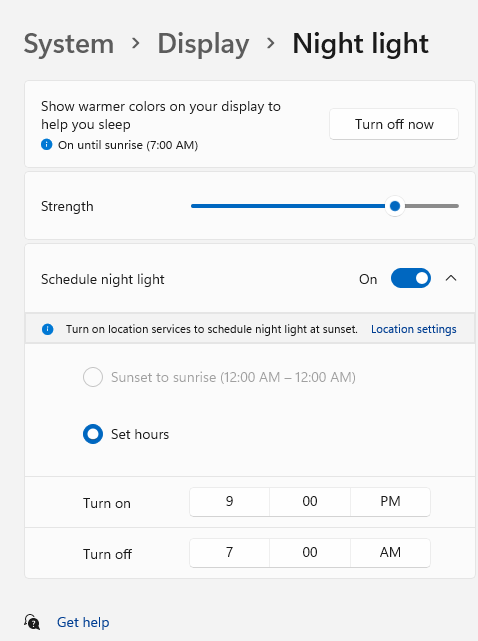
Ieplānot nakts gaismu
- Atlasiet startēt un pēc tam meklēšanas lodziņā ierakstiet iestatījumus . Atlasiet Iestatījumi>>>Nakts gaisma.
- Ieslēdziet opciju Ieplānot nakts gaismu. Pēc tam atlasiet No saulrieta līdz saullēktam vai arī atlasiet Iestatīt laiku un ievadiet pielāgotu laiku, kad ieslēgt un izslēgt nakts gaismu.
Piezīme
Ja nakts gaismas slēdzis ir pelēkots, iespējams, ir nepieciešams atjaunināt displeja draiveri. Skatiet sadaļu Manuāla draiveru atjaunināšana operētājsistēmā Windows.
Krāsu profilu pārvaldība
Windows krāsu pārvaldības iestatījumi ļauj lietotājiem pievienot vai noņemt krāsu profilus, iestatīt pievienoto displeju noklusējuma krāsu profilus, kā arī piekļūt displeja kalibrēšanai un iespējot automātisko krāsu pārvaldību.
Automātiska krāsu pārvaldība
Radošiem profesionāļiem un entuziastiem rūp pilnībā kalibrētas un precīzas krāsas, jo tas palīdz nodrošināt, lai krāsas tiktu konsekventas no projekta sākuma līdz beigām. Automātiskā krāsu pārvaldība operētājsistēmā Windows nodrošina sistēmas līmeņa krāsu pārvaldību, lai nodrošinātu, ka krāsas visās Windows programmās tiek parādītas precīzi un konsekventi atbalstītajos displejos — neatkarīgi no tā, vai programmas tiek pārvaldītas, izmantojot krāsas.
Automātiskā krāsu pārvaldība arī palīdz jaunām un atjauninātām programmām atveidot vairāk krāsu ar lielāku precizitāti. Tas nodrošina papildu detalizācijas un mazāk krāsu artefaktu (piemēram, gradientos, ēnās un tumšākās ainās vai attēlos). Izmantojot automātisko krāsu pārvaldību, programmas var izmantot miljardiem krāsu ar 10–16 bitu precizitāti. Pat displejos, kuros tiek atbalstītas tikai 8 bitu krāsas, automātiskā krāsu pārvaldība palīdz uzlabot krāsu kvalitāti, izmantojot dažādas metodes, piemēram, dithering.
Automātiskas krāsu pārvaldības ieslēgšana
- Atlasiet pogu Sākums un pēc tam atlasiet Iestatījumi>Sistēmas>displeja>krāsu profils.
- Atlasiet displeju augšdaļā un pēc tam pārbaudiet tālāk minēto iestatījumu. Automātiski pārvaldīt programmu krāsas.
- Atlasiet Automātiski pārvaldīt krāsu programmām , lai to ieslēgtu.
Krāsu profila pievienošana
- Dodieties uz Iestatījumi>Sistēmas>displeja>krāsu profils .
- Krāsu pārvaldības iestatījumu lapā atlasiet displeju, kuram vēlaties pārvaldīt krāsu profilus.
- Pievienojiet jaunu krāsu profilu, atlasot Pievienot profilu , un atrodiet krāsu profilu.
Krāsu profila noņemšana
- Dodieties uz sadaļu Iestatījumi>Sistēmas>displeja>krāsu profils.
- Krāsu pārvaldības iestatījumu lapā atlasiet displeju, kuram vēlaties pārvaldīt krāsu profilus.
- Izvērsiet noņemamo krāsu profilu un lejasdaļā noklikšķiniet uz Noņemt .
Noklusējuma krāsu profila iestatīšana
- Dodieties uz sadaļu Iestatījumi>Sistēmas>displeja>krāsu profils.
- Krāsu pārvaldības iestatījumu lapā atlasiet displeju, kuram vēlaties pārvaldīt krāsu profilus.
- Iestatiet vienu no krāsu profiliem kā noklusējumu, atlasot Iestatīt profilu.
Krāsu kalibrēšana
- Dodieties uz sadaļu Iestatījumi>Sistēmas>displeja>krāsu profils.
- Atlasiet Kalibrēt displeju un izpildiet displeja kalibrēšanas darbības. Tādējādi tiks izveidots jauns krāsu profils displejam, kur atrodas kalibrēšanas rīks.
Piezīme
Ārējiem displejiem, kuros ir iespējota HDR, displeja kalibrēšana piedāvās kalibrēt displeju, izmantojot programmu Windows HDR kalibrēšana. Papildinformāciju skatiet sadaļā HDR displeja kalibrēšana, izmantojot programmu Windows HDR kalibrēšana.
HDR izmantošana
HDR saturs operētājsistēmā Windows nodrošina uzlabotas spilgtuma un krāsu iespējas salīdzinot ar tradicionālo saturu (dažreiz tiek dēvēts par standarta dinamiskā diapazona [SDR] saturu). Tradicionālais saturs parasti rāda informāciju ainas spilgtākajā daļā vai ainas tumšākajā daļā, bet ne abas daļas vienlaikus.
Lai uzzinātu vairāk par HDR iestatījumiem operētājsistēmā Windows, skatiet rakstu Kas ir HDR operētājsistēmā Windows?


