- Windows 11
- Windows 10
Pirms darba sākšanas, ja jūsu datoram ir pievienoti ārēji displeji, izvēlieties displeju, kuru vēlaties mainīt.
- Atlasiet Sākums
 >iestatījumi
 >>displejs un apskatiet sadaļu, kurā redzami jūsu displeji.
 - Atlasiet displeju, kuru vēlaties mainīt. Kad tas ir paveikts, izpildiet tālāk sniegtos norādījumus.

Teksta un programmu lieluma maiņa operētājsistēmā Windows 11
Palieciet sadaļā Displeja iestatījumi vai tie ir atvērti.
Ritiniet līdz sadaļai Mērogs & izkārtojums .
Atlasiet Mērogs un pēc tam atlasiet opciju. Parasti labākā izvēle ir tā, kas atzīmēta ar (Iesakām).
Displeja izšķirtspējas maiņa
Palieciet sadaļā Displeja iestatījumi vai tie ir atvērti.
Rindā Displeja izšķirtspēja atlasiet sarakstu un izvēlieties opciju. Parasti labākā iespēja ir tā, kas atzīmēta (ieteicams). Monitori var atbalstīt izšķirtspēju, kas ir zemāka nekā to standarta izšķirtspēja, tomēr tad teksts neizskatās pietiekami ass un attēlojums var būt mazs, centrēts ekrānā, ar melnām malām vai izstiepts.
Piezīme
Ja ekrāna izšķirtspējā ir redzamas neparedzētas izmaiņas, iespējams, jāatjaunina grafikas draiveris. Lai skatītu un instalētu pieejamos atjauninājumus, atlasiet Sākt>iestatījumu>UpdatePārbaudīt>, vai nav atjauninājumu.
Displeja orientācijas maiņa
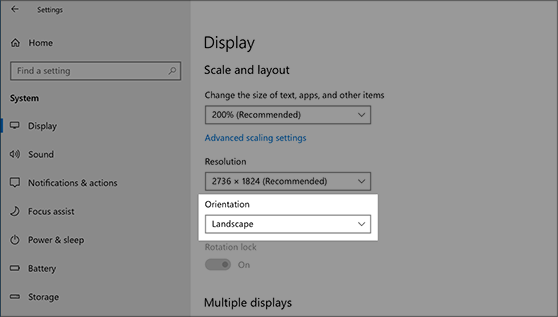
Atlasiet pogu Sākums un pēc tam ierakstiet Iestatījumi. Atlasiet Iestatījumi>Sistēmas>displejs un nolaižamajā sarakstā blakus Displeja orientācija izvēlieties ekrāna orientāciju.
Windows ieteiks orientāciju jūsu ekrānam. Ja maināt monitora orientāciju, jums būs jāpagriež ekrāns arī fiziski. Piemēram, jums būs jāpagriež ārējais displejs, lai to izmantotu portreta nevis ainavas režīmā.