
- Windows 11
- Windows 10
Pēc tam, kad Windows 11 dators ir savienots ar ārējiem displejiem, varat pielāgot iestatījumus katram no tiem.
Pirms darba sākšanas
Pirms ārējo displeju iestatījumu maiņas, pārliecinieties par to, ka viss ir pieslēgts atbilstošā veidā. Iespējamie risinājumi:
- Pārliecinieties par to, ka vadi ir pareizi pieslēgti jūsu datoram vai dokstacijai.
- Windows atjauninājumu meklēšana. Lai pārbaudītu, vai nav atjauninājumu, atlasiet Startēt
 un pēc tam meklējiet iestatījumus. Atlasiet Iestatījumi,
 >
> >Pārbaudīt, vai nav atjauninājumu.
Padoms
Ja izmantojat bezvadu displeja adapteri, pievienojiet adapteri HDMI portam jaunākos TV un izveidojiet bezvadu savienojumu ar jūsu datoru. Pēc bezvadu displeja adaptera pieslēgšanas jūsu televizoram dodieties uz Windows 11 datoru, nospiediet Windows taustiņu +K, lai atvērtu apraidi, pēc tam atlasiet bezvadu displeja adapteri.
Displeju pārkārtošana
Jūs redzēsit šo opciju tad, kad Windows atpazīst vairāk par vienu displeju. Katram displejam tiks piešķirts numurs, lai jums būtu vieglāk tos atpazīt.
Displeja identificēšana
Lai uzzinātu, kurš numurs atbilst kuram displejam, atlasiet Start un pēc tam meklējiet iestatījumus. Atlasiet Iestatījumi,>sistēma, >Displejs>,Identificēt. Uz katra displeja tiks parādīts tam piešķirtais numurs.
Displeja noteikšana
Ja pieslēdzāt displeju un tas netiek rādīts Iestatījumos, atlasiet Sākums>iestatījumi>sistēma>Vairāku>displeju>noteikšana.
Bezvadu displeja pievienošana
Ja esat pievienojis bezvadu displeju un tas netiek rādīts sadaļā Iestatījumi, atlasiet Sākums>iestatījumi>sistēma>Displejs>Izveidot savienojumu vairākosdisplejos>.
Displeju kārtošana
Ja jums ir vairāki displeji, jūs varat mainīt to izkārtojumu. Šī funkcija noder, ja vēlaties, lai pele vienmērīgi pārvietotos pa displejiem vai atbilstu to iestatījumiem mājās vai birojā. Sadaļā Displeju iestatījumi atlasiet un velciet displejus tur, kur vēlaties. Veiciet šīs darbības ar visiem displejiem, kurus vēlaties pārvietot. Kad izveidosit vēlamo izkārtojumu, atlasiet Pielietot. Izmēģiniet jauno izkārtojumu, velkot peles rādītāju pa dažādiem displejiem, lai pārliecinātos par to, ka viss darbojas, kā paredzēts.
Padoms
Izmantojiet opciju Identificēt, sakārtojot displejus, lai ekrānā redzētu parādāmo numuru.
Vairākas attēlojuma opcijas
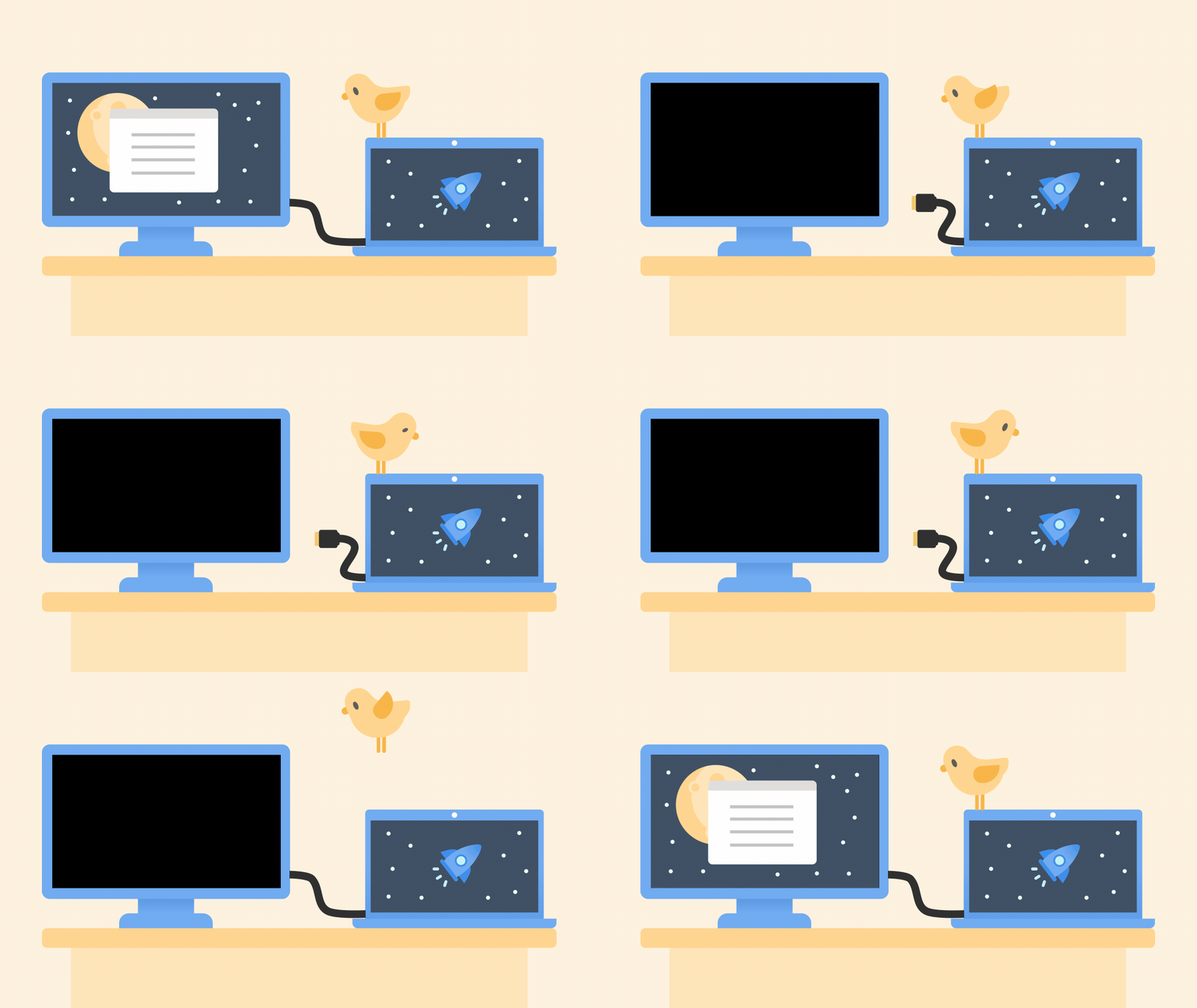
Atdokojot datoru, ārējā monitora logi tiek minimizēti. Kad atkārtoti dokojat datoru pie monitora, operētājsistēma Windows visu novieto atpakaļ tieši tajā vietā, kur tas bija iepriekš.
Lai pielāgotu šo darbību:
Atlasiet sākumu
>iestatījumi, >sistēma,>displejs.Lai izvērstu šo sadaļu, ritiniet uz leju un atlasiet Vairāki displeji .
Pārslēdziet izvēles rūtiņas atbilstoši savām vēlmēm:
- Atcerēties logu atrašanās vietas, pamatojoties uz monitora savienojumu
- Minimizēt logus, kad monitors ir atvienots.
Mainīt displeju opcijas
- Displeja spilgtuma un krāsas maiņa
- Displeja izšķirtspējas, mēroga un izkārtojuma maiņa
- Displeja atsvaidzes intensitātes maiņa
Attēlojuma opcijas izvēle
Lai mainītu to, kas tiek attēlots jūsu displejos, nospiediet Windows taustiņš P+. Tālāk ir norādītas pieejamās izvēles iespējas.
| Ja jūs vēlaties | Izvēlieties |
|---|---|
| Attēlot saturu tikai vienā displejā. | Tikai datora ekrāns |
| Attēlot vienu saturu visos displejos. | Dublikāts |
| Attēlot darbvirsmu vairākos ekrānos. Ja jūsu displeji ir paplašināti, jūs varat pārvietot vienumus starp abiem ekrāniem. | Paplašināt |
| Attēlot visu saturu tikai otrajā displejā. | Tikai otrais ekrāns |

