

Šajā rakstā ir sniegta informācija par ierobežojumiem, kas attiecas uz failiem, failu nosaukumiem un failu tipiem, sinhronizējot ar OneDrive mājām, OneDrive darbam vai mācībām vai SharePoint pakalpojumā Microsoft 365.
Piezīme
Ja meklējat ierobežojumus, kas attiecas uz vecākām OneDrive darbam (groove.exe), SharePoint 2013 un SharePoint 2016 versijām, lasiet KB 2933738.
Jaunumi
2026. gada 22. aprīlis: sākta izlaide, lai sinhronizētu līdz 1 000 000 vienumu. Uzziniet par OneDrive sinhronizācija un kopēšanas vienumu ierobežojumiem.
2025. gada 28. janvāris: nederīgas rakstzīmes tagad tiek atbalstītas OneDrive operētājsistēmai Mac.
Tēmas šajā rakstā
Ierobežojumi
Nederīgas rakstzīmes
Attiecas uz: 

Noteiktām rakstzīmēm ir specifiska nozīme OneDrive, SharePoint, Windows un macOS failu nosaukumos, piemēram, “*” aizstājējzīmēm vai “\” faila nosaukuma ceļos. Ja failā vai mapē, kuru vēlaties augšupielādēt pakalpojumā OneDrive, iekļauta kāda no tālāk norādītajām rakstzīmēm, iespējams, tiks kavēta failu un mapju sinhronizācija. Pārdēvējiet failu vai mapi, lai noņemtu šīs rakstzīmes, pirms to augšupielādējat.
Rakstzīmes, kas nav atļautas failu un mapju nosaukumos pakalpojumā OneDrive mājas lietošanai vai OneDrive darbam vai mācībām
" * : <> ? / \ |
Piezīme
- Nav atļautas arī sākuma un beigu atstarpes failu vai mapju nosaukumos.
- Lai Windows pārdēvētu failu vai mapi, atlasiet to un nospiediet taustiņu F2. Lai pārdēvētu failu vai mapi Mac datorā, atlasiet to un nospiediet taustiņu Enter.
- Dažas organizācijas nosaukumos neatbalsta rakstzīmes # un %. Ja esat globālais vai SharePoint administrators pakalpojumā Microsoft 365, skatiet rakstu # un % atbalsta iespējošana SharePoint emuārā, lai uzzinātu, kā atļaut šo rakstzīmju lietošanu.
- Office datora win32 programmām: Ja saglabājat Office failu OneDrive vai SharePoint mapē, izmantojot Backstage skatu, failu nevar saglabāt, ja mapes nosaukumā ir ; (semikols).
- Ja izmantojat Office 2010, "&" nevar izmantot failu un mapju nosaukumos.
- Papildinformāciju skatiet sadaļā Kad OneDrive pārdēvē vienumus ar nederīgām rakstzīmēm un Kāpēc notika faila nosaukuma maiņa no komata uz ^J.
Nederīgie failu vai mapju nosaukumi
Attiecas uz:
Failu un mapju nosaukumi nedrīkst būt šādi: .lock, CON, PRN,AUX, NUL,COM0 - COM9, LPT0 - LPT9, _vti_, desktop.inijebkurš faila nosaukums, kas sākas ar ~$.
Piezīme
- _vti_ nevar izmantot nevienā vietā faila nosaukumā.
- Veidlapas nevar izmantot, ja mape vai fails atrodas bibliotēkas saknes līmenī.
- ゙un ဧ nevar izmantot kā mapes pirmo rakstzīmi.
Nederīgie vai bloķētie failu tipi
Attiecas uz:
Pagaidu TMP faili netiks sinhronizēti ar OneDrive. Lai iegūtu papildinformāciju, skatiet OneDrive statusu "Gaida sinhronizāciju ".
Files, ko izmanto lokālais dators, piemēram, desktop.ini sistēmā Windows vai .ds_store sistēmā macOS, parasti netiek sinhronizētas. Ja šie faili migrācijas laikā tiek augšupielādēti pakalpojumā OneDrive, sinhronizācijas programma izdzēsīs mākoņa kopiju un pametīs lokālo kopiju.
Outlook . PST faili tiek atbalstīti, taču tie tiek sinhronizēti retāk nekā ar citiem failu tipiem, lai samazinātu tīkla trafiku. Lai nepieļautu augšupielādi. PST faili no OneDrive sinhronizācijas programmas, lasiet rakstu Noteiktu failu tipu sinhronizācijas bloķēšana. Lai pārvietotu . PST faili no OneDrive, lasiet rakstu Kā noņemt Outlook PST datu failu no OneDrive. Ja zināmās mapes pārvietošana ir iespējota un konfigurēta, izmantojot grupas politiku, . PST faili tiks migrēti.
Programmā Outlook var tikt parādītas kļūdas pēc . PST faili tiek migrēti, jo tas joprojām meklē . PST faili sākotnējā atrašanās vietā.
Ja esat OneDrive darbam vai mācībām lietotājs, iespējams, daži failu tipi ir bloķēti jūsu organizācijas SharePoint vietnē. Bloķēto failu saraksts var atšķirties atkarībā no tā, kādu to iestata jūsu administrators.
Drošības iemeslu dēļ vairākus failu nosaukumus un paplašinājumus nevar augšupielādēt, jo tie ir izpildāmi, tos izmanto SharePoint Server vai pati sistēma Windows. Lai iegūtu papildinformāciju, skatiet rakstu Failu tipi, ko nevar pievienot sarakstam vai bibliotēkai.
Tīkla vai kartētie diski
Attiecas uz:
Jūs nevarat pievienot tīkla vai kartēto disku kā pakalpojuma OneDrive sinhronizēšanas vietu. OneDrive neatbalsta sinhronizāciju, izmantojot simboliskās saites vai savienojuma punktus.
Augstākās privilēģijas
Attiecas uz:
OneDrive nevar palaist ar augstākām privilēģijām, un jūs nevarēsit redzēt OneDrive izvēlnes vienumus Failu pārlūkā. Tomēr datora sinhronizācijas programmas instalēšana ir noderīga, jo īpaši vairāku lietotāju datoriem un gadījumos, kad nevēlaties, lai exe faili tiktu palaisti no lietotāja profila. Skatiet arī : Nevar koplietot OneDrive failus.
Koplietošana
Attiecas uz:
Šo vienumu nevar koplietot, jo mapē ir pārāk daudz vienumu
Kopīgojot mapi, kopējais tajā un tās apakšmapēs iekļauto apakšvienumu skaits ir ierobežots līdz 50 000.
Lai pārvarētu šo ierobežojumu, pārvietojiet dažus vienumus uz citu mapi, kas neatrodas sākotnējā mapē, vai izvēlieties atsevišķus failus, ko kopīgot.
Jūs nevarat pārtraukt šī vienuma pārmantošanu, jo šajā sarakstā vai bibliotēkā ir pārāk daudz vienumu ar unikālām atļaujām.
Atbalstītais unikālo atļauju ierobežojums saraksta vai bibliotēkas vienumiem ir 50 000. Tomēr ieteicamais vispārējais ierobežojums ir 5000. Izmaiņu veikšana vairāk nekā 5000 unikāli atļauto vienumu vienā reizē ir ilgāka. Tāpēc lieliem sarakstiem izveidojiet sarakstu tā, lai tam būtu pēc iespējas mazāk unikālu atļauju.
Man ir atļauts koplietot
Nevarat sinhronizēt skata Man ir atļauts koplietot failu grupēšanu no OneDrive darba vai mācību iestādes vietnes.
Neizdevās piegāde šiem adresātiem vai grupām Kopīgošanas laikā radās kļūda
Šis kļūdas ziņojums var tikt parādīts, mēģinot kopīgot ar adresi, kas nav saistīta ar Microsoft kontu.
Cik OneDrive kontu?
Attiecas uz:
OneDrive kontu skaits
Pastāv ierobežojumi kontu skaitam, kurus var vienlaikus pierakstīt un sinhronizēt. Katrai ierīcei ir atļauts ne vairāk kā viens OneDrive mājas konts un deviņi OneDrive darba vai mācību konti. MacOS ierīcēs vienlaikus var sinhronizēt tikai vienu uzņēmuma kontu no vienas un tās pašas organizācijas.
OneDrive viesu konti
Satura sinhronizēšanu, izmantojot ārēju vai vieslietotāju, atbalsta OneDrive. Skatiet B2B sinhronizācijas dokumenta prasības: B2B sinhronizācija.
Autentificēti starpniekserveri
Attiecas uz:
Autentificēti starpniekserveri pakalpojumā OneDrive netiek atbalstīti.
Ja redzat kļūdas ziņojumu "Starpniekservera iestatījumiem nepieciešama autentifikācija" vai kļūdas kods 0x8004de42, mēģinot pierakstīties pakalpojumā OneDrive, pārbaudiet, vai savienojuma izveidei ar OneDrive neizmantojat autentificētu starpniekserveri.
OneNote piezīmju grāmatiņas
Attiecas uz:
OneNote piezīmju grāmatiņām ir savs sinhronizācijas mehānisms ārpus pakalpojuma OneDrive. Ja plānojat kopīgot OneNote piezīmju grāmatiņu — ar sevi vai citām personām —, ieteicams to jau sākotnēji izveidot pakalpojumā OneDrive. Pārvietojot esošās programmas OneNote piezīmju grāmatiņu uz mapi, kas sinhronizēta pakalpojumā OneDrive, neizmantojot OneNote programmu, pašlaik netiek atbalstīta.
Tiklīdz OneNote piezīmju grāmatiņa ir saglabāta pakalpojumā OneDrive, ja jūs sinhronizējat mapi, kurā ir piezīmju grāmatiņa, jūs atradīsit aizbāžņa .url failu, kas atvērs piezīmju grāmatiņu tīmekļa vietnē.
Pakalpojumā OneDrive vai SharePoint saglabāto OneNote piezīmju grāmatiņu ierobežojums ir 2 GB.
Izlasiet, kā pārvietot OneNote piezīmju grāmatiņu uz pakalpojumā OneDrive.
Vīrusu noteikšana
Attiecas uz:
Ja failā konstatējam vīrusu, OneDrive sinhronizācijas programma nekavējoties pārtrauc sinhronizēšanu, lai novērstu vīrusa izplatīšanos un nodrošinātu jūsu ierīču drošību.
Failu statusu varat pārbaudīt, izmantojot OneDrive tīmekļa lietojumprogrammu. Inficētie faili tiks atzīmēti ar sarkanu simbolu blakus faila nosaukumam, kas norāda, ka fails ir atzīmēts kā ļaunprogrammatūra.
Ierobežojumi
Failu augšupielādes un lejupielādes lielumi
Attiecas uz:
| Maksimums | Augšupielādēt | Lejupielāde |
|---|---|---|
| Sinhronizēt | 250 GB | 250 GB |
| Atsevišķi faili | 250 GB | 250 GB |
| Faili tilpsaspiestā tilpnē | 250 GB | 250 GB |
Piezīme
Šie ierobežojumi attiecas uz failiem, nevis uz kopējo krātuves vietu. Visiem failiem, kas lielāki par dažiem GB, ieteicams izmantot OneDrive sinhronizācijas programmu, nevis tīmekļa vietnes augšupielādes līdzekli.
Faila nosaukuma un ceļa garumi
Attiecas uz:
Dažādām programmām un Office versijām ir dažādi ierobežojumi, un ierobežojumu kombinācija var būt unikāla jūsu iestatījumiem.
Pilnu informāciju par ceļu un faila garumu skatiet sadaļā Kādi ir faila ceļa garuma ierobežojumi?
Sīktēli un priekšskatījumi
Attiecas uz:
Sīktēli netiek ģenerēti attēliem, kas ir lielāki par 100 MB.
PDF priekšskatījumi netiek ģenerēti failiem, kas ir lielāki par 100 MB.
Piezīme
Sīktēli tiek atbalstīti tikai tad, ja tas ir OneDrive atbalstīts faila tips, piemēram, Office faili, PDF faili un atlasītie attēlu un programmu tipi.
Sinhronizējamo vai kopējamo vienumu skaits
Attiecas uz:
Izmantojot OneDrive tīmekļa vietni, vienlaikus varat kopēt ne vairāk kā 2500 failu.
Ja vienlaikus augšupielādējat, lejupielādējat vai pārvietojat lielu skaitu failu, līdz sinhronizācijas procesa pabeigšanai, iespējams, nāksies ilgi gaidīt. Datora programmas uzdevumjoslas statusa ikonā šajā periodā būs redzams "sinhronizē" vai "notiek izmaiņu apstrāde".
Lai nodrošinātu optimālu veiktspēju, ieteicams sinhronizēt ne vairāk kā 300 000 vienumu visā jūsu mākoņkrātuvē. Veiktspējas problēmas var rasties, ja jums ir vairāk nekā 300 000 vienumu, pat tad, ja nesinhronizējat visus vienumus.
Atbalsts līdz 1 000 000 vienumu sinhronizēšanai vienā sinhronizācijas instancē katrā ierīcē ir pieejams publiskajā priekšskatījumā operētājsistēmai Windows. Šis priekšskatījums neatbalsta virtuālās darbvirsmas infrastruktūras (VDI) vides.
Lai piedalītos šajā priekšskatījumā, ir jāizpilda šādas prasības:
Prasības
- Jaunākais OneDrive sinhronizācijas klients ar iespējotu jaunāko OneDrive Insider programmu. Uzziniet, kā.
- Platforma: Windows 11 vai Windows Server 2022 ar publisko priekšskatījumu operētājsistēmai Windows.
- Atmiņa: vismaz 16 GB RAM (ieteicams 32 GB).
- Glabāšana: nepieciešams cietvielu disks (SSD).
- Procesors: Intel i5 / AMD Ryzen 5 vai jaunāks, Snapdragon X Plus.
- Ieteicamā sinhronizācijas programmas konfigurācija.
Piezīme
- Ierīces, kas neatbilst šīm prasībām, turpina sinhronizāciju pie esošā 300 000 atbalstīto vienumu ierobežojuma bez traucējumiem.
- Veiktspēja vēl nav optimizēta liela apjoma tikai lasāmu failu sinhronizēšanai vai kontiem, kuriem ir likumīga aizturēšana. Microsoft aktīvi strādā, lai uzlabotu veiktspēju un uzticamību šādiem scenārijiem.
- Pastāv citi SharePoint ierobežojumi dokumentu bibliotēkas skatīšanai tīmeklī, kas var ietekmēt failu strukturēšanu pakalpojumā OneDrive.
Bibliotēkas ar iespējotu informācijas piekļuves tiesību pārvaldību
Attiecas uz:
Bibliotēkas var sinhronizēt kā lasīšanas/rakstīšanas programmu, izmantojot sinhronizācijas programmu darbam ar Windows būvējumu 17.3.7294.0108 vai jaunāku versiju, vai OneDrive darbam ar Mac būvējumu 18.151.0729.0014 vai jaunāku versiju.
Piezīme
Administratori: uzziniet , kā konfigurēt Azure tiesību pārvaldības pakalpojumu.
Starpības sinhronizācija
Attiecas uz:
Diferenciālā sinhronizācija ir iespējama Microsoft Office failiem jaunajā failu formātā .docx, .pptx .xlsx.
Tā ir daļa no Office integrācijas, un tās veikšanai ir nepieciešams:
- Office 2016 Click To Run (16.0.6741.2027 vai jaunāka versija). Jums ir nepieciešams arī pakalpojums OneDrive (17.3.6386.0412 vai jaunāka versija).
- Office 2016 MSI un šādu instalētu atjauninājumu: 2016. gada 4. oktobra Office 2016 atjauninājums (KB3118262). Jums ir nepieciešams arī pakalpojums OneDrive (17.3.6386.0412 vai jaunāka versija).
- Iestatījums "Izmantot Office lietojumprogrammas Office failu sinhronizēšanai" ir ieslēgts OneDrive iestatījumu (PC) vai OneDrive Preferences (Mac) cilnē Office.
Citiem failu tipiem diferencālā sinhronizācija ir pieejama globāli.
Piezīme
Nav iekļauti OneNote faili, skatiet tālāk.
Bibliotēkas ar noteiktām kolonnām vai metadatiem
Attiecas uz:
Ja jums ir bibliotēkas ar kolonnām Paņemšana vai Validācija , vai ja opcija Melnraksta vienumu drošība ir iestatīta pozīcijā Tikai lietotāji, kas var rediģēt , vai Tikai lietotāji, kas var apstiprināt vienumus bibliotēkas versijas iestatījumos:
- SharePoint dokumentu bibliotēkām šie vienumi tiks sinhronizēti tikai lasīšanas režīmā.
- OneDrive bibliotēkām OneDrive parādīs slēdzenes ikonu (
 ) blakus sinhronizācijas statusam, un lietotājs nevarēs sinhronizēt bibliotēku, līdz minētie iestatījumi būs noņemti.
Sinhronizācijas bloķēšanas kolonnas iestatījumu noņemšanas norādījumi
Pieprasīta izrakstīšanās
- Pārlūkojiet dokumentu bibliotēku, kurā vēlaties konfigurēt.
- Rīkjoslā, cilnē Bibliotēka grupā Iestatījumi izvēlieties Bibliotēkas iestatījumi.
- Sadaļā Vispārīgie iestatījumi izvēlieties Versiju pārvaldības iestatījumi.
- Sadaļā Pieprasīt paņemšanu atlasiet Nē (noklusējums).
Melnraksta vienumu drošība
- Pārlūkojiet dokumentu bibliotēku, kurā vēlaties konfigurēt.
- Rīkjoslā, cilnē Bibliotēka grupā Iestatījumi izvēlieties Bibliotēkas iestatījumi.
- Sadaļā Vispārīgie iestatījumi izvēlieties Versiju pārvaldības iestatījumi.
- Sadaļā Melnraksta vienumu drošība atlasiet Jebkurš lietotājs, kurš var lasīt vienumus (noklusējums).
Satura apstiprināšana
- Pārlūkojiet dokumentu bibliotēku, kurā vēlaties konfigurēt.
- Rīkjoslā, cilnē Bibliotēka grupā Iestatījumi izvēlieties Bibliotēkas iestatījumi.
- Sadaļā Vispārīgie iestatījumi izvēlieties Versiju pārvaldības iestatījumi.
- Sadaļā Satura apstiprināšana atlasiet Nē (noklusējums) opcijai Pieprasīt satura apstiprinājumu iesniegtajiem vienumiem.
Nepieciešamā kolonna
- Pārlūkojiet dokumentu bibliotēku, kurā vēlaties konfigurēt.
- Rīkjoslā, cilnē Bibliotēka grupā Iestatījumi izvēlieties Bibliotēkas iestatījumi.
- Pārliecinieties, vai lapas sadaļā Kolonnas nav kolonnu .
Piezīme
Ja ir iespējota satura tipu pārvaldība , informāciju par kolonnām nevar attēlot, un dažos gadījumos, atverot nepieciešamo iestatījumu, tās nebūs redzamas. Pārliecinieties, vai ir atspējota satura tipu pārvaldība, lai paātrinātu šo procesu, un, ja nepieciešams, atkārtoti iespējota, kad tas ir izdarīts.
Izslēgšana no bezsaistes klienta – bibliotēkas līmenis
- Pārlūkojiet dokumentu bibliotēku, kurā vēlaties konfigurēt.
- Rīkjoslā, cilnē Bibliotēka grupā Iestatījumi izvēlieties Bibliotēkas iestatījumi.
- Sadaļā Vispārīgie iestatījumi izvēlieties Papildu iestatījumi.
- Bezsaistes klientu pieejamības sadaļā atlasiet Jā (noklusējums).
Izslēgšana no bezsaistes klienta – vietņu kolekcijas līmenis
- Pārlūkojiet līdz vietņu kolekcijai, kuru vēlaties konfigurēt.
- Rīkjoslas cilnes Vietne grupā Iestatījumi izvēlieties Vietnes iestatījumi.
- Sadaļā Meklēšana izvēlieties Meklēšana un pieejamība bezsaistē.
- Bezsaistes klientu pieejamības sadaļā atlasiet Jā (noklusējums).
Ierobežotas piekļuves lietotāju atļauju slēgšanas režīms
- Dodieties uz Vietnes iestatījumiem, kurus vēlaties konfigurēt.
- Iestatījumu sadaļā zem virsraksta Vietņu kolekcijas administrēšana izvēlieties Vietņu kolekcijas līdzekļi.
- Atrodiet opciju Ierobežotas piekļuves lietotāju atļauju slēgšanas režīms un, ja tā ir iespējota, atspējojiet un pārbaudiet norisi.
Atļaujas
- Pārlūkojiet dokumentu bibliotēku, kurā vēlaties konfigurēt.
- Rīkjoslā, cilnē Bibliotēka grupā Iestatījumi izvēlieties Bibliotēkas iestatījumi.
- Atrodiet Atļaujas šai dokumentu bibliotēkai un pēc tam pārbaudiet lietotāju atļaujas ar Pārbaudīt atļaujas
- Lai nodrošinātu, ka lietotājam ir pietiekami augstas atļaujas failu sinhronizēšanai ne tikai lasīšanas režīmā, līmenim jābūt līdzdalības vai augstākam.
Validācija
- Pārlūkojiet dokumentu bibliotēku, kurā vēlaties konfigurēt.
- Rīkjoslā, cilnē Bibliotēka grupā Iestatījumi izvēlieties Bibliotēkas iestatījumi.
- Sadaļā Vispārīgie iestatījumi atlasiet Validācijas iestatījumi
- Noņemiet visu kolonnu validāciju un atlasiet Saglabāt.
Uzziniet vairāk par to, kā pārvaldīt datus un sarakstus pakalpojumā SharePoint.
Windows noteiktie ierobežojumi
Attiecas uz:
Failu pārlūks parāda pirmās 35 rakstzīmes no vietnes bibliotēkas nosaukuma un vietņu nosaukumu kombināciju bibliotēkai, kuru esat sinhronizējis. Tas neietekmē iespēju sinhronizēt šos vienumus robežās, kas izklāstītas šajā rakstā.
Viesabonēšanas, obligātie un pagaidu Windows profili netiek atbalstīti. OneDrive sinhronizācijas programma atbalsta tikai tos lietotājus, kas var rakstīt OneDrive lietojumprogrammu direktorijos.
Turklāt OneDrive sinhronizācijas programma tiek atbalstīta virtuālās darbvirsmas infrastruktūras (VDI) vidēs tikai tālāk minētajos gadījumos.
- Virtuālās darbvirsmas, kas pastāv starp sesijām.
- Nepastāvīgas vides, kas izmanto Windows virtuālās darbvirsmas priekšskatījumu.
- Nepastāvīgās vides, kurās ir FSLogix programmas 2.8 vai jaunāka versija, FSLogix Office 365 konteiners un Microsoft 365 abonements.
Lasiet vairāk par sinhronizācijas lietojumprogrammas izmantošanu virtuālajās darbvirsmās.
Lai sinhronizācijas programma darbotos, kā paredzēts, ir jāatbilst tālāk norādītajām prasībām.
- Lietojumprogramma ir jāinstalē lokālajā datorā.
- Lietotājam ir jābūt iespējai rakstīt lietotāja profilā.
- Dati, kas ir ierakstīti lietotāja profilā, jāsaglabā lokālajā cietajā diskā, tiem ir jābūt pieejamiem bez tīkla savienojuma.
- Mapēs nedrīkst būt iespējots iestatījums SetCaseSensitiveInfo.
OneDrive faili pēc pieprasījuma tiek atbalstīti operētājsistēmā Windows 10 2017 Fall Creators Update un jaunākās versijās vai operētājsistēmā Windows Server 2019 un jaunākās versijās, vai Mac OS X Mojave (10.14) vai jaunākās versijās.
macOS specifiskie ierobežojumi
Attiecas uz:
Reģistrjutīgs formatēta diska sējums netiek atbalstīts.
Piezīme
Ņemiet vērā, ka nederīgu rakstzīmju ierobežojumi attiecas arī uz macOS.
Problēmu novēršanas padomi un ieteikumi
Izpildiet šos padomus & padomus, lai varētu izmantot visas OneDrive iespējas un sinhronizācija noritētu pēc iespējas raitāk.
OneDrive sistēmas prasības
Attiecas uz:
Pakalpojumam OneDrive nepieciešams aktīvs Microsoft konts vai darba vai mācību iestādes konts. Jūsu datoram jāatbilst arī dažām operētājsistēmu un failu sistēmas prasībām. Lasiet vairāk par OneDrive sistēmas prasībām
Atbalsta un atkopšanas palīgs
Attiecas uz:
Programma Atbalsta un atkopšanas palīgs var palīdzēt noteikt un novērst vairākas problēmas saistībā ar OneDrive darba vai mācību sinhronizāciju. Uzziniet, kā izmantot Microsoft 365 atbalsta un atkopšanas palīgu.
Ja atbalsta un atkopšanas palīgs neatbalsta jūsu kontu vai vidi, izlasiet rakstu par sinhronizācijas problēmām ar OneDrive darbam.
Sinhronizējiet tikai nepieciešamo
Attiecas uz:
OneDrivefaili pēc pieprasījuma palīdz piekļūt visiem failiem pakalpojumā OneDrive, nelejupielādējot tos visus un neizmantojot ierīces krātuves vietu. Papildinformācija par OneDrive failiem pēc pieprasījuma.
Varat arī lejupielādēt mazāk failu, izvēloties, kuras OneDrive mapes jāsinhronizē ar datoru.
Piezīme
Datorā atspējojot vai atinstalējot OneDrive, jūs nezaudēsit failus vai datus.
Pārbaudiet, vai nesinhronizējat pārāk daudz failu
Attiecas uz:
Ja šķiet, ka OneDrive sinhronizācija jau ilgu laiku ir apstājusies, vai tiek parādīts statuss “Apstrādā 0 KB no x MB”, iespējams, jūsu OneDrive krātuvē ir daudz failu vai daudz augšupielādējamu jaunu failu. Ja jums ir vairāk par 300 000 failu, sinhronizācija var aizņemt ilgu laiku.
Piezīme
Lai pārsūtītu lielus failus vai lielu failu apjomu, mēs iesakām tos pievienot OneDrive datora programmai, nevis augšupielādēt vietnē.
Lai skatītu, cik daudz failu ir jūsu OneDrive, veiciet tālāk norādītās darbības.
Atveriet failu pārlūku.
Ar peles labo pogu noklikšķiniet uz OneDrive mapes un pēc tam atlasiet Rekvizīti.
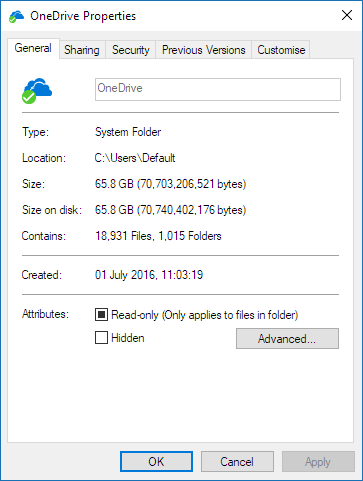
Ja skaits Satur ir lielāks par 300 000, apsveriet iespēju samazināt failu skaitu pakalpojumā OneDrive. Ja izmantojat saīsņu mapes vai sinhronizētas SharePoint bibliotēkas, efektīva ir arī saīšņu mapju noņemšana un bibliotēku sinhronizēšanas pārtraukšana.
Ja sinhronizācija jau notiek, varat pauzēt un atsākt sinhronizāciju, lai atsāktu darbu.
Atlasiet baltā vai zilā OneDrive mākoņa ikonu paziņojumu apgabalā uzdevumjoslas labajā stūrī.

Piezīme
Iespējams, būs jānoklikšķina uz bultiņas Rādīt paslēptās ikonas blakus paziņojumu apgabalam, lai skatītu OneDrive ikonu, vai jānoklikšķina
 un jāsāk rakstīt "atlasīt ikonas, kas", lai parādītu paziņojumu apgabala iestatījumu opciju, un pēc tam jāparāda Microsoft OneDrive. Ja ikona joprojām nav redzama paziņojumu apgabalā, iespējams, ka OneDrive nedarbojas. Noklikšķiniet uz , meklēšanas lodziņā ierakstiet OneDrive un pēc tam meklēšanas rezultātos noklikšķiniet uz OneDrive (nevis "OneDrive darbam vai mācībām", jo tā ir vecāka versija).
Atlasiet Vēl>Pauzēt sinhronizēšanu ... un pēc tam atlasiet 2, 8 vai 24 stundas.
Vēlreiz atlasiet Vēl un atlasiet Atsākt sinhronizēšanu.
Pārliecinieties, vai jums nav failu nosaukumu dublikāti
Attiecas uz:
Sinhronizācijas konflikti var rasties, ja augšupielādējat vairākus failus OneDrive tīmekļa vietnē vienlaicīgi, vai ja veicāt izmaiņas savā OneDrive mapē citā datorā, kas vienlaikus veic sinhronizēšanu.
Sinhronizācijas problēmas var arī rasties, ja rediģējat failus bezsaistē.
Lai samazinātu sinhronizācijas konfliktus, pārdēvējiet rediģētos failus vai mapes uz kaut ko jaunu vai unikālu un pēc tam saglabājiet no jauna.
Papildinformācija
Attiecas uz:
Citi labojumi nesen atklātajām OneDrive problēmām
Ar OneDrive individuālai lietošanai saistīto sinhronizācijas problēmu novēršana
Papildinformācija par OneDrive failiem pēc pieprasījuma
Attiecas uz:
OneDrive darbam vai mācībām sinhronizācijas problēmu novēršana
Informācija par OneDrive faili pēc pieprasījuma
Ar SharePoint saistīto sinhronizācijas problēmu novēršana
Vai nepieciešama papildu palīdzība?
Konta atbalsts. Lai saņemtu palīdzību saistībā ar jūsu Microsoft kontu un abonementiem, apmeklējiet konta & norēķinu palīdzību.
Tehniskais atbalsts. Lai saņemtu tehnisko atbalstu, tālāk atlasiet Sazināties ar Microsoft atbalsta dienestu , ievadiet savu problēmu un atlasiet Saņemt palīdzību.
Mobilo ierīču lietotāji var sazināties ar atbalsta dienestu, atverot programmu OneDrive un uzmanīgi pakratot ierīci.
Kopienas atbalsts. Kopienas palīdz uzdot jautājumus, sniegt atsauksmes un dzirdēt ekspertus ar bagātīgām zināšanām. Jautājiet Microsoft kopienai. Neizpaudiet personisku vai sensitīvu informāciju publiskos forumos.