
Ja nevarat koplietot OneDrive failus, iemesls varētu būt, ka:
- Esat sasniedzis kopīgošanas ierobežojumus.
- Mums ir jāapstiprina jūsu konts.
- Vienums ir jūsu personiskajā glabātavā.
- OneDrive nedarbojas.
- Jūsu organizācija to ir atspējojusi vai ierobežojusi.
- Nevarat kopīgot ar konkrētām personām, kurām nav Microsoft konta.
Kā palielināt OneDrive failu kopīgošanas ierobežojumus
Koplietošana ir ierobežota pamata vai "tikai krātuves" OneDrive plānā.
Ierobežojumi tiek atiestatīti pēc 24 stundām, taču varat jaunināt uz Premium abonementu , lai iegūtu palielinātus koplietošanas ierobežojumus un vairāk koplietošanas līdzekļu.
OneDrive konta validēšana
Ja jums ir problēmas ar koplietošanas e-pasta ziņojumu sūtīšanu, tas, iespējams, ir Microsoft konta validācijas problēmu dēļ.
- Dodieties uz https://account.live.com/reputationcheck , lai validētu savu Microsoft kontu.
- Nodrošiniet Microsoft konta profila atjaunināšanu un pabeigšanu. Pārliecinieties, ka akceptējat lietošanas noteikumus, ja nepieciešams.
Kā koplietot OneDrive failus no personiskās glabātavas
Jūsu personiskajā glabātavā esošie vienumi ir privāti, un tos nevar koplietot.
Ja vēlaties koplietot, jums ir jāpārvieto saturs uz mapi ārpus personiskās glabātavas un tas jākopīgo no šīs mapes.
Kā kopīgot, ja pakalpojums OneDrive nedarbojas vai nav instalēts
Ja datorā ir instalēta datora programma OneDrive, tad, ar peles labo pogu noklikšķinot uz faila vai mapes programmā Explorer, jābūt redzamai opcijai Kopīgot .

Ja OneDrive nedarbojas vai datora programma nav instalēta, jūs nevarēsit kopīgot no Failu pārlūka vai meklētāja.
Padoms
Joprojām varat koplietot OneDrive failus un mapes no onedrive.com
Ja neredzat OneDrive ikonas uzdevumjoslā vai paziņojumu apgabalā, palaidiet OneDrive.
Windows lietotājiem jāatlasa programma OneDrive ar mapes ikonu:

Padoms
Ja neredzat šo versiju, papildinformāciju lasiet rakstā Kura OneDrive programma? .
Kā kopīgot OneDrive failus, ja jūsu organizācija to ir atspējojusi.
Skatīšana tiešsaistē
Ja pierakstāties ar darba vai mācību kontu, jūsu organizācija, iespējams, ir atspējojusi OneDrive tīmekļa koplietošanas skatus vai atspējojusi opciju Ikviens, kam ir saite , lai neļautu lietojamu saišu pārsūtīšanu citiem:
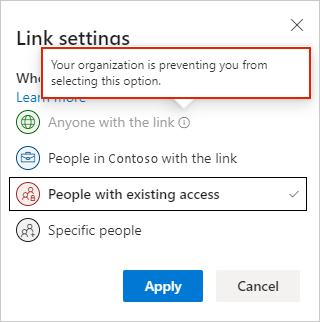
Saiti joprojām varat izveidot un koplietot, bet tai piekļuvi varēs tikai lietotāji jūsu organizācijā.
Skatīšana darbvirsmā
Ja datorā ir instalēta datora programma OneDrive, tad, ar peles labo pogu noklikšķinot uz faila vai mapes programmā Explorer, jābūt redzamai opcijai Kopīgot .
Ja opcija Kopīgot ir pelēkota vai nav redzama peles labā klikšķa kontekstizvēlnē, iespējams, jūsu organizācijas administratori ir ierobežojuši šo līdzekli.
Administratori var mainīt lietotāja konta kontroles politikas, lai atļautu OneDrive kontekstizvēlnes.
Skatiet arī
Kā koplietot OneDrive failus un mapes
Failu koplietošana pakalpojumā OneDrive operētājsistēmai Android
Failu koplietošana pakalpojumā OneDrive operētājsistēmai iOS
Vai nepieciešama papildu palīdzība?
Konta atbalsts. Lai saņemtu palīdzību saistībā ar jūsu Microsoft kontu un abonementiem, apmeklējiet konta & norēķinu palīdzību.
Tehniskais atbalsts. Lai saņemtu tehnisko atbalstu, tālāk atlasiet Sazināties ar Microsoft atbalsta dienestu , ievadiet savu problēmu un atlasiet Saņemt palīdzību.
Mobilo ierīču lietotāji var sazināties ar atbalsta dienestu, atverot programmu OneDrive un uzmanīgi pakratot ierīci.
Kopienas atbalsts. Kopienas palīdz uzdot jautājumus, sniegt atsauksmes un dzirdēt ekspertus ar bagātīgām zināšanām. Jautājiet Microsoft kopienai. Neizpaudiet personisku vai sensitīvu informāciju publiskos forumos.