
Laipni lūdzam rācijsarunā — programmā Teams, kas padara jūsu darba tālruni par vienkāršu un drošu veidu, kā sarunāties ar cilvēkiem, esot ceļā. Tas izmanto push-to-talk (PTT) tehnoloģiju.

Tēmas šajā rakstā
Programmas Rācijsaziņa piespraušana ātrai piekļuvei
Ar kanālu saistīto personu skatīšana
Pārskats
Iespējams, darbā jau izmantojat rācijas talkie līdzīgu ierīci, lai koordinētu darbu ar kolēģiem, lūgtu tūlītēju palīdzību, sazinātos ar drošību utt. Līdzīgi kā tradicionālajās rācijās, nospiediet un turiet pogu, lai runātu Teams rācijsarunā, un atlaidiet pogu, lai klausītos.
Atšķirībā no parastajām rācijām, Teams rācijsaziņa ir jūsu tālrunī un darbojas ar Teams vidi.
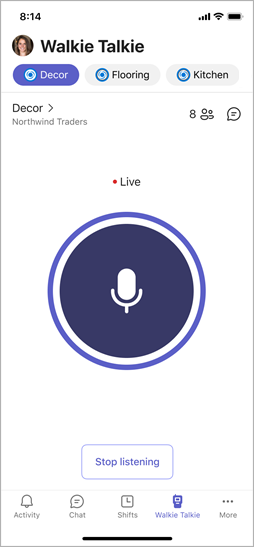
Piezīme
Jums jānospiež Apturēt klausīšanos , lai pārtrauktu saņemt pārraides.
Atvērt rācijsaziņu
Ja izmantojat rācijsaziņu pirmo reizi programmā Teams, uz rācijsaziņa ikonas Teams programmas joslā tiks parādīts paziņojums ar sarkanu punktu.

Lai atvērtu rācijsaziņu, programmas Teams joslā pieskarieties rācijsaziņai .
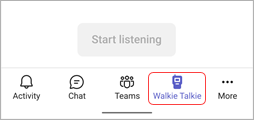
Ja, atverot programmu Rācijsaziņa, tā nav redzama, pavelciet uz augšu no ekrāna apakšējās malas vai pieskarieties , lai tai piekļūtu.
Rācijsaziņas piespraušana ātrai piekļuvei
Ja rācijsaziņa vēl nav piesprausta Teams programmu joslā, tālāk ir norādīts, kā to paveikt.
- Programmā Teams pavelciet uz augšu no programmu joslas un pieskarieties Rediģēt.
- Rediģēšanas navigācijā velciet rācijsaziņu no sadaļas Citas programmas uz augšējo sadaļu.
Piezīme
Programmu skaits programmas joslā ir ierobežots. Iespējams, jums būs jānoņem citas programmas, pirms varat piespraust rācijsadaļu.
Savienojuma izveide ar kanālu
Rācisarunā vienlaikus varat izveidot savienojumu un sarunāties tikai vienā kanālā.
Piezīme
- Rācijsaziņa neatbalsta koplietojamos kanālus.
- Lai izveidotu savienojumu ar kanālu un izmantotu rācijsaziņu iOS ierīcēs, rācijsaziņai jābūt vienīgajai PTT programmai, kas darbojas jūsu tālrunī. Pirms izmantojat rācijsarunu, aizveriet visas pārējās PTT programmas. Ja otra PTT programma darbojas fonā, pieskarieties pogai Atstāt, lai to aizvērtu.
- iOS ierīcēs Rācijsaziņu var iestatīt lietošanai no bloķēšanas ekrāna, kad tā ir vienīgā PTT programma, kas darbojas fonā.
Varat izvēlēties vienu kanālu, ar kuru izveidot savienojumu, vai atlasīt ne vairāk kā piecus iecienītākos kanālus. Jūsu iecienītākie kanāli tiek piesprausti rācijtalkie ekrāna augšdaļā alfabētiskā secībā. Tas atvieglo kanālu maiņu.
Pieskarieties vienumam Atlasīt kanālus.
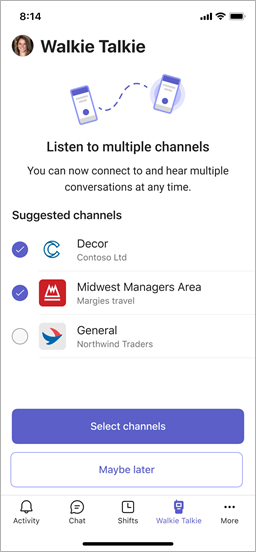
Atlasiet līdz pieciem kanāliem.
Ja atlasāt vairākus kanālus un vēlaties dzirdēt darbības visos atlasītajos kanālos, ieslēdziet pārslēgu Klausīties vairākus kanālus .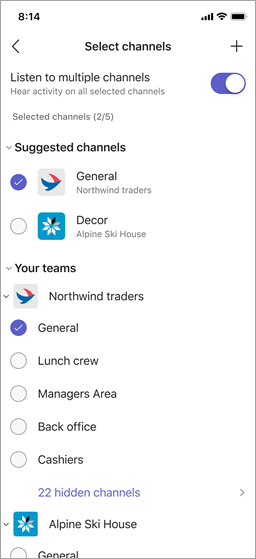
Ja atlasījāt vienu kanālu, automātiski tiek izveidots savienojums ar šo kanālu. Blakus kanāla nosaukums ir redzams, > un zem tā ir grupas nosaukums.
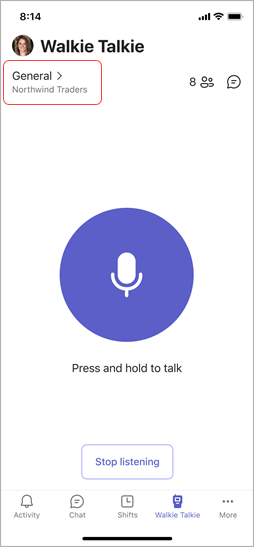
Ja atlasījāt vairākus kanālus, automātiski tiek izveidots savienojums ar pirmo piesprausto kanālu saraksta pirmo kanālu.
Kanāla nosaukums blakus norāda > jūsu aktīvo kanālu. Tas ir izcelts arī jūsu piesprausto kanālu sarakstā. Zem tā būs redzams komandas nosaukums. Aktīvais kanāls ir kanāls, kurā runājat.
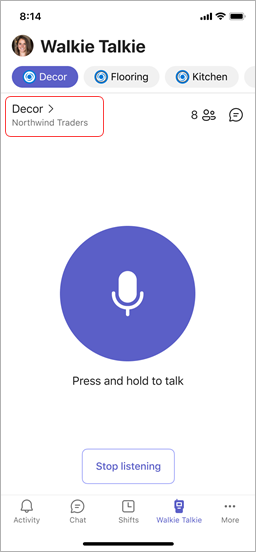
Lai runātu citā kanālā, pieskarieties piespraustam kanālam, lai pārslēgtos uz to. Kanāla nosaukums blakus izmaiņām, > lai parādītu, ka tas ir jūsu aktīvais kanāls. Tas būs redzams jūsu piesprausto kanālu sarakstā.Piezīme
Rācijsaziņa atceras pēdējo kanālu, ar kuru izveidojāt savienojumu. Nākamreiz, kad atvērsit rācijsaziņu, tā automātiski izvēlas šo kanālu un izveido savienojumu ar to.
Uzziniet vairāk par to, kā sazināties ar savu komandu, izmantojot rācijsaziņu.
Ar kanālu saistīto personu skatīšana
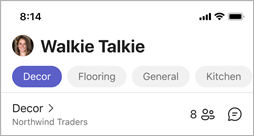
Skaitlis blakus  norāda, cik personu pašlaik ir savienotas ar kanālu, ieskaitot jūs. Pieskarieties , lai skatītu, kurš ir izveidojis savienojumu.
Rācijsaziņa ierīces un austiņas
Rācijsaziņu var izmantot ar īpašām ierīcēm un austiņām, kurām ir PTT poga. Varat arī izmantot vadu austiņas, kurām ir poga Atskaņot/apturēt vai atbildēt/beigt zvanu.
Nospiediet PTT pogu vai pieskarieties pogai Atskaņot/apturēt vai Atbildēt/Beigt zvanu, lai nekavējoties sazinātos ar savas komandas biedriem saistītajā kanālā.
Izmantojot šīs ierīces un austiņas, varat sazināties kanālā pat tad, ja tālrunis ir bloķēts. Šo ierīču un austiņu sarakstu skatiet rakstā Rācijsarakstes ierīces un piederumi.
Ja izmantojat vadu austiņas ar rācijsadaļu, skatiet rakstu Vadu austiņu iestatīšana un izmantošana ar rācijsadaļu.
Iestatījumi
Lai mainītu rācijsaziņa iestatījumus, atlasiet savu profila attēlu un dodieties uz sadaļu Iestatījumi > Rācijsaziņa.
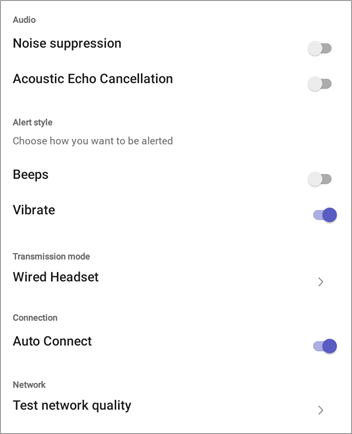
Izvēlētie iestatījumi tiks lietoti visās ierīcēs, kurās izmantojat rācijsaziņu.
Audio
- Lai izslēgtu brīdinājuma skaņas, nosūtot vai saņemot pārraides, ieslēdziet pārslēgu Trokšņu slāpēšana .
- Ieslēgt vai izslēgt akustiskās atbalss slāpēšanu.
Brīdinājuma stils
- Ieslēdziet vai izslēdziet pīkstienu pārslēgu atkarībā no tā, vai vēlaties dzirdēt pīkstiena brīdinājumus.
- Ieslēdziet vai izslēdziet vibrēšanas pārslēgu atkarībā no tā, vai tālrunī jāvibrē, kad sūtāt pārraides.
Pārraides režīms
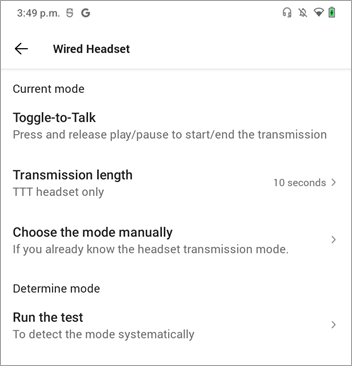
Ja izmantojat vadu austiņas, pieskarieties pie Vadu austiņas , lai skatītu vai mainītu pārraides režīma iestatījumus. Varat iestatīt pārraides ilgumu, kad ieslēgts pārslēgšanās-runas režīms, vai pārbaudīt uzgalvas displeju, lai noteiktu pārraides režīmu. Papildinformāciju skatiet rakstā Vadu austiņu iestatīšana un izmantošana ar rācijsaziņu.
Savienojums
Ja nevēlaties automātiski izveidot savienojumu ar kanāliem, izslēdziet automātiskās savienojuma pārslēgu. Šis iestatījums ir ieslēgts pēc noklusējuma.
Tīkls
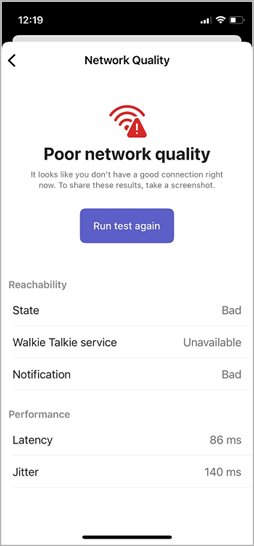
Lai pārbaudītu tīkla savienojumu, atlasiet Pārbaudīt tīkla kvalitāti .
Vai vēlaties uzzināt vairāk?
Sazinieties ar savu grupu, izmantojot rācijsaziņu
Vadu austiņu iestatīšana un izmantošana ar rācijsaziņu
Tiešraides titru izmantošana rācijsarunā