
Nosūtot Loop komponentu, visi tērzēšanas dalībnieki varēs to rediģēt iekļautajā veidā un nekavējoties skatīt izmaiņas. Varat izvēlēties rindkopu, tabulu, kontrolsarakstu vai citu komponentu, lai palīdzētu jūsu grupai koncentrēties tādiem uzdevumiem kā satura koprediģēšana, datu apkopošana vai sekošana nākamajām darbībām. Varēsit sadarboties tieši ziņojumā, līdz minimumam samazinot nepieciešamību pēc gariem tērzēšanas pavedieniem.
Vai vēlaties uzzināt, kā citi lietotāji izmanto Loop komponentus? Atrodiet iedvesmu šeit.
Sūtīt Loop komponentu
- Atlasiet Tērzēšanas
 programmā Teams.
 - Atveriet tērzēšanu, kurā vēlaties nosūtīt Loop komponentu.
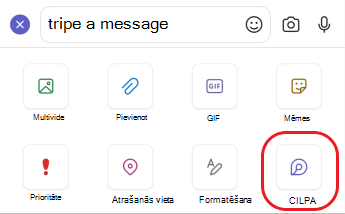
- Rakstīšanas lodziņā atlasiet Loop komponentiLoop
 .
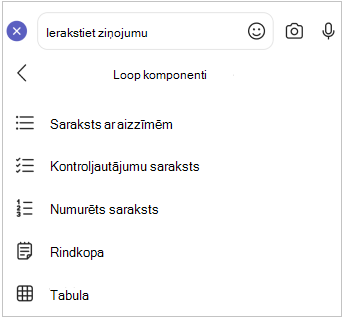
. - Atlasiet komponenta tipu, kuru vēlaties ievietot ziņojumā.
- Ievadiet komponenta saturu.
- Kad esat pabeidzis, atlasiet ikonu Nosūtīt

Visi tērzēšanas dalībnieki varēs rediģēt iekļauto saturu.
Piezīme
People bez derīgas OneDrive licences neredzēs opciju Sadarbība, izmantojot Loop. Ja jums nesen tika piešķirta One Drive licence, restartējiet Teams, lai redzētu iespēju pievienot Loop komponentu tērzēšanā.
Loop komponenta rediģēšana
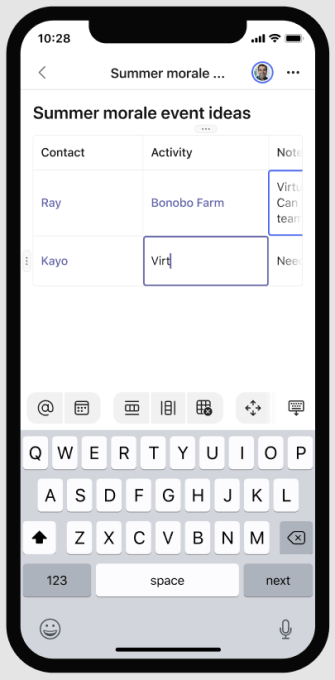
Lai rediģētu Loop komponentu, vienkārši noklikšķiniet vietā, kur vēlaties pievienot vai rediģēt saturu, un sāciet rakstīt.
Rediģējot varat ierakstīt / , lai ievietotu tādas lietas kā @mention, datums vai pat komponents. Ja vēlaties komentēt esošu tekstu, nevis to rediģēt, ierakstiet . Tādējādi komentārs tiks attiecināts uz jums.
Padoms
Piespraudiet ziņojumu, kurā ir jūsu tiešraides komponents, lai tas tiktu novietots tērzēšanas augšdaļā, lai atvieglotu piekļuvi. Lai to izdarītu, atlasiet Vairāk opciju > Papildu opcijas Piespraust.
Skatīt darbības un piekļuvi
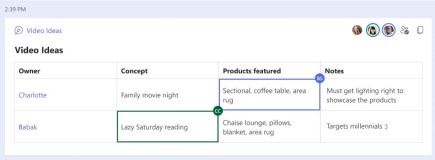
Ja komponenta skatīšanas laikā rediģē citi lietotāji, tekstā redzēsit atšķirīgus krāsainus kursorus, kas norāda, kurā dokumenta vietā atrodas personas. Iespējams, redzēsit arī tekstu, kas tiek rediģēts reāllaikā.
Profila kartītes tiek parādītas augšējā labajā stūrī, lai informētu, kurš skatās, rediģē vai nesen rediģēja komponentu. Lai iegūtu detalizētu informāciju, novietojiet kursoru virs jebkuras profila kartītes.
Padoms
@Mention komponentā iekļautās personas, lai parādītu, kur jūs vēlētos no viņiem sniegt ieguldījumu. Viņi saņems darbību plūsmas paziņojumu, kas novirzīs viņus tieši uz komponentu.
Atlasiet Skatīt kam ir piekļuve , lai saprastu, kurš var skatīt vai rediģēt komponentu. Šeit tiek rādīti arī to lietotāju avatāri, kuri vismaz vienu reizi ir skatījuši šo komponentu.
Loop komponenta kopīgošana citā tērzēšanā vai kanālā
- Dodieties uz komponenta augšējo labo stūri un atlasiet Kopēt saiti
 .
. - Pārslēgties uz citu tērzēšanu vai kanālu.
- Ielīmējiet Loop komponentu sastādīšanas lodziņā.
Lietotāji jūsu sākotnējā tērzēšanā un šajā papildu tērzēšanā vai kanālā varēs rediģēt saturu. Neatkarīgi no tā, kur lietotāji rediģē, komponentā vienmēr tiks rādīti jaunākie atjauninājumi.
Skatīt un rediģēt failu pakalpojumā Office.com
Loop komponenti tiek automātiski saglabāti pakalpojumā OneDrive, tiklīdz tie tiek nosūtīti tērzēšanā. Lai naviģētu uz failu no tērzēšanas, veiciet tālāk norādītās darbības.
Atlasiet saistītā faila nosaukumu Loop komponenta augšdaļā.
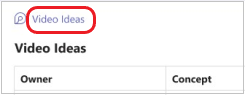
Fails tiks atvērts Office.com, kur varat skatīt un koprediģēt saturu.

Papildinformācija
Darba sākšana ar Microsoft Loop
Microsoft atbilžu kopiena pakalpojumam Microsoft Loop