Pievienojiet funkcionalitāti savai Teams pieredzei, abonējot programmas, kas izstrādātas tikai programmai Teams. Kad pievienojat programmu pakalpojumam Teams, pārbaudiet, vai abonementā ir pieejami papildu līdzekļi. Varat iegādāties abonementus sev, savai grupai vai organizācijai tieši no Programmām.
Abonementa iegāde
Piezīme
Atkarībā no jūsu organizācijas iestatījumiem, iespējams, jums būs nepieciešams administratora apstiprinājums vai arī nevarēsit iegādāties abonementus tieši pakalpojumā Teams. Lai uzzinātu vairāk, sazinieties ar savu IT administratoru.
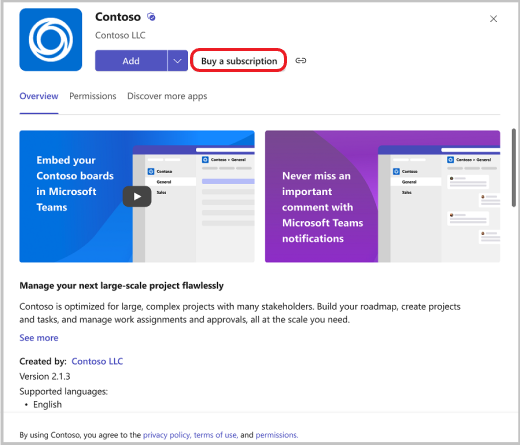
Ja programmai ir pieejami abonementi, tas būs redzams programmas detalizētas informācijas lapā.
Atlasiet Programmas
 .
.Atrodiet un atlasiet programmu, kuras abonementu vēlaties iegādāties.
Programmas informācijas lapā izvēlieties abonementu vai jaunināšanas opciju.
Atlasiet savu valsti, lai skatītu pieejamos abonēšanas plānus savā atrašanās vietā.
Piezīme
Vēlāk to vairs nevar mainīt. Valstij, kuru norādāt maksājuma informācijā, arī jābūt vienādai.
Ja redzat abonementa plānu, kuru vēlaties iegādāties, atlasiet to un izvēlieties Norēķināties.
Piezīme
Iespējams, redzēsit īpašu piedāvājumu, kas attiecas tikai uz jūsu organizāciju. Tas ir norādīts ar šo ikonu
 blakus.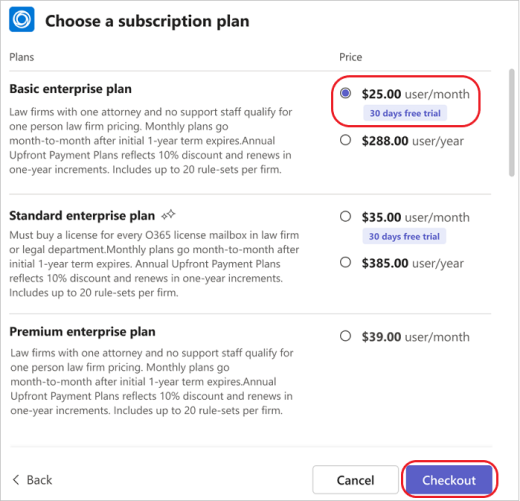
Izrakstoties atlasiet, cik abonementa licenču nepieciešams, ievadiet pircēja adresi un maksāšanas metodi.
- Kā pircēja adresi ievadiet tās juridiskās personas adresi, kas ir atbildīga par maksājumu un kas norādīta rēķinā. Atkarībā no jūsu situācijas, tas varētu būt jūsu uzņēmums vai dzīvesvieta. Pircēja adrese nosaka aptuveno nodokļa likmi jūsu pirkumam.
Atlasiet Veikt pasūtījumu.
Kad pasūtījums ir pabeigts, atlasiet Iestatīt tūlīt , lai sāktu abonementu.
Lai aktivizētu abonementu, jūs tiksit novirzīts uz tīmekļa vietni ārpus Teams.
Piezīme
Ja jūs vai jūsu grupas dalībnieki iepriekš neesat izmantojuši šo programmu, jums tā joprojām ir jāpievieno pakalpojumam Teams.
Pārvaldīt abonementus
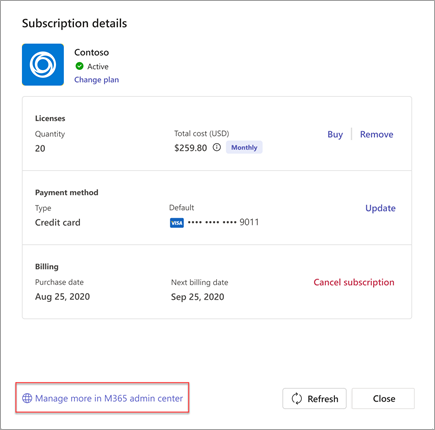
Ja iegādājāties Teams programmas abonementu vai pārvaldījāt to savai darba grupai, varat skatīt iegādāto abonementu sarakstu un detalizētu informāciju par tiem. Citas iespējamās darbības:
- Plāna maiņa
- Licenču iegāde vai noņemšana
- Maksāšanas metodes atjaunināšana
- Abonementa atcelšana
- Skatīt savus rēķinus
Lai veiktu papildu darbības saistībā ar jūsu abonementu, piemēram, rediģētu norēķinu profilu vai periodisko norēķinu iestatījumus, atlasiet Pārvaldīt vairāk Microsoft 365 administrēšanas centrā.