Varat kādam organizācijas lietotājam piešķirt atļauju pārvaldīt savu Outlook kalendāru, piešķirot lietotājam rediģēšanas vai pārstāvja piekļuvi.
Piešķirot rediģēšanas atļaujas, personai, kuru koplietojat, ir iespēja skatīt jūsu kalendāru un veikt izmaiņas tajā. People, kam piešķirat pārstāvja piekļuvi, var arī rediģēt jūsu kalendāra vienumus, bet papildus tam viņi var arī ieplānot sapulces un atbildēt uz sapulcēm jūsu vārdā.
Ja vēlaties piešķirt piekļuvi savam kalendāram, bet neļaut nevienam veikt izmaiņas, skatiet rakstu Outlook kalendāra koplietošana ar citiem lietotājiem.
Piezīme
Pārstāvja piekļuve ir pieejama tikai tad, ja izmantojat darba vai mācību kontu pakalpojumā Microsoft 365 vai ar Exchange Online.
Tālāk atlasiet cilnes opciju Outlook versijai, kuru izmantojat.
Kādu Outlook versiju es lietoju?
Piezīme
Ja šajā jaunajā Outlook cilnē aprakstītās darbības nepalīdz, iespējams, vēl neizmantojat jauno Outlook.
Atlasiet klasisko Outlook cilni un izpildiet šīs darbības.
Jaunajā programmā Outlook ikvienam lietotājam jūsu organizācijā varat piešķirt redaktora vai pārstāvja piekļuvi savam kalendāram.
Ar ko atšķiras rediģēšanas atļaujas un pārstāvja atļaujas?
- Redaktorus varat piešķirt savam primārajam kalendāram (ar nosaukumu "Kalendārs") vai jebkādiem papildu kalendāriem, kurus izveidojāt.
- Pārstāvjus var piešķirt tikai savam primārajam kalendāram. Pārstāvji var ieplānot sapulces un atbildēt uz tām jūsu vārdā.
Piezīme
Personām, kas ir ārpus jūsu organizācijas, redaktora vai pārstāvja piekļuvi piešķirt nevar.
Tikai rediģēšanas atļauju piešķiršana
Jaunajā programmā Outlook navigācijas rūtī atlasiet Calendar.
Cilnē Sākums atlasiet Share Calendar.
Lapā Kopīgošana un atļaujas ierakstiet personas, ar kuru vēlaties kopīgot savu kalendāru, vārdu vai e-pasta adresi. Lai gan savu kalendāru varat kopīgot ar vairākām personām, vienlaikus varat pievienot tikai vienu personu.
Kad esat pievienojis personu, kurai vēlaties uzticēt jūsu kalendāra pārvaldību, atlasiet nolaižamo sarakstu blakus šīs personas vārdam un izvēlieties šai personai piešķiramo piekļuves līmeni.
Atlasiet Var rediģēt, lai piešķirtu atļauju veikt izmaiņas kalendārā.
- Opcijas Var skatīt, kad esmu aizņemts, Var skatīt nosaukumus un atrašanās vietas un Var skatīt pilnu detalizētu informāciju ļauj citiem lietotājiem skatīt jūsu kalendāru, bet šie lietotāji nevar veikt izmaiņas jūsu kalendārā. Šīs opcijas ir ierobežotas personām ārpus jūsu organizācijas.
Pārstāvja atļauju piešķiršana
Pārstāvji var ne tikai rediģēt jūsu kalendāru, bet arī ieplānot sapulces un atbildēt uz sapulcēm jūsu vārdā.
Jaunajā Outlook navigācijas rūtī atlasiet Calendar.
Cilnē Sākums atlasiet Share Calendar.
Lapā Kopīgošana un atļaujas ierakstiet tās personas vārdu vai e-pasta adresi, ar kuru vēlaties kopīgot kalendāru, un piešķiriet pārstāvja piekļuvi. Lai gan savu kalendāru varat kopīgot ar vairākām personām, no Outlook tīmeklī vienlaikus var pievienot tikai vienu personu.
Kad esat pievienojis personu, kurai vēlaties uzticēt jūsu kalendāra pārvaldību, atlasiet nolaižamo sarakstu blakus šīs personas vārdam un izvēlieties šai personai piešķiramo piekļuves līmeni.
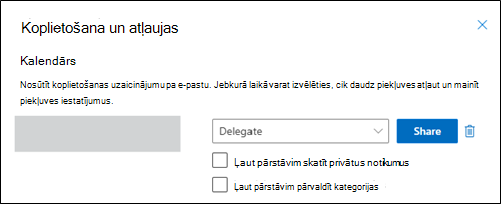
Atlasiet Pārstāvis, lai piešķirtu to pašu atļauju kā redaktoram, kā arī ļautu jūsu vārdā saņemt sapulču pieprasījumus un atbildes. Lai pārstāvim atļautu skatīt notikumus jūsu kalendārā, ko atzīmējāt kā privātu, atzīmējiet izvēles rūtiņu Ļaut pārstāvim skatīt privātus notikumus. Lai pārstāvim atļautu pārvaldīt jūsu kategorijas, atzīmējiet izvēles rūtiņu Ļaut pārstāvim pārvaldīt kategorijas.
Piezīme
Kalendāra vienumi, kas ir atzīmēti kā privāti, ir aizsargāti. Vairākums personu, ar kurām kopīgojat savu kalendāru, redz tikai privāto vienumu laiku, bet ne tēmu, atrašanās vietu un citu informāciju. Kā izņēmumu varat atzīmēt izvēles rūtiņu Ļaut pārstāvim skatīt privātus notikumus.
Kad esat pabeidzis pievienot personu, ar kuru vēlaties kopīgot savu kalendāru, un esat izvēlējies, kādas atļaujas vēlaties sniegt šai personai, atlasiet Kopīgot. Ja izlemjat, ka pašlaik nevēlaties kopīgot savu kalendāru, atlasiet  , noņemt.
Persona, ar kuru koplietojat savu kalendāru, saņem informatīvu e-pasta ziņojumu. Kad šī persona uzaicinājumā atlasīs pogu Akceptēt, jūsu kalendārs tiks pievienots šīs personas kalendāru sarakstam.
Tiklīdz kādai personai esat piešķīris pārstāvja piekļuvi savam kalendāram, sadaļā Kopīgošana un atļaujas kļūst pieejama papildu opcija, kas ļauj noteikt, kā tiek apstrādāti sapulču pieprasījumi un atbildes. Ja jums ir vairāki pārstāvji, šīs darbības ir jāizdara katram pārstāvim.
Sadaļā Vispārīgās pārstāvja opcijas, blakus Nosūtīt sapulču pieprasījumus un atbildes uz sapulču pieprasījumiem, izvēlieties kādu no šīm opcijām.
-
Tikai pārstāvis. Sapulču pieprasījumi un atbildes tiek nosūtīti tikai pārstāvjiem.
-
Pārstāvis, un nosūtīt man kopiju Sapulču pieprasījumi un atbildes tiek nosūtīti jums un jūsu pārstāvjiem. Tikai pārstāvjiem tiek rādīta opcija akceptēt vai noraidīt sapulces pieprasījumu, un jums nosūtītais paziņojums izskatās tāpat kā parasts e-pasta ziņojums. Joprojām varat atbildēt uz sapulces uzaicinājumu, atverot kalendāra vienumu un atbildot.
-
Gan pārstāvis, gan es Sapulču pieprasījumi un atbildes tiek nosūtīti jums un jūsu pārstāvjiem. Jebkurš no jums var atbildēt uz sapulces uzaicinājumu.
Ja izlemjat, ka savu kalendāru nevēlaties koplietot ar kādu personu, sadaļā Pārstāvji atlasiet Noņemt tai personai, kurai vairs nevēlaties darboties kā pārstāvis.
Kalendāra koplietošanas pārtraukšana
Ja vēlaties pārtraukt kalendāra koplietošanu ar kādu personu, izmantojiet programmu Outlook tīmeklī, lai noņemtu šīs personas atļaujas.
- Jaunajā programmā Outlook navigācijas rūtī atlasiet Calendar.
- Cilnē Sākums atlasiet Share Calendar.
Pēc noklusējuma jūsu primārā kalendāra nosaukums ir "Kalendārs". Ja esat izveidojis citus kalendārus, varat atlasīt kādu no tiem. Koplietošanas atļaujas nevar noņemt no citām personām piederošiem kalendāriem.
- Atlasiet Noņemt blakus personai, ar kuru vēlaties pārtraukt koplietot savu kalendāru.
Šī persona tagad ir noņemta no personu saraksta, kuriem ir piekļuve jūsu kalendāram. Ja persona ir jūsu organizācijā, jūsu kalendārs tiks izņemts no šīs personas kalendāru saraksta. Ja persona nav no jūsu organizācijas, viņa kalendāra kopija netiks noņemta, bet vairs netiks sinhronizēta ar jūsu kalendāru, kā arī netiks saņemti atjauninājumi.
Kādas personas norīkošana par pārstāvi programmas Outlook klasiskajā versijā
Pārstāvim automātiski tiek piešķirta atļauja Sūtīt kāda vārdā. Pēc noklusējuma pārstāvis var tikai lasīt vadītājam nosūtītos sapulču pieprasījumus un atbildes. Pārstāvim nav tiesību lasīt pārējos ziņojumus mapē Iesūtne.
- Klasiskajā Outlook atlasiet cilni Fails un pēc tam atlasiet Konta iestatījumi>Pārstāvja piekļuve.
Dialoglodziņā atlasiet Pievienot.
Ja opcija Pievienot netiek parādīta, iespējams, nav aktīva savienojuma starp Outlook un Exchange. Savienojuma statuss tiek rādīts Outlook statusa joslā.
Ierakstiet tās personas vārdu, kuru vēlaties norādīt kā savu pārstāvi, vai arī meklējiet to un pēc tam atlasiet vārdu meklēšanas rezultātu sarakstā.
Piezīme
Pārstāvim ir jābūt personai, kas ir iekļauta organizācijas Exchange globālajā adrešu sarakstā (GAL).
Atlasiet Pievienot un pēc tam Labi.
Dialoglodziņā Pārstāvja atļaujas varat akceptēt noklusējuma atļaujas iestatījumus vai atlasīt pielāgotus piekļuves līmeņus Exchange mapēm.
Ja pārstāvim ir nepieciešama atļauja darboties tikai ar sapulču pieprasījumiem un atbildēm, izmantojiet noklusējuma atļauju iestatījumus, piemēram, Pārstāvis saņem man nosūtīto ziņojumu kopijas, kas attiecas uz sapulcēm. Mapes Iesūtne varat atstāt atļauju iestatījumu Nav. Sapulces pieprasījumi un atbildes tiek sūtītas tieši uz pārstāvja mapi Iesūtne.
Piezīme
Pēc noklusējuma pārstāvim jūsu mapē Kalendārs tiek piešķirta atļauja Redaktors (var lasīt, veidot un modificēt vienumus). Pēc tam, kad pārstāvis jūsu vārdā ir atbildējis uz sapulces pieprasījumu, sapulce automātiski tiek pievienota jūsu mapei Kalendārs.
Lai nosūtītu ziņojumu, kas brīdina pārstāvi par izmaiņām atļaujās, atzīmējiet izvēles rūtiņu Automātiski nosūtīt pārstāvim ziņojumu, kurā apkopotas šīs atļaujas.
Ja vēlaties, atzīmējiet izvēles rūtiņu Pārstāvis var apskatīt manus privātos vienumus.
Svarīgi!
Šis ir globāls iestatījums, kas ietekmē visas Exchange mapes. Tas ietver visas mapes Mail, Contacts, Calendar, Tasks, Notes un Journal. Piekļuvi personiskajiem vienumiem nevar atļaut tikai vienā mapē.
Atlasiet Labi.
Piezīme
- Ziņojumu, kas nosūtīti ar atļaujām Nosūtīts kāda vārdā, lodziņā No ir iekļauts gan pārstāvja, gan vadītāja vārds. Ja ziņojums tiek nosūtīts ar atļaujām Nosūtīt kā, tiek rādīts tikai jūsu vārds.
- Kad pievienosit kādu personu kā pārstāvi, šī persona varēs pievienot jūsu Exchange pastkasti savam Outlook profilam. Norādījumus skatiet sadaļā Citas personas pasta un kalendāra vienumu pārvaldība.
Uz lapas sākumu
Pārstāvja atļauju mainīšana
- Klasiskajā Outlook atlasiet cilni Fails un pēc tam atlasiet Konta iestatījumi>Pārstāvja piekļuve.
Atlasiet tā pārstāvja vārdu, kuram vēlaties mainīt atļaujas, un pēc tam atlasiet Atļaujas.
Piezīme
Ja vēlaties noņemt visas pārstāvja piekļuves tiesības, neatlasiet Atļaujas , bet tā vietā atlasiet Noņemt un izlaidiet pārējās šeit norādītās darbības.
Mainiet atļaujas jebkurai Outlook mapei, kurai pārstāvis var piekļūt.
Lai nosūtītu ziņojumu, kas brīdina pārstāvi par izmaiņām atļaujās, atzīmējiet izvēles rūtiņu Automātiski nosūtīt pārstāvim ziņojumu, kurā apkopotas šīs atļaujas.
Piezīme
Ja vēlaties pārstāvim nosūtīt saņemto sapulces pieprasījumu un atbilžu kopijas, pārliecinieties, vai pārstāvim jūsu mapē Kalendārs ir piešķirta atļauja Redaktors (var lasīt, veidot un modificēt vienumus), un pēc tam atzīmējiet izvēles rūtiņu Pārstāvis saņem man nosūtīto ziņojumu kopijas, kas attiecas uz sapulcēm.
Uz lapas sākumu
Pārstāvja piekļuves privātajiem vienumiem maiņa
Ja pārstāvim esat piešķīris atļaujas piekļūt jūsu Outlook mapēm, varat paslēpt personisko informāciju mapēs Tikšanās, Sapulces, Uzdevumi un Kontaktpersonas. Atveriet katru personisko vienumu un grupā Atzīmes atlasiet Privāts.
Ja pārstāvim piešķirt piekļuvi jūsu privātos vienumu skatīšanai, veiciet tālāk norādītās darbības.
- Klasiskajā Outlook atlasiet cilni Fails un pēc tam atlasiet Konta iestatījumi>Pārstāvja piekļuve.
- Atlasiet tā pārstāvja vārdu, kuram vēlaties mainīt piekļuvi jūsu privāto tikšanos skatīšanai, un pēc tam atlasiet Atļaujas.
- Atzīmējiet izvēles rūtiņu Pārstāvis var apskatīt manus privātos vienumus.
Svarīgi!
Nav ieteicams paļauties vienīgi uz privātuma līdzekli, lai neļautu citām personām piekļūt detalizētai informācijai par tikšanās reizēm, kontaktpersonām vai uzdevumiem. Lai nodrošinātu, ka citas personas nevar lasīt vienumus, kurus esat atzīmējis kā privātus, nepiešķiriet tām pārskatītāja (var lasīt vienumus) atļauju mapē Calendar, Contacts, or Tasks.
Uz lapas sākumu
Ikvienam lietotājam jūsu organizācijā varat piešķirt redaktora vai pārstāvja piekļuvi savam kalendāram. Redaktorus varat piešķirt savam primārajam kalendāram (ar nosaukumu "Kalendārs") vai jebkādiem papildu kalendāriem, kurus izveidojāt. Pārstāvjus var piešķirt tikai savam primārajam kalendāram. Personām, kas ir ārpus jūsu organizācijas, redaktora vai pārstāvja piekļuvi piešķirt nevar.
Piešķirt redaktoram bez deleģēšanas atļaujām
Programmā Outlook tīmeklī navigācijas rūtī atlasiet Calendar.
Cilnē Sākums atlasiet Share Calendar.
Lapā Kopīgošana un atļaujas ierakstiet personas, ar kuru vēlaties kopīgot savu kalendāru, vārdu vai e-pasta adresi. Lai gan savu kalendāru varat kopīgot ar vairākām personām, vienlaikus varat pievienot tikai vienu personu.
Kad esat pievienojis personu, kurai vēlaties uzticēt jūsu kalendāra pārvaldību, atlasiet nolaižamo sarakstu blakus šīs personas vārdam un izvēlieties šai personai piešķiramo piekļuves līmeni.
Atlasiet Var rediģēt, lai piešķirtu atļauju veikt izmaiņas kalendārā.
- Opcijas Var skatīt, kad esmu aizņemts, Var skatīt nosaukumus un atrašanās vietas un Var skatīt pilnu detalizētu informāciju ļauj citiem lietotājiem skatīt jūsu kalendāru, bet šie lietotāji nevar veikt izmaiņas jūsu kalendārā. Šīs opcijas ir ierobežotas personām ārpus jūsu organizācijas.
Pārstāvja piešķiršana
Pārstāvis var ne tikai rediģēt jūsu kalendāru, bet arī ieplānot sapulces un atbildēt uz sapulču uzaicinājumiem jūsu vārdā.
Programmā Outlook tīmeklī navigācijas rūtī atlasiet Calendar.
Cilnē Sākums atlasiet Share Calendar.
Lapā Kopīgošana un atļaujas ierakstiet tās personas vārdu vai e-pasta adresi, ar kuru vēlaties kopīgot kalendāru, un piešķiriet pārstāvja piekļuvi. Lai gan savu kalendāru varat kopīgot ar vairākām personām, no Outlook tīmeklī vienlaikus var pievienot tikai vienu personu.
Kad esat pievienojis personu, kurai vēlaties uzticēt jūsu kalendāra pārvaldību, atlasiet nolaižamo sarakstu blakus šīs personas vārdam un izvēlieties šai personai piešķiramo piekļuves līmeni.
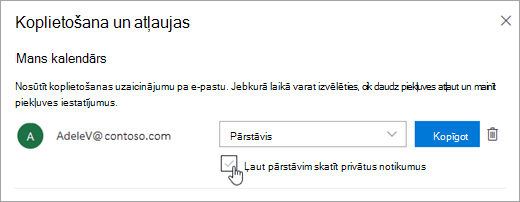
Atlasiet Pārstāvis, lai piešķirtu to pašu atļauju kā redaktoram, kā arī ļautu jūsu vārdā saņemt sapulču pieprasījumus un atbildes. Lai atļautu pārstāvim skatīt notikumus jūsu kalendārā, kuru atzīmējāt kā privātu, atzīmējiet izvēles rūtiņu Ļaut pārstāvim skatīt privātus notikumus.
Piezīme
Kalendāra vienumi, kas ir atzīmēti kā privāti, ir aizsargāti. Vairākums personu, ar kurām kopīgojat savu kalendāru, redz tikai privāto vienumu laiku, bet ne tēmu, atrašanās vietu un citu informāciju. Kā izņēmumu varat atzīmēt izvēles rūtiņu Ļaut pārstāvim skatīt privātus notikumus.
Kad esat pabeidzis pievienot personu, ar kuru vēlaties kopīgot savu kalendāru, un esat izvēlējies, kādas atļaujas vēlaties sniegt šai personai, atlasiet Kopīgot. Ja izlemjat, ka pašlaik nevēlaties kopīgot savu kalendāru, atlasiet , noņemt.
Persona, ar kuru koplietojat savu kalendāru, saņem informatīvu e-pasta ziņojumu. Kad šī persona uzaicinājumā atlasīs pogu Akceptēt, jūsu kalendārs tiks pievienots šīs personas kalendāru sarakstam.
Tiklīdz kādai personai esat piešķīris pārstāvja piekļuvi savam kalendāram, sadaļā Kopīgošana un atļaujas kļūst pieejama papildu opcija, kas ļauj noteikt, kā tiek apstrādāti sapulču pieprasījumi un atbildes. Ja jums ir vairāki pārstāvji, šīs darbības ir jāizdara katram pārstāvim.
Sadaļā Vispārīgās pārstāvja opcijas, blakus Nosūtīt sapulču pieprasījumus un atbildes uz sapulču pieprasījumiem, izvēlieties kādu no šīm opcijām.
-
Tikai pārstāvis. Sapulču pieprasījumi un atbildes tiek nosūtīti tikai pārstāvjiem.
-
Pārstāvis, un nosūtīt man kopiju Sapulču pieprasījumi un atbildes tiek nosūtīti jums un jūsu pārstāvjiem. Tikai pārstāvjiem tiek rādīta opcija akceptēt vai noraidīt sapulces pieprasījumu, un jums nosūtītais paziņojums izskatās tāpat kā parasts e-pasta ziņojums. Joprojām varat atbildēt uz sapulces uzaicinājumu, atverot kalendāra vienumu un atbildot.
-
Gan pārstāvis, gan es Sapulču pieprasījumi un atbildes tiek nosūtīti jums un jūsu pārstāvjiem. Jebkurš no jums var atbildēt uz sapulces uzaicinājumu.
Ja izlemjat, ka savu kalendāru nevēlaties koplietot ar kādu personu, sadaļā Pārstāvji atlasiet Noņemt tai personai, kurai vairs nevēlaties darboties kā pārstāvis.
Kalendāra koplietošanas pārtraukšana
Ja vēlaties pārtraukt kalendāra koplietošanu ar kādu personu un noņemt šīs personas atļauju, rīkojieties šādi:
- Programmā Outlook tīmeklī navigācijas rūtī atlasiet Calendar.
- Cilnē Sākums atlasiet Share Calendar.
Pēc noklusējuma jūsu primārā kalendāra nosaukums ir "Kalendārs". Ja esat izveidojis citus kalendārus, varat atlasīt kādu no tiem. Koplietošanas atļaujas nevar noņemt no citām personām piederošiem kalendāriem.
- Atlasiet Noņemt blakus personai, ar kuru vēlaties pārtraukt koplietot savu kalendāru.
Šī persona tagad ir noņemta no personu saraksta, kuriem ir piekļuve jūsu kalendāram. Ja persona ir jūsu organizācijā, jūsu kalendārs tiks izņemts no šīs personas kalendāru saraksta. Ja persona nav no jūsu organizācijas, viņa kalendāra kopija netiks noņemta, bet vairs netiks sinhronizēta ar jūsu kalendāru, kā arī netiks saņemti atjauninājumi.
Outlook.com ir personiskajiem kontiem, piemēram, Outlook.com vai Hotmail.com kontam. Kopīgojot kalendāru programmā Outlook.com, vienīgā iespēja ir piešķirt skatīšanas vai rediģēšanas atļauju lietotājam, ar kuru kopīgojat kalendāru.
Rediģēšanas atļauju piešķiršana
- Outlook.com navigācijas rūtī atlasiet Calendar.
- Cilnē Sākums atlasiet Share Calendar.
- Lapā Kopīgošana un atļaujas ierakstiet personas, ar kuru vēlaties kopīgot savu kalendāru, vārdu vai e-pasta adresi. Lai gan savu kalendāru varat kopīgot ar vairākām personām, vienlaikus varat pievienot tikai vienu personu.
- Kad esat pievienojis personu, ar kuru vēlaties kopīgot savu kalendāru, atlasiet nolaižamo sarakstu blakus šīs personas vārdam un izvēlieties šai personai piešķiramo piekļuves līmeni.
-
Atlasiet Var rediģēt, lai piešķirtu šai personai atļauju veikt izmaiņas jūsu kalendārā. Pēc tam atlasiet Kopīgot. Persona, ar kuru koplietojat dokumentu, e-pastā saņems uzaicinājumu akceptēt un skatīt kalendāru.
Skatiet arī
Outlook kalendāra koplietošana ar citiem lietotājiem
