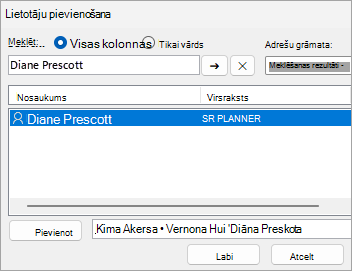
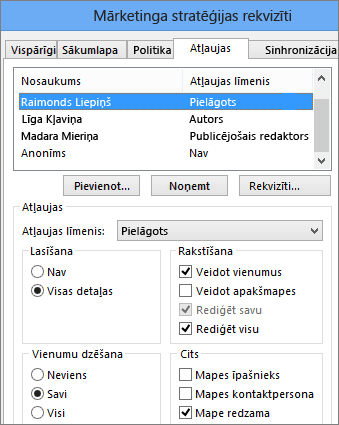
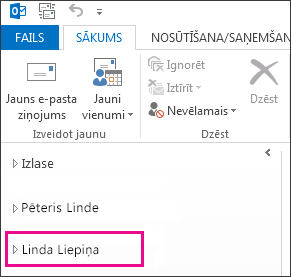
Varat piekļūt citas personas pastkastei, ja jums ir piešķirtas atbilstošas atļaujas izmantot šīs personas pastkasti. Atļaujas var būt no tikai lasāmām līdz ziņojumu izveidei, dzēšanai un atļaujām sniegt atbildes uz ziņojumiem.
Piezīme
Šajā rakstā ir aprakstīta ar jūsu e-pasta kontu saistītās pastkastes vai mapes koplietošana. Ja vēlaties izveidot vienu pastkasti, kurai var piekļūt viena vai vairākas personas, skatiet rakstu Koplietojamas pastkastes atvēršana un izmantošana programmā Outlook.
Kas jāņem vērā, kopīgojot pastkasti vai mapi
Kad koplietojat pastkasti vai mapi, kas saistīta ar jūsu e-pasta kontu, ir jāapsver, kā vēlaties, lai uzaicinātās personas mijiedarbotos ar jūsu pastkasti.
- Uzaicinātās personas atbild pašas: Vadītājam ir nepieciešams palīgs vai kolēģis, kas prombūtnes laikā pārraudzītu noteiktu mapi viņa pastkastē. Šajā scenārijā pārvaldnieks piešķir palīgam vai kolēģim atļauju atbildēt uz ziņojumiem, bet atbildes uz ziņojumiem šajā pastkastē vai mapē tiks parādītas kā sūtītas no uzaicinātās personas e-pasta konta.
- Uzaicinātās personas atbild jūsu vārdā (tā tiek dēvēta arī par pārstāvja piekļuvi): Vadītājam ir nepieciešams palīgs vai kolēģis, kas šī vadītāja vārdā pārraudzītu e-pastu un atbildētu uz tiem. Šajā scenārijā vadītājs piešķir palīgam vai kolēģim atļaujas piekļūt viņu mapei vai pastkastei, bet, kad uzaicinātā persona atbild uz ziņojumiem, tiek rādītas <šādas atbildes: Uzaicināts vadītāja>> vārdā<. Šim koplietošanas veidam nepieciešamas pārstāvja piekļuves atļaujas. Lai saņemtu palīdzību saistībā ar pārstāvja atļauju iestatīšanu, skatiet rakstu Ziņojumu sūtīšana jūsu vārdā, koplietojot mapi vai pastkasti.
Piezīme
Mapju vai pastkastu koplietošanu var veikt, tikai izmantojot darba vai mācību kontu ar kvalificētiem Microsoft 365 abonementiem vai darba vai mācību kontus, ko vieso Exchange Online.
Tālāk atlasiet cilnes opciju Outlook versijai, kuru izmantojat. Kādu Outlook versiju es lietoju?
Pastkastu vai mapju koplietošana bez pārstāvja piekļuves
Piezīme
Ja šajā jaunajā Outlook cilnē aprakstītās darbības nepalīdz, iespējams, vēl neizmantojat jauno Outlook darbam ar Windows. Atlasiet klasisko Outlook cilni un izpildiet šīs darbības.
Mapes vai pastkastes koplietošana un piekļuve tai jaunā Outlook
Pastāv divi veidi, kā mijiedarboties ar koplietojamām mapēm: pastkastes īpašniekam , kurš vēlas koplietot vienu vai vairākas mapes vai visu pastkasti. Uzaicinātā persona, persona, kuru īpašnieks uzaicināja koplietot savu mapi vai pastkasti.
- Mapes vai pastkastes īpašnieks: kā pastkastes īpašnieks jūs varat kopīgot visu pastkasti vai vienu vai vairākas mapes ar citiem, piešķirot atbilstošus atļauju līmeņus. Pastkastes vai mapes koplietošana piešķir piekļuvi, bet adresāts par to netiek informēts.
- Uzaicinātā persona: ja kāds ar jums kopīgo pastkasti vai mapi, lai piekļūtu koplietojamajam saturam, šī koplietojamā pastkaste vai mape manuāli jāpievieno mapju rūtij. Darbības, ko varat veikt, ir atkarīgas no īpašnieka piešķirtā atļauju līmeņa.
Īpašnieka darbības:
Kā atlasīt mapi vai pastkasti un koplietot to ar citiem
Lai koplietotu vienu vai vairākas mapes vai visu pastkasti koplietotu ar citiem lietotājiem organizācijā, veiciet tālāk norādītās darbības.
- Jaunajā programmā Outlook dodieties uz mapi, kuru vēlaties kopīgot.
- Ar peles labo pogu noklikšķiniet uz mapes un izvēlieties Koplietošana un atļaujas.
- Ja mapes logā Atļaujas persona vēl nav iekļauta to personu sarakstā, ar kurām kopīgojat dokumentu, atlasiet
 , lai to pievienotu.
 - Ievadiet tās personas vārdu vai e-pasta adresi, kurai piešķirat atļauju, un pēc tam atlasiet Pievienot.
- Mapju loga Atļaujas vārdu sarakstā atlasiet tikko pievienotās personas vārdu.
- Sadaļā Atļaujas atlasiet nolaižamo sarakstu Atļauju līmenis un atlasiet atļaujas, kuras vēlaties piešķirt šim lietotājam. Ja neesat pārliecināts, kādu atļauju līmeni atlasīt, skatiet tālāk esošo sadaļu Koplietošanas atļauju izpratne.
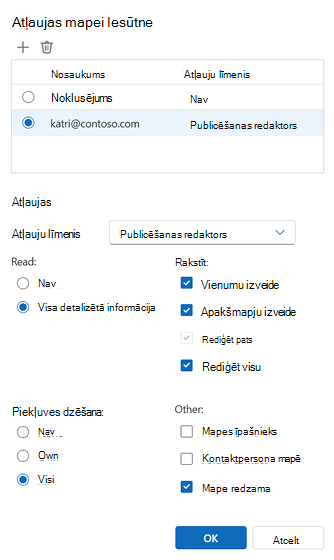
- Apstipriniet koplietošanas iestatījumus un noklikšķiniet uz Labi. Persona, ar kuru kopīgojat failus, saņems e-pasta ziņojumu, informējot, ka esat koplietojis mapi ar šo lietotāju.
Kā darbojas vecākmapju atļaujas
Lai atļautu piekļuvi koplietojamai apakšmapei, programmai Outlook ir jānodrošina redzamība mapju struktūrai, kas atrodas virs tās (piemēram: Pastkaste → Iesūtne → Projekta mape).
Ja šīm vecākmapēm jau ir piešķirtas atļaujas, Outlook tās saglabā. Pretējā gadījumā tā automātiski piešķir minimālo nepieciešamo atļauju ("Mape redzama").
Atļauja "Mape redzama" ļauj adresātam pārvietoties tikai uz koplietojamo mapi; Lietotāji nevar skatīt vecākmapju saturu vai mijiedarboties ar to.
Kā noņemt koplietošanas privilēģijas
- Jaunajā programmā Outlook naviģējiet uz mapi, kuru koplietojat.
- Ar peles labo pogu noklikšķiniet uz mapes un izvēlieties Koplietošana un atļaujas.
- Atlasiet personu, ar kuru vēlaties koplietot, un pēc tam atlasiet ikonu Dzēst .
Brīdinājums
- Noņemot atļaujas no koplietojamas apakšmapes, mapes redzamās atļaujas, iespējams, netiek automātiski pievienotas tās vecākmapēm.
- Lai pilnībā noņemtu piekļuvi, iespējams, būs jānoņem atļaujas no katras vecākmapes atsevišķi.
Uzaicinātās personas darbības:
Ar jums koplietotas mapes vai pastkastes akceptēšana un skatīšana
Ja kāds ar jums kopīgo mapi, jums par to tiek nosūtīts e-pasta ziņojums. Tagad to varat pievienot mapju rūtij, lai varētu tai piekļūt jaunajā programmā Outlook.
- Mapes rūtī ar peles labo pogu noklikšķiniet uz Man ir atļauts koplietot.
- Atlasiet Pievienot koplietojamu mapi vai pastkasti.
- Ievadiet tās personas e-pasta adresi vai vārdu, kas kopīgoja ar jums mapi, un noklikšķiniet uz Pievienot.
- Personas vārds būs redzams zem mezgla Man ir atļauts koplietot. Izvērsiet mezglu, lai skatītu visas mapes, ko lietotājs ir kopīgojis ar jums.
Koplietojamās mapes vai pastkastes noņemšana mapju rūtī
Ja izlemjat, ka vairs nevēlaties skatīt citas personas pastkasti vai mapi ikreiz, kad atverat jaunu Outlook, ar peles labo pogu noklikšķiniet uz atbilstošās mapes un atlasiet Dzēst koplietojamo mapi.
Koplietošanas atļauju izpratne
Kopīgojot mapi, varat iestatīt atļaujas, kas nosaka, ko drīkst darīt katrs lietotājs, kurš piekļūst mapei. Atļauju līmeņa nolaižamajā izvēlnē atlasot kādu opciju, tiek aktivizēta lasīšanas, rakstīšanas, citas un dzēšanas piekļuves atļauju atlase. Ekrānuzņēmumā pa labi redzams, kāds atļauju līmenis tiek automātiski izvēlēts, atlasot publicēšanas redaktora atļauju līmeni.
Padoms
Ja noņemat kādu no šīm izvēles rūtiņām, kas ir saistīta ar atļauju līmeni, līmenis tiek mainīts uz Pielāgots.
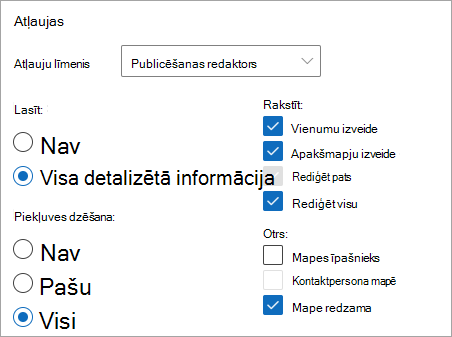
Tālāk esošajā tabulā ir detalizēta informācija par to, kāda veida darbības uzaicinātā persona var veikt atkarībā no iestatītā atļauju līmeņa .
| Atļauju līmenis | Darbības, ko var veikt uzaicinātā persona |
|---|---|
| Īpašnieks | Izveidojiet, lasiet, modificējiet un dzēsiet visus koplietojamās mapes vienumus. Lietotājs kā īpašnieks var mainīt atļauju līmeņus, kādi citiem ir piešķirti mapei. |
| Publicējošais redaktors | Izveidojiet, lasiet, modificējiet un dzēsiet visus vienumus un izveidojiet apakšmapes. |
| Redaktors | Visu vienumu izveide, lasīšana, modificēšana un dzēšana. |
| Publicējošais autors | Izveidojiet un lasiet vienumus, izveidojiet apakšmapes, kā arī modificējiet un dzēsiet paša izveidotos vienumus. |
| Autors | Izveidojiet un lasiet vienumus, kā arī modificējiet un dzēsiet paša izveidotos vienumus. |
| Nerediģējošs autors | Izveidojiet un lasiet vienumus un dzēsiet izveidotos vienumus. |
| Recenzents | Tikai lasāmi vienumi. |
| Līdzstrādnieks | Izveidot tikai vienumus. |
| Nav | Nevar veikt nekādas darbības. Lietotājs paliek atļauju sarakstā, bet viņam nav atļauju un viņš nevar atvērt mapi. |
| Pielāgot | Veiciet darbības, ko īpaši definējis mapes īpašnieks. |