
Jaunā programma Outlook piedāvā jaunas, jaudīgas e-pasta iespējas, kas var palīdzēt administratīvajiem administratoriem un pārstāvjiem kļūt produktīvākiem ikdienas darbā. Šajā rakstā apkopoti daži jauni Outlook padomi par kalendāru un pastu , kas ir noderīgi administratīvajiem administratoriem. Lai sāktu darbu, mēs iesakām izmēģināt jauno Outlook.
Mēs vēlamies uzzināt, kā varam uzlabot administratīvo administratoru un pārstāvju pieredzi. Jūs varat iesniegt atsauksmes šeit.
Piezīme
Pārstāvja piekļuve ir pieejama tikai tad, ja izmantojat darba vai mācību kontu pakalpojumā Microsoft 365 vai ar Exchange Online.
Šajā rakstā varat veikt šādas darbības:
Kalendāra koplietošana un piekļuve tam ar rediģēšanas vai pārstāvja atļaujām
Kategoriju pārvaldības koplietošana ar pārstāvi
Koplietojamo kalendāru skatīšana
Jaunu koplietojamu vai deleģētu kalendāru pievienošana
Koplietojamo vai deleģēto pastkastu un mapju pievienošana un skatīšana
Vadītāju kategoriju pārvaldība un izmantošana kā pārstāvim
Padomi izpilddirektoru palīgiem programmās Pasts un Kalendārs
Kalendāra koplietošana un piekļuve tam ar rediģēšanas vai pārstāvja atļaujām
Lai uzzinātu, kā koplietot un piekļūt kalendāram ar rediģēšanas vai pārstāvja atļaujām programmā Outlook, skatiet tēmu Kalendāra koplietošana un piekļuve tam ar rediģēšanas vai pārstāvja atļaujām programmā Outlook.
Kategoriju pārvaldības piekļuves koplietošana ar pārstāvi
Navigācijas rūtī atlasiet CalendarCalendar
 .
.Cilnē Sākums atlasiet Share Calendar.
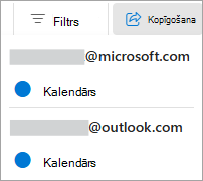
Lapā Kopīgošana un atļaujas ierakstiet tās personas vārdu vai e-pasta adresi, ar kuru vēlaties kopīgot kalendāru, un piešķiriet pārstāvja piekļuvi. Lai gan savu kalendāru varat kopīgot ar vairākām personām, no Outlook tīmeklī vienlaikus var pievienot tikai vienu personu.
Kad esat pievienojis personu, kurai vēlaties uzticēt jūsu kalendāra pārvaldību, atlasiet nolaižamo sarakstu blakus šīs personas vārdam un izvēlieties šai personai piešķiramo piekļuves līmeni.
Atlasiet Pārstāvis, lai piešķirtu to pašu atļauju kā redaktoram, kā arī ļautu jūsu vārdā saņemt sapulču pieprasījumus un atbildes.
Lai pārstāvim atļautu pārvaldīt jūsu kategorijas, atzīmējiet izvēles rūtiņu Ļaut pārstāvim pārvaldīt kategorijas.
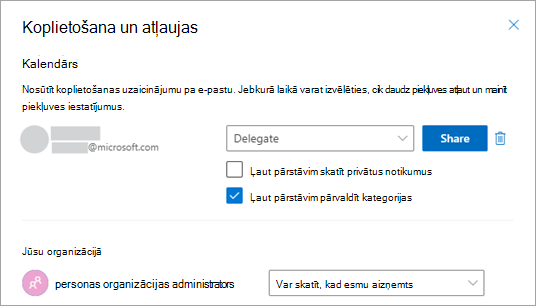
Kad esat pabeidzis pievienot personu, ar kuru vēlaties kopīgot savu kalendāru, un esat izvēlējies, kādas atļaujas vēlaties sniegt šai personai, atlasiet Kopīgot. Ja izlemjat, ka pašlaik nevēlaties kopīgot savu kalendāru, atlasiet Noņemt.
Persona, ar kuru koplietojat savu kalendāru, saņem informatīvu e-pasta ziņojumu. Kad šī persona uzaicinājumā atlasīs pogu Akceptēt, jūsu kalendārs tiks pievienots šīs personas kalendāru sarakstam.
Lai iegūtu papildinformāciju, apmeklējiet vietni Kalendāra koplietošana un piekļuve tam ar rediģēšanas vai pārstāvja atļaujām programmā Outlook.
Koplietojamo kalendāru skatīšana
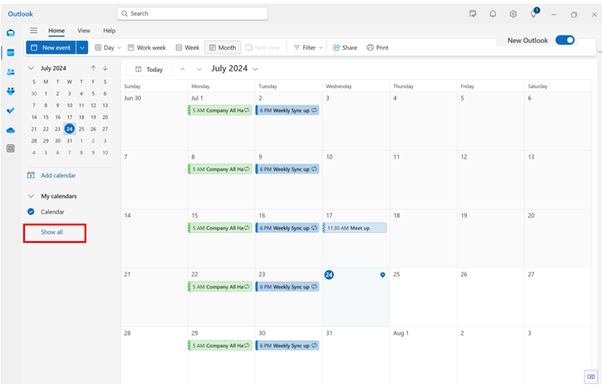
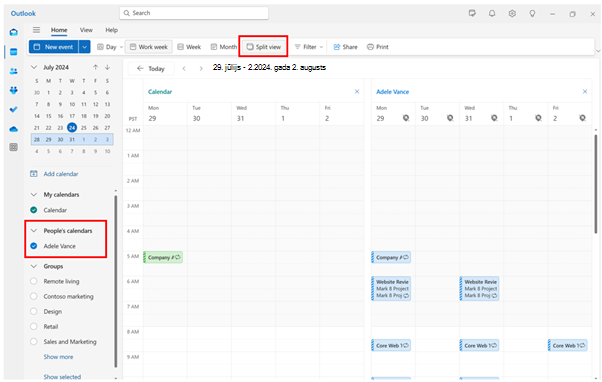
Jaunajā Outlook pēc noklusējuma var netikt parādīti koplietotie vai pilnvarotie kalendāri. Lai skatītu koplietotos kalendārus, kalendāru sarakstā noklikšķiniet uz Rādīt visu un skatiet koplietotos kalendārus sadaļā People's calendars. Pēc tam atlasiet vajadzīgo kalendāru un lentē atlasiet Sadalītais skats , lai blakus skatītu vairākus kalendārus.
Jaunu koplietojamu vai deleģētu kalendāru pievienošana
Varat pievienot jaunu koplietojamu vai deleģētu kalendāru no e-pasta ziņojuma, ko saņemat, lai pārvaldītu uzaicinājumu, vai tieši no kalendāra.
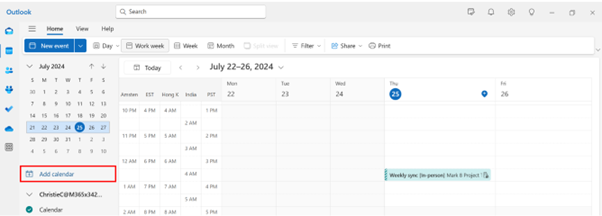
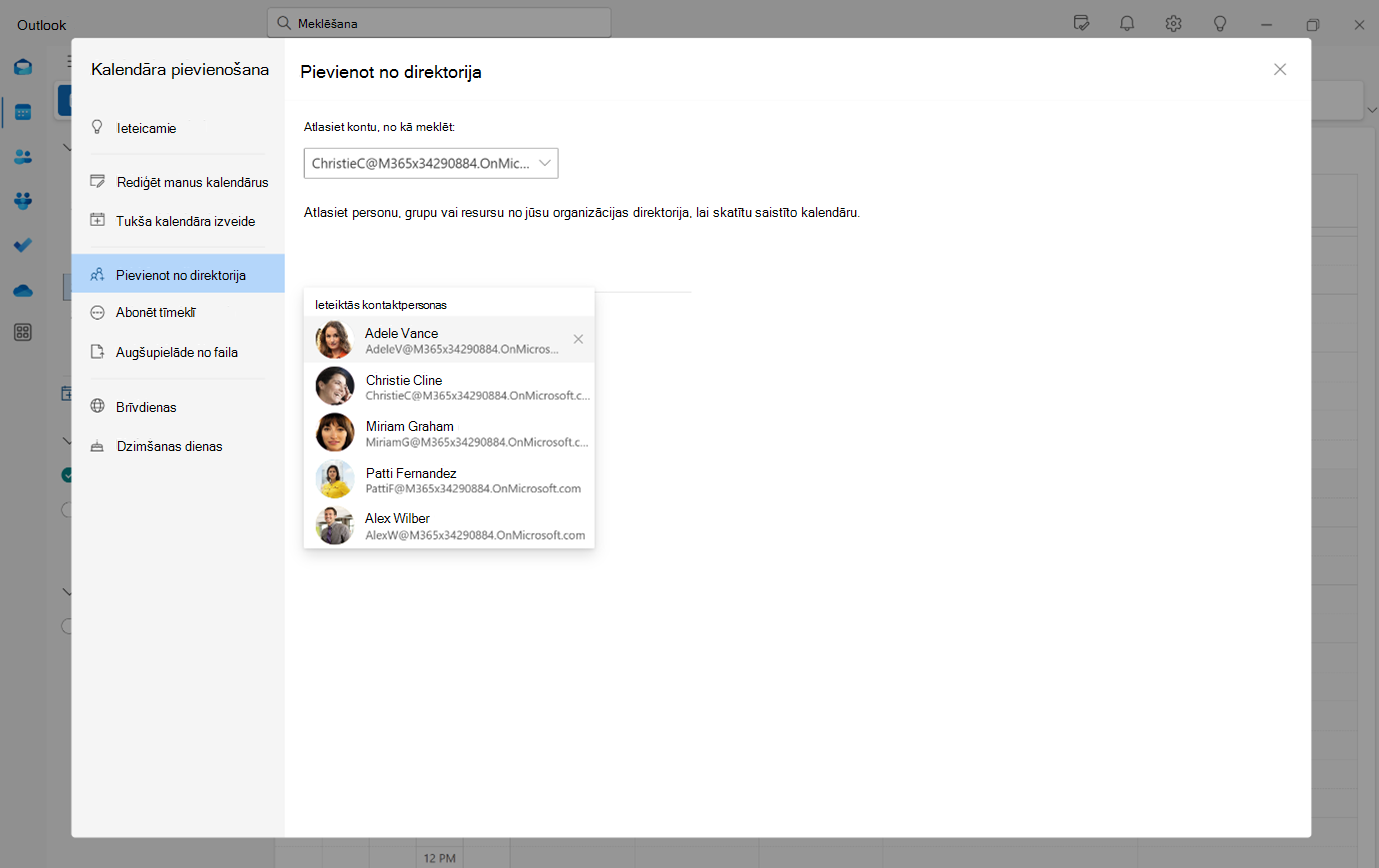
Lai pievienotu tieši no sava kalendāra, noklikšķiniet uz Pievienot kalendāru. Pēc tam izvēlieties Pievienot no direktorija un atlasiet vadītāju vai komandas dalībnieku, kura kalendāru vēlaties pievienot.
Piezīme
Varat pievienot jebkura grupas dalībnieka kalendāru un skatīt tā noklusējuma kalendāra kopīgošanas detalizēto informāciju (lielākajā daļā organizāciju tā parasti ir aizņemtības datu koplietošana).
Koplietojamo vai deleģēto pastkastu un mapju pievienošana un skatīšana
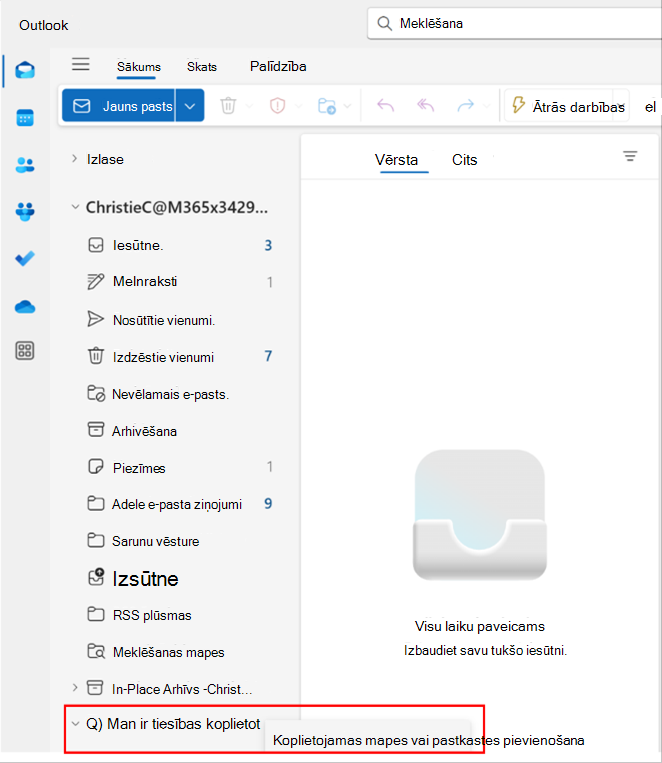
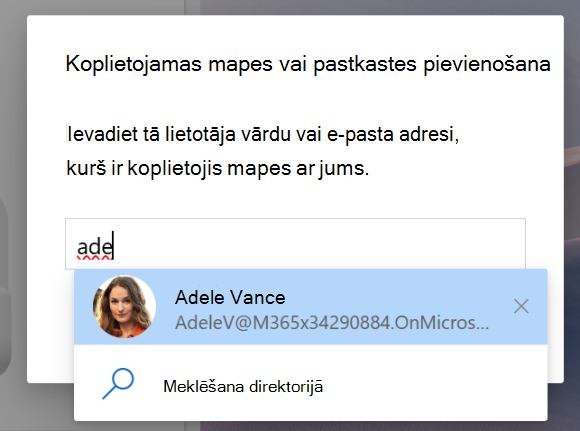
Lai pievienotu koplietojamas vai deleģētas pastkastes un mapes, noklikšķiniet uz daudzpunktes blakus mapei Man ir atļauts koplietot jūsu kontā un atlasiet Pievienot koplietojamu mapi vai pastkasti.
Pēc tam atlasiet koplietojamo vai pārstāvja kontu, kuru vēlaties pievienot. Pēc tam varat skatīt koplietojamo pastkasti vai mapes sadaļā Man ir atļauts koplietot.
Vadītāju kategoriju pārvaldība un izmantošana kā pārstāvim
Ja jums ir piešķirta kategoriju pārvaldības atļauja, jums ir jāakceptē atļaujas un jārestartē Outlook, lai pārvaldītu vadītāja kategoriju sarakstu iestatījumu iestatījumos .
.
Tagad varat izveidot jaunas kategorijas tā vadītāja vārdā, kurš piešķīris atļauju. Šīs kategorijas var lietot arī vadītāja pasta un Calendar notikumiem.
Skatiet un izveidojiet vadītāja kategorijas:
- Dodieties uz Outlook iestatījumu .
- Atlasiet kontu>kategorijas.
- Nolaižamajā sarakstā atlasiet vadītāja kontu, lai skatītu viņu kategorijas.
- Šeit varat izveidot jaunas kategorijas.
Kategoriju lietošana Calendar sapulcēm un pasākumiem
- Programmā Outlook dodieties uz CalendarCalendar .
- Izvērsiet sadaļu ar nosaukumu People's calendars
 un atlasiet sava vadītāja kalendāru.
 - Atlasiet un turiet (vai ar peles labo pogu noklikšķiniet) kādu no šīs personas sapulcēm vai pasākumiem un pēc tam atlasiet Kategorizēt
- Lai pievienotu esošu kategoriju, atlasiet to sarakstā vai izvēlieties Jauna kategorija. Ievadiet jaunās kategorijas nosaukumu un izvēlieties krāsu.
- Atlasiet Saglabāt.
Piezīme
- Pašlaik kategorijas var izveidot tikai kādas citas personas vārdā. Iespēja rediģēt, pievienot izlasei vai dzēst esošās kategorijas kāda cita vārdā vēl netiek atbalstīta.
- Turklāt var paiet līdz 30 minūtēm, līdz jaunā kategorija tiek atspoguļota attiecīgās personas kalendārā.
Tālāk ir sniegti daži kalendāra un pasta padomi, kas palīdzēs izpilddirektoru palīgiem un pārstāvjiem labāk orientēties laika pārvaldības vajadzībām jaunajā Outlook versijā.
Calendar tips
Atrodiet laiku un pieprasiet klātienes pasākumu
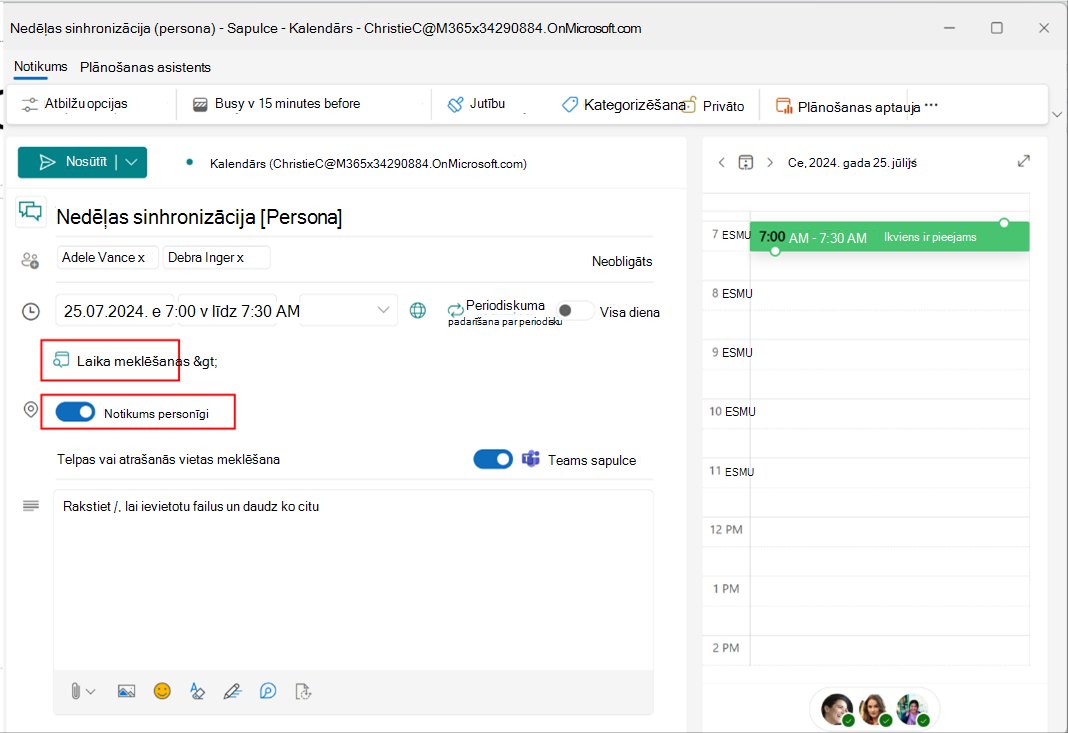
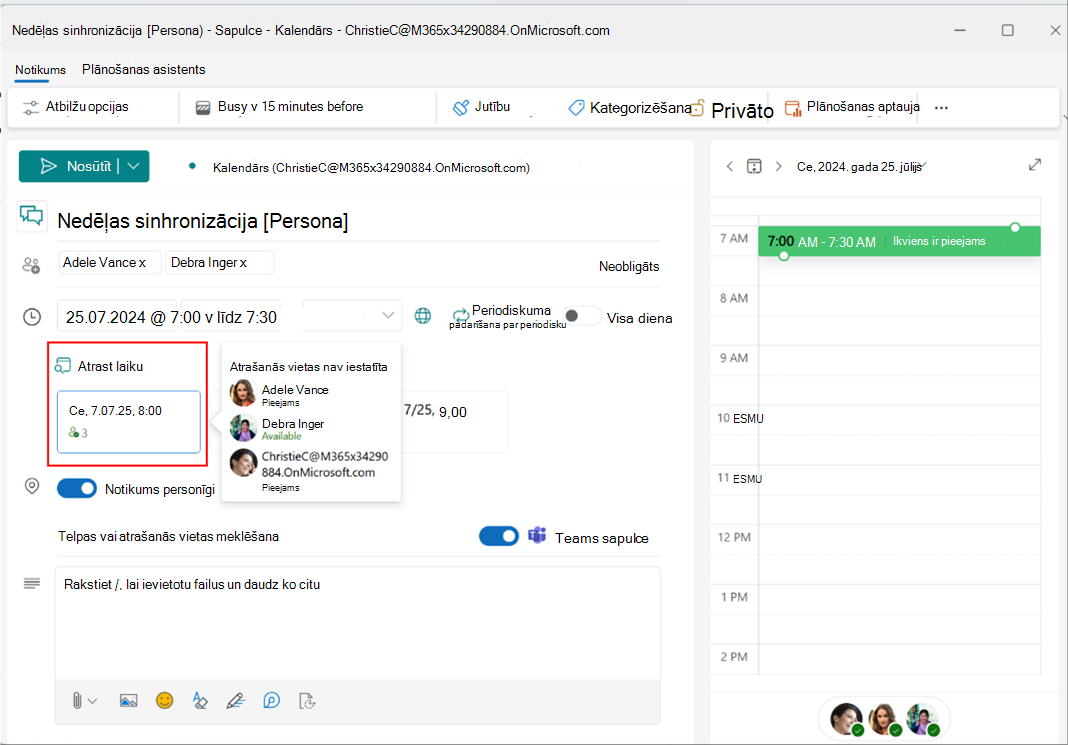
Plānojot sapulci, noklikšķiniet uz Atrast laiku , lai dalībnieka kalendāros ērti atrastu piemērotas laika nišas. Pieejamību varat skatīt, norādot uz dalībnieka ikonas.
Varat arī pieprasīt klātienes apmeklējumu, ieslēdzot slēdzi Klātienes pasākums . Jūs joprojām varat pievienot Teams sapulces saiti tiem dalībniekiem, kuri, iespējams, nevar pievienoties personīgi.
Plānošanas asistenta izmantošana
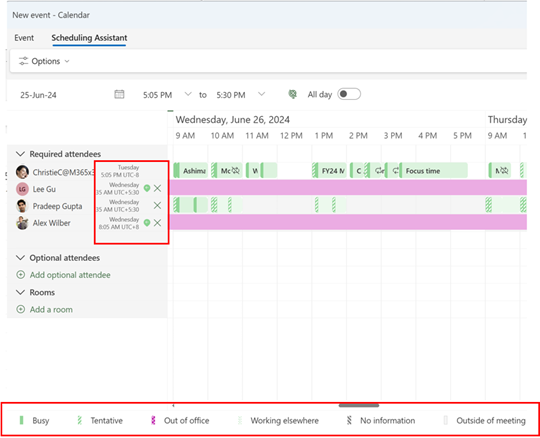
Izmantojiet plānošanas palīgu, lai viegli atrastu laiku sapulcēm. Jaunajā Outlook plānošanas palīgā varat skatīt dalībnieku laika joslas un grafika etiķetes.
Ņemiet vērā, ka dalībnieku laika joslas tiek rādītas tikai tad, ja vismaz viens dalībnieks ir citā laika joslā.
Automātiskās tiešsaistes sapulces
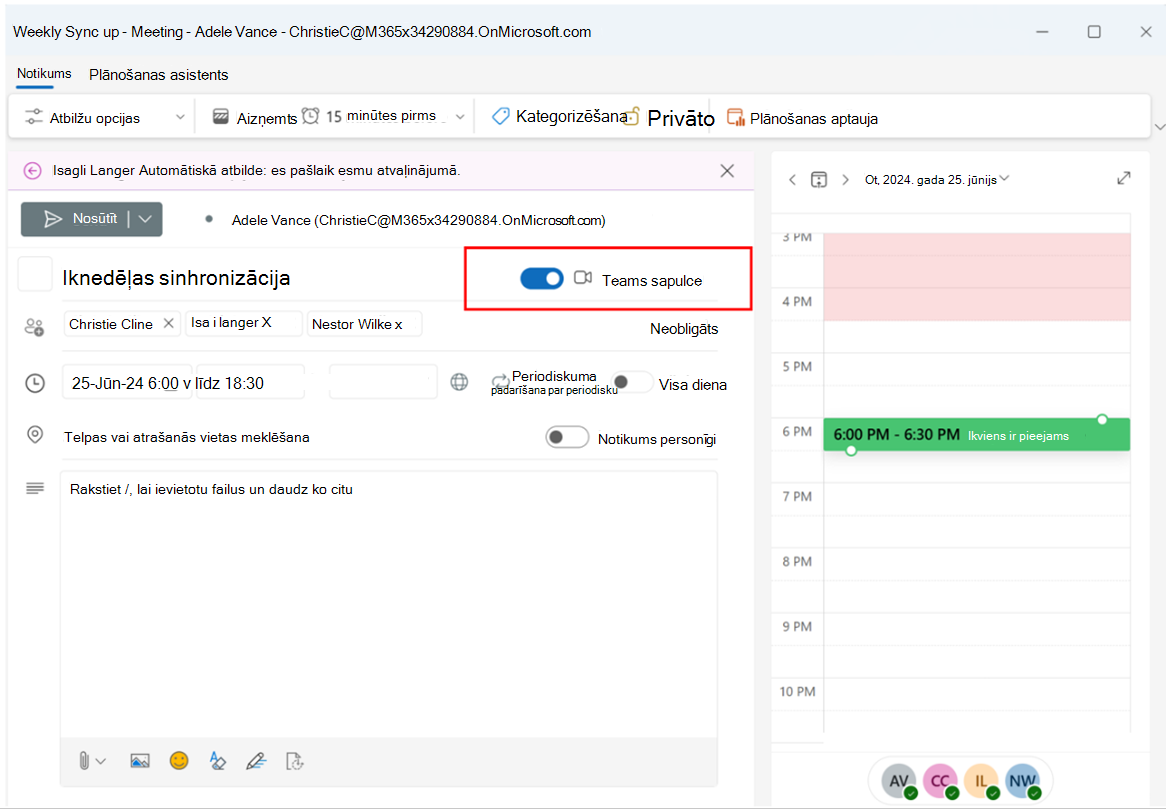
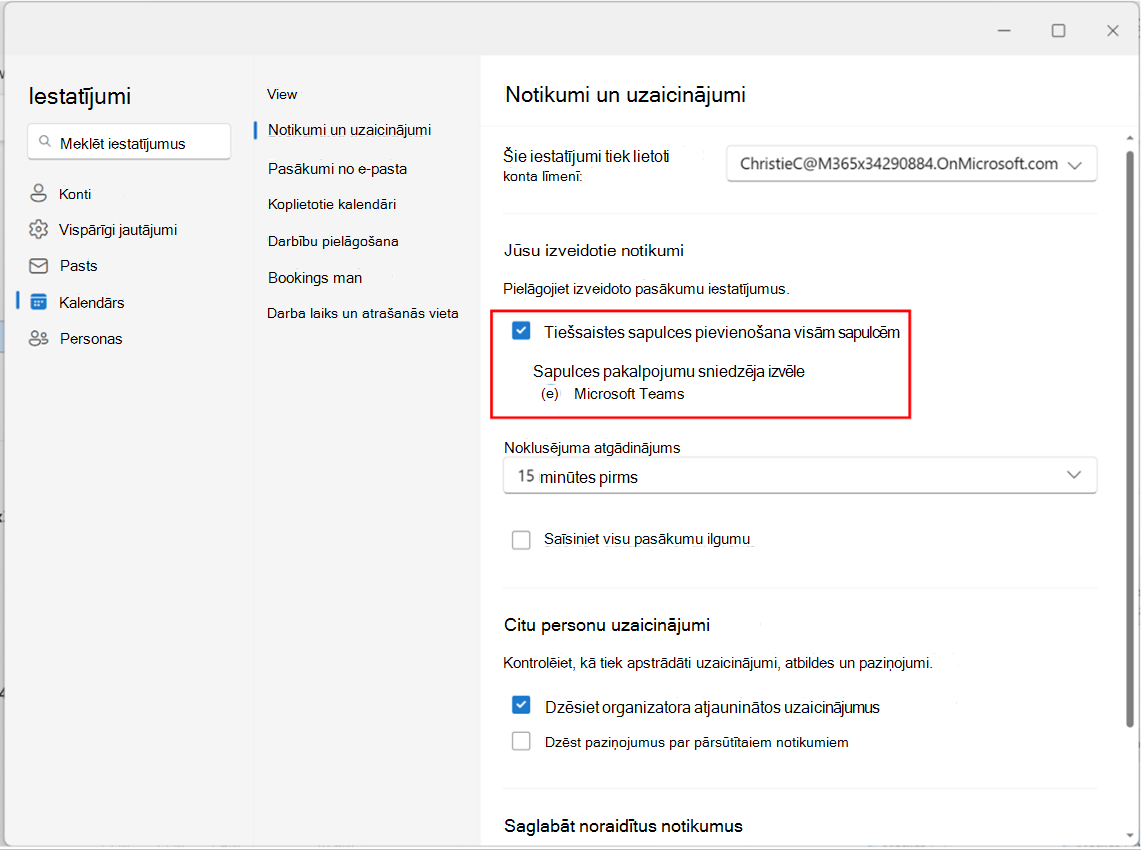
Jaunajā Outlook visas sapulces pēc noklusējuma ir tiešsaistē. Pievienojot dalībniekus sapulcei, Teams sapulces pārslēgs ir ieslēgts. Atšķirībā no klasiskās Outlook versijas Teams sapulces saite un detalizēta informācija tiek pievienota pēc uzaicinājuma nosūtīšanas. Pēc tam varat skatīt sapulces uzaicinājumu, lai skatītu un kopētu detalizētu informāciju par Teams sapulci.
Mēs strādājam pie tā, lai atjauninātu šo darbību un iepriekš izveidotu sapulču saites, lai jūs redzētu klasiskās Outlook iespējas arī nākotnē.
Piezīme
Varat atjaunināt katru sapulces tiešsaistes iestatījumu sadaļā Iestatījumi> Calendar > Events** un uzaicinājumi, kā arī iespējot vai atspējot Pievienot tiešsaistes sapulci visām sapulcēm.
Ja izmantojattrešo pušu tiešsaistes sapulču pakalpojumu sniedzējus, piemēram, Zoom vai Cisco WebEx, šajā iestatījumā tie arī būs redzami kā sapulču nodrošinātāju opcijas, ja ir instalēta attiecīgā pakalpojuma tīmekļa pievienojumprogramma.

Paslēpt dalībnieku sarakstu
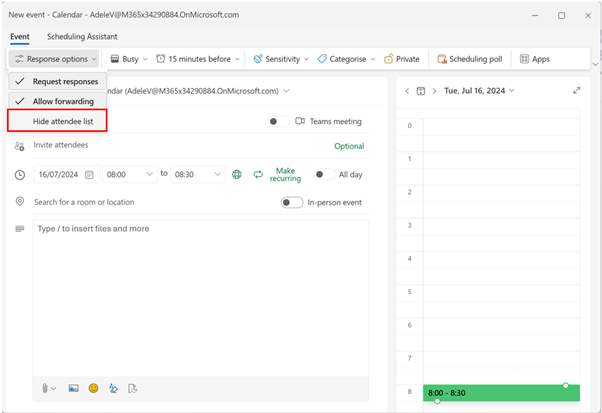
Tagad varat izvēlēties paslēpt dalībnieku sarakstu, lai tas nebūtu redzams lietotājiem, kuri saņem sapulces uzaicinājumu. Veidojot jaunu sapulci, atlasiet Atbilžu opcijas un noklikšķiniet uz Paslēpt dalībnieku sarakstu
Dalībnieki var pievienot telpas
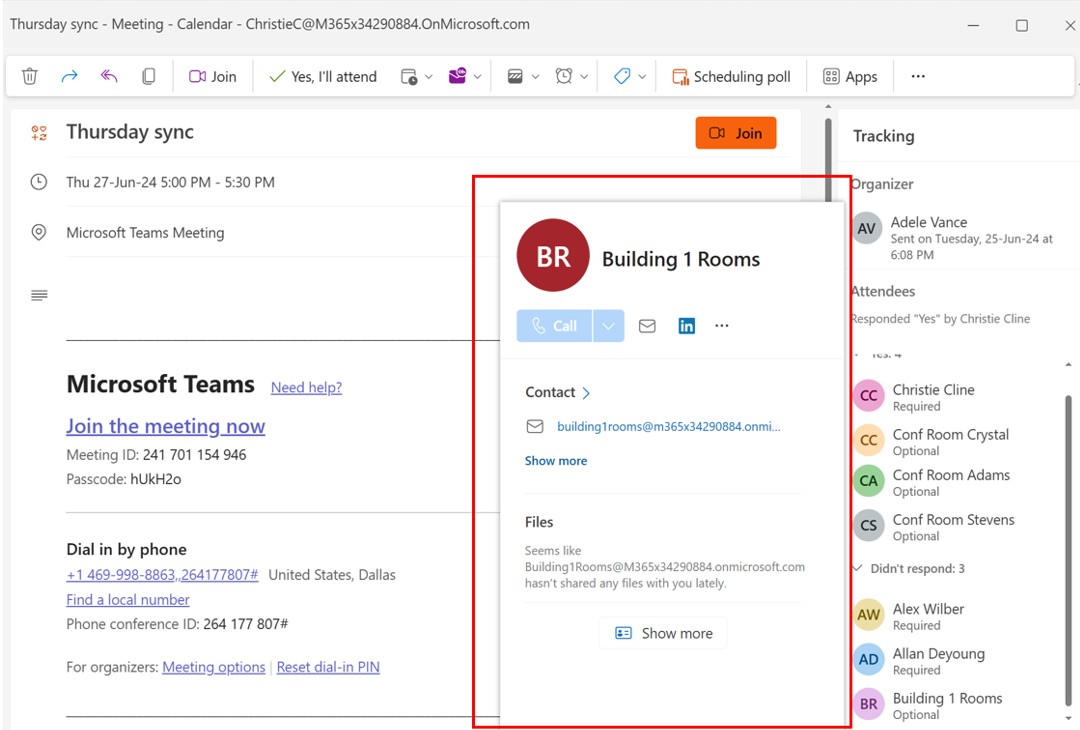
Jaunajā programmā Outlook dalībnieki var pievienot telpas, pārsūtot sapulces uzaicinājumu uz attiecīgajām telpām. Sapulču telpa pēc tam būs redzama visiem dalībniekiem.
Pasākumu sērijas rediģēšana
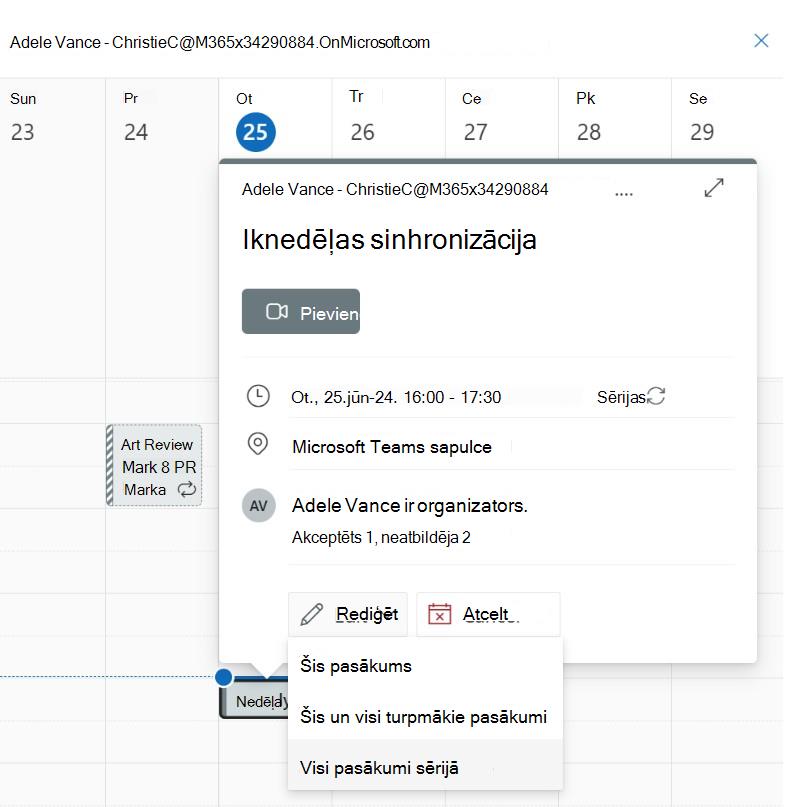
Jaunajā Outlook darbam ar Windows tiek piedāvātas šādas sapulču sērijas rediģēšanas opcijas:
- Šis notikums: Atjauninājumi tikai atlasītajam sapulču sērijas gadījumam.
- Šis un visi turpmākie notikumi: Atjauninājumi atlasītajai sērijas instancei un visiem turpmākajiem gadījumiem, iepriekšējās instances nemainot. (Šī opcija nav pieejama klasiskajā programmā Outlook darbam ar Windows.)
- Visi pasākumi sērijā: Atjauninājumi katrā sapulču sērijas gadījumā.
Tikšanās, sapulces vai pasākuma maiņa programmā Outlook
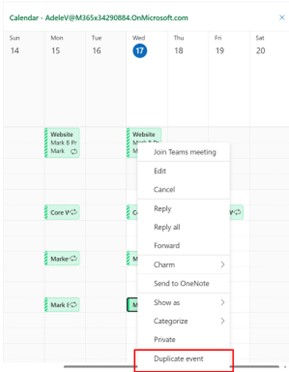
Sapulces dublēšana
Ar peles labo pogu noklikšķiniet uz notikuma kalendāra virsmā un atlasiet Dublēt notikumu , lai to dublētu.
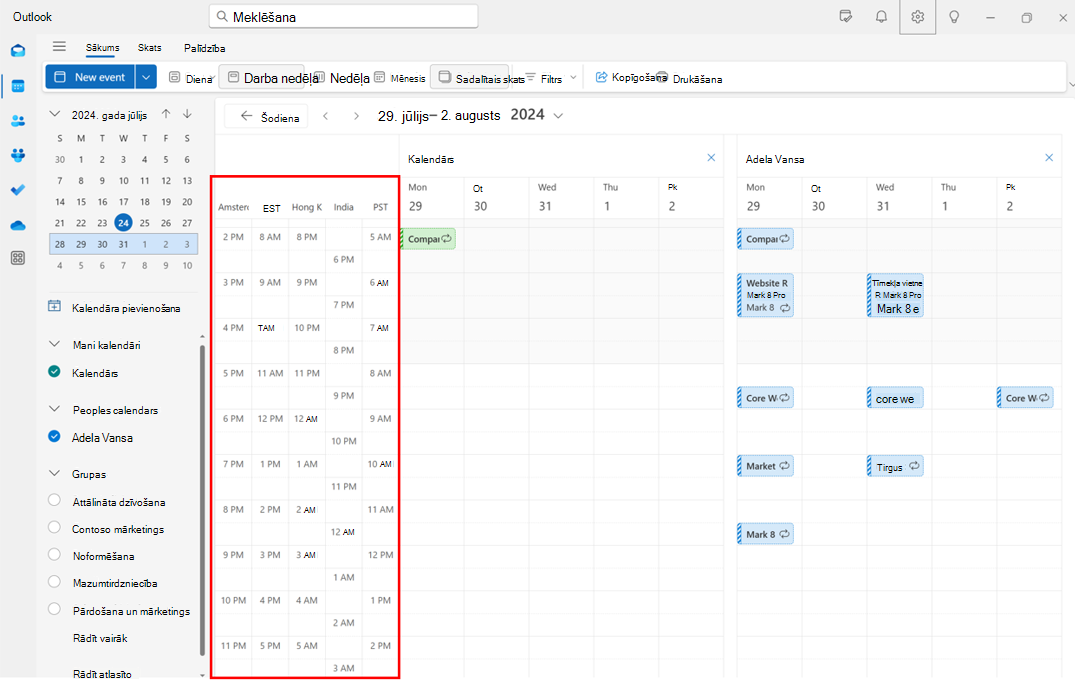
Vairāku laika joslu pievienošana kalendārā
Ērti pārvaldiet sapulces dažādās laika joslās programmā New Outlook. Jaunā Outlook ļauj pievienot līdz 20 laika joslām kalendārā, savukārt klasiskā Outlook ļauj pievienot tikai 3 laika joslas.
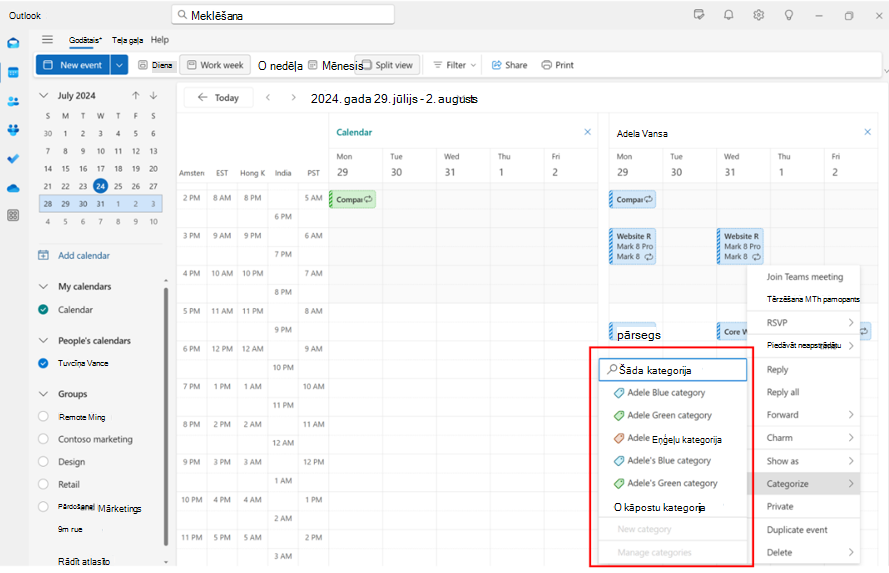
Vadītāja kategoriju izmantošana kalendārā
Kalendāra skatā atlasiet un turiet pasākumu (vai noklikšķiniet uz tā ar peles labo pogu), pēc tam atlasiet Kategorizēt , lai lietotu vadītāja kategorijas. Mēs plānojam atļaut administratīvajiem administratoriem nākotnē rediģēt, pievienot izlasei un dzēst vadītāju kategorijas.
Kalendāru kategoriju un atgādinājumu izmantošana programmā Outlook
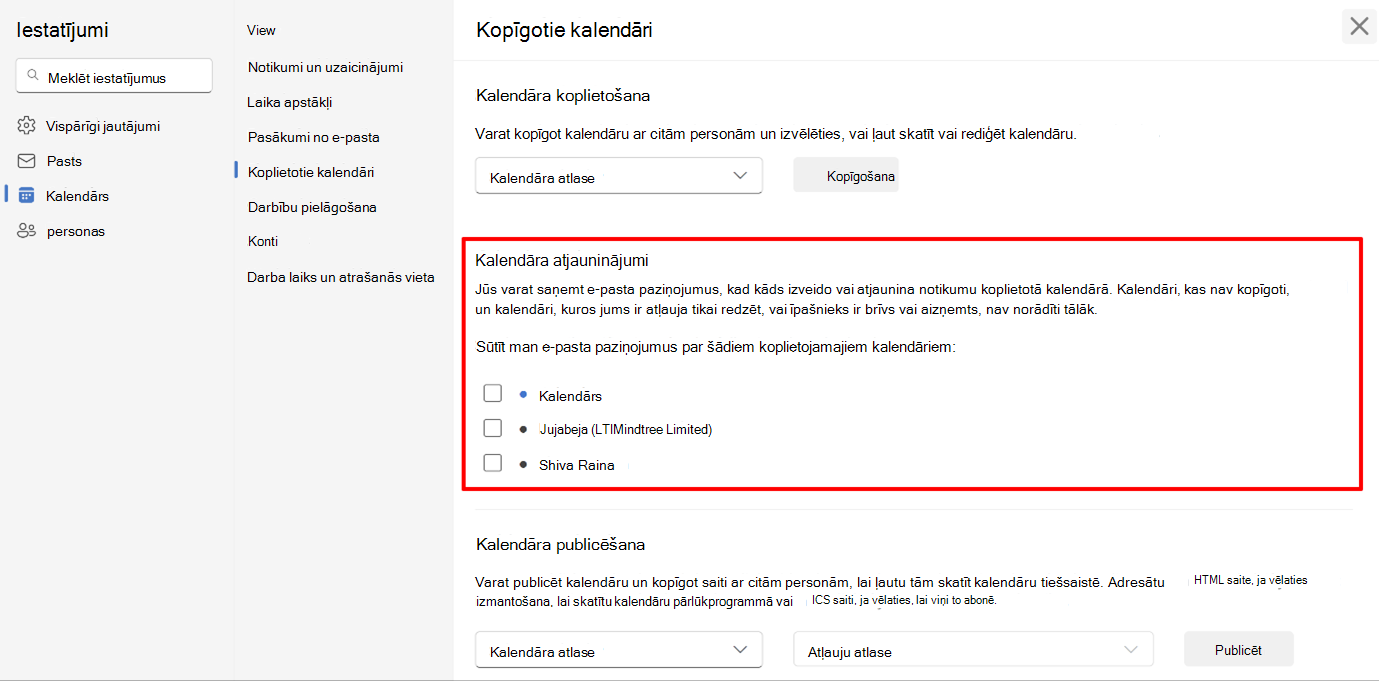
Koplietojamā kalendāra paziņojumu saņemšana
Jaunajā Outlook lietotāji var izvēlēties saņemt paziņojumus par izmaiņām pasākumos koplietojamā kalendārā. Šī iespēja ir pieejama gan izpilddirektoram, gan pārstāvjiem.
Kalendārus, kurus vēlaties izvēlēties paziņojumu saņemšanai, varat atlasīt sadaļā Iestatījumi,> Calendar>, Koplietotie kalendāri,> Calendar atjauninājumi.
Paziņojumu saņemšana no koplietojama kalendāra programmā Outlook
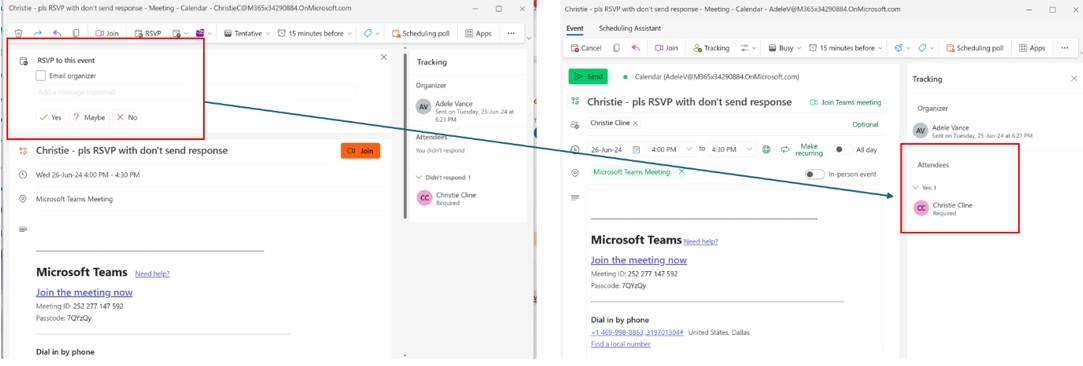
Nesūtīt atbildi RSVP izsekots
Ja klasiskajā Outlook lietotājs izvēlas Nesūtīt atbildi , kamēr RSVPing, rīkotājs nevarēs izsekot šo atsevišķo atbildi.
Tomēr, ja jaunajā programmā Outlook lietotājs RSVP veikšanas laikā noņems atzīmi no opcijas E-pasta organizators , pat tad, ja organizatoram netiks nosūtīts redzams atbildes e-pasta ziņojums, rīkotājs joprojām varēs izsekot šo atbildi, kamēr organizators un dalībnieks, kas piedalās pieprasījumos, atrodas vienā M365 nomniekā (vai organizācijā).
Mēs plānojam nākotnē atbalstīt RSVP izsekošanu dažādiem nomniekiem.
Noraidīto sapulču saglabāšana kalendārā un atbildes uz pieprasījumiem saņemtās sapulces iesūtnē
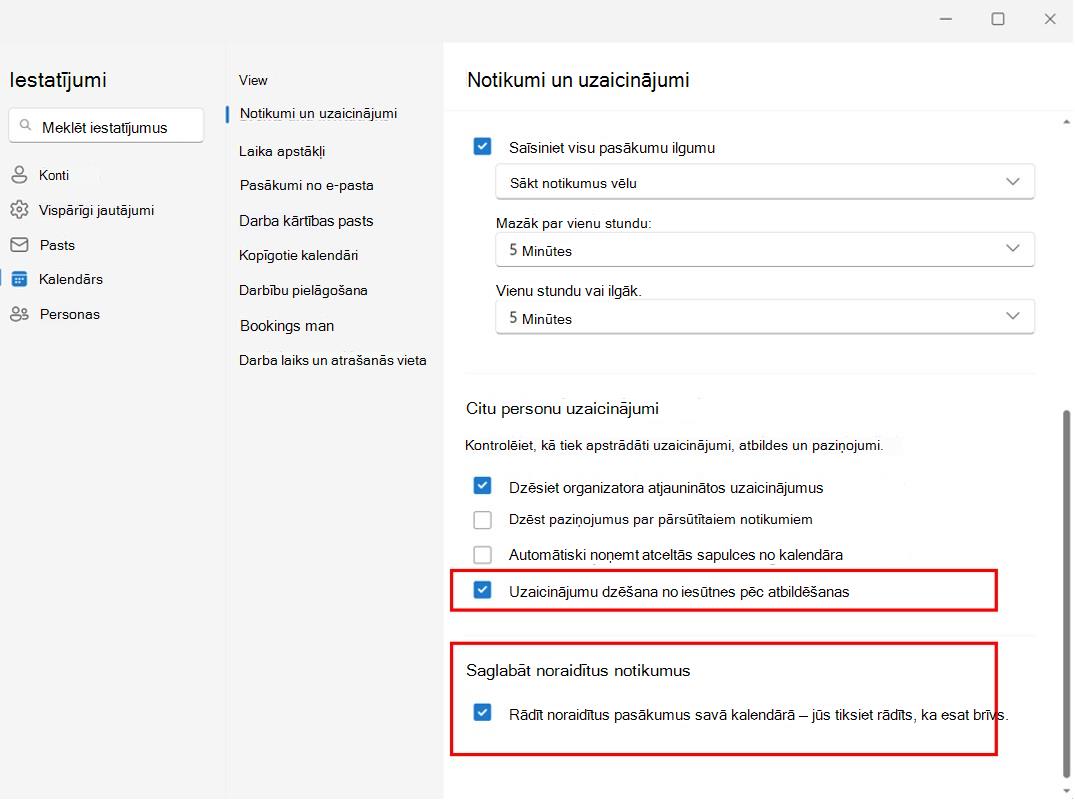
Saglabājiet noraidītās sapulces kalendārā, lai jūs joprojām varētu par to uzzināt un vēlāk atjaunināt RSVP, ja nepieciešams. To var iespējot, atlasot SettingsCalendarEvents>>and invitations un noklikšķinot uz izvēles rūtiņas Saglabāt noraidītos notikumus.
Sapulces, uz kurām ir atbildēts, var saglabāt arī iesūtnē, lai tās vēlāk varētu viegli atrast. To var izdarīt no IestatījumiCalendarEvents>>and invitations>Uzaicinājumi no citām personām un atlasot Dzēst uzaicinājumus no iesūtnes pēc atbildēšanas.
Šie iestatījumi būs jāiespējo vadītāja pastkastē, lai tie tiktu ievēroti attiecīgi pārstāvja kalendārā un mapē Iesūtne.
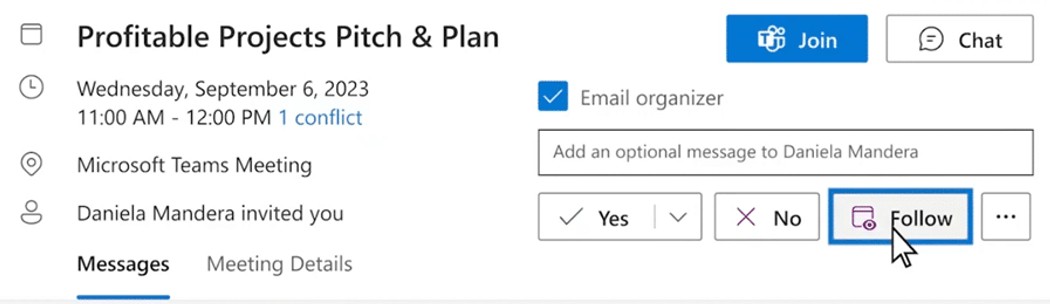
Sekošana sapulcei, kuru nevarat apmeklēt
Jaunā RSVP opcija ļauj informēt organizatoru, ka nevarat ierasties, bet vēlaties saņemt informāciju. Jums joprojām būs piekļuve sapulces tērzēšanai un visiem ierakstiem un sapulces piezīmēm, ja tās ir pieejamas. Tas ir lielisks veids, kā būt informētam par diskusijām, kurām jūs vai jūsu vadītāji nevarat pievienoties.
RSVP klātienē vai virtuāli
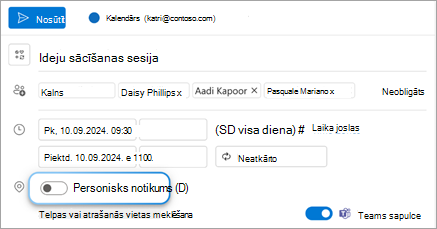
Ja vēlaties uzzināt, cik personu apmeklēs pasākumu klātienē vai virtuāli, izveidojiet klātienes pasākumu, ieslēdzot klātienes pasākuma slēdzi blakus atrašanās vietas laukam. Lai gan pasākumu atzīmējat kā "klātienē", varat arī pievienot Teams sapulci tiem lietotājiem, kuri nevar ierasties birojā un joprojām vēlas piedalīties.
Adresāti tagad redzēs RSVP opcijas Jā, personīgi, Jā, virtuāli un Jā bez apmeklējuma informācijas.
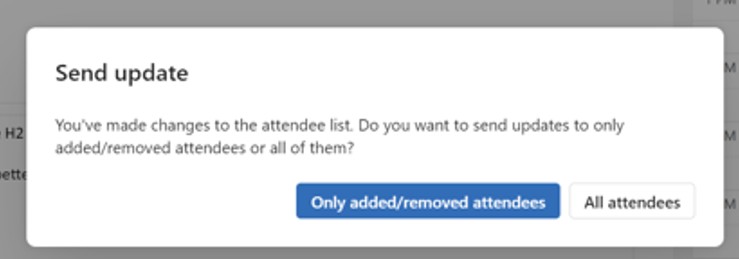
Atjauninājuma nosūtīšana pievienotajiem/noņemtajiem dalībniekiem
Tagad sapulču atjauninājumus varat nosūtīt tikai pievienotajiem/noņemtajiem dalībniekiem, nevis visiem adresātu sarakstā iekļautajiem dalībniekiem.
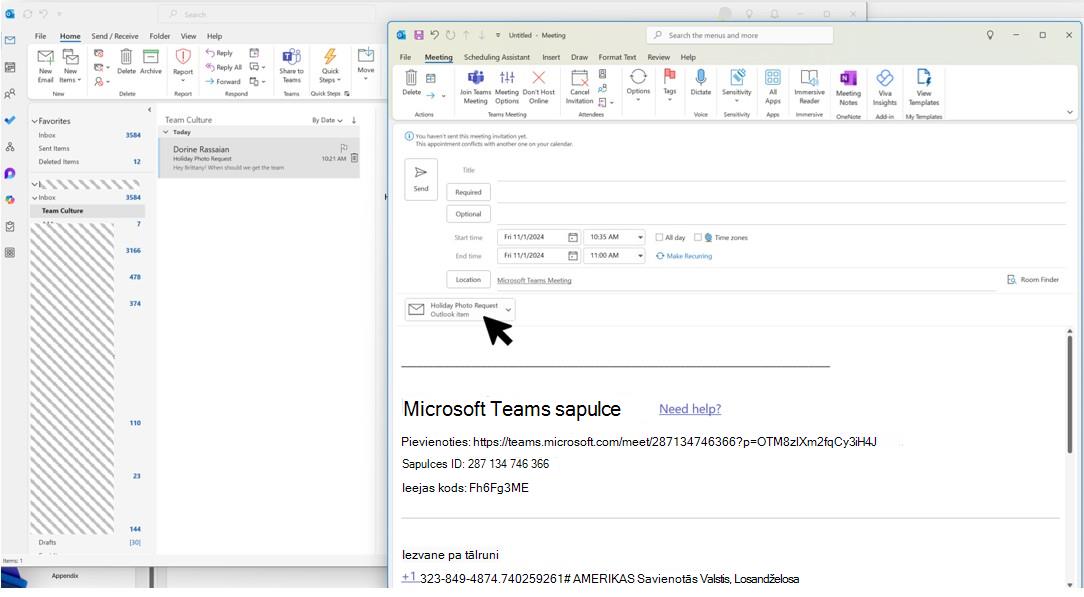
E-pasta ziņojumu un pielikumu vilkšana un nomešana
Jaunā programma Outlook atbalsta pasta un pielikumu vilkšanu un nomešanu sapulces formā, lai darbplūsmas būtu efektīvas.
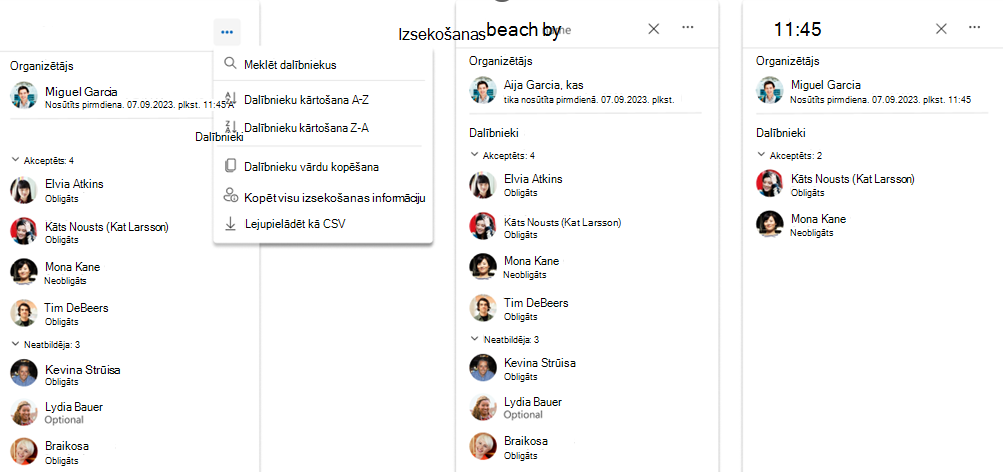
Sapulces dalībnieku kopēšana un eksportēšana
Jaunajā programmā Outlook tagad ir ieviesti uzlaboti dalībnieku pārvaldības līdzekļi, tostarp:
- Kopēšana: ērti kopējiet un ielīmējiet dalībnieka informāciju tieši no interfeisa
- Kārtot: alfabētiskā secībā kārtojiet dalībnieku sarakstu pēc parādāmā vārda (drīzumā)
- Meklēšana: ātri atrodiet dalībniekus tikai ar dažiem taustiņsitieniem (drīzumā)
- Lejupielāde: Dalībnieku izsekošanas informācijas eksportēšana .csv failā ārējai lietošanai (drīzumā)
Pasta padomi
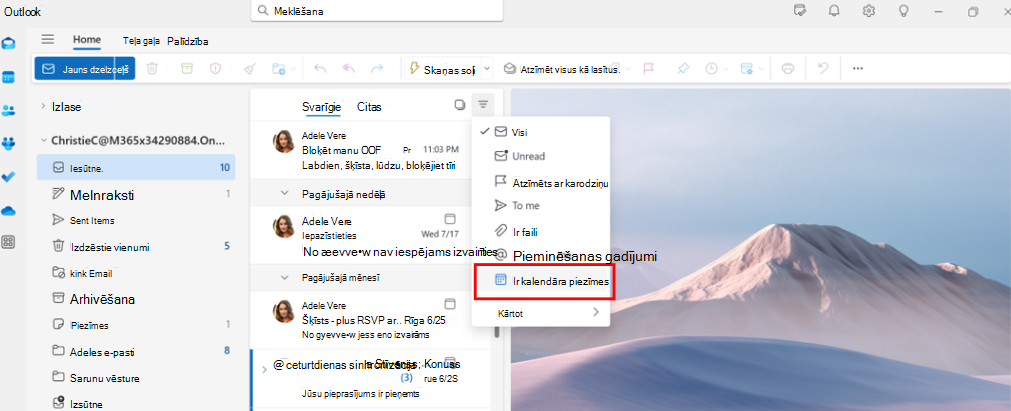
Pasta filtri un kārtulas vadošajiem administratoriem
Jaunajā programmā Outlook vadošie administratori var izmantot kalendāra uzaicinājumu e-pasta filtru un viegli atrast sapulču uzaicinājumus.
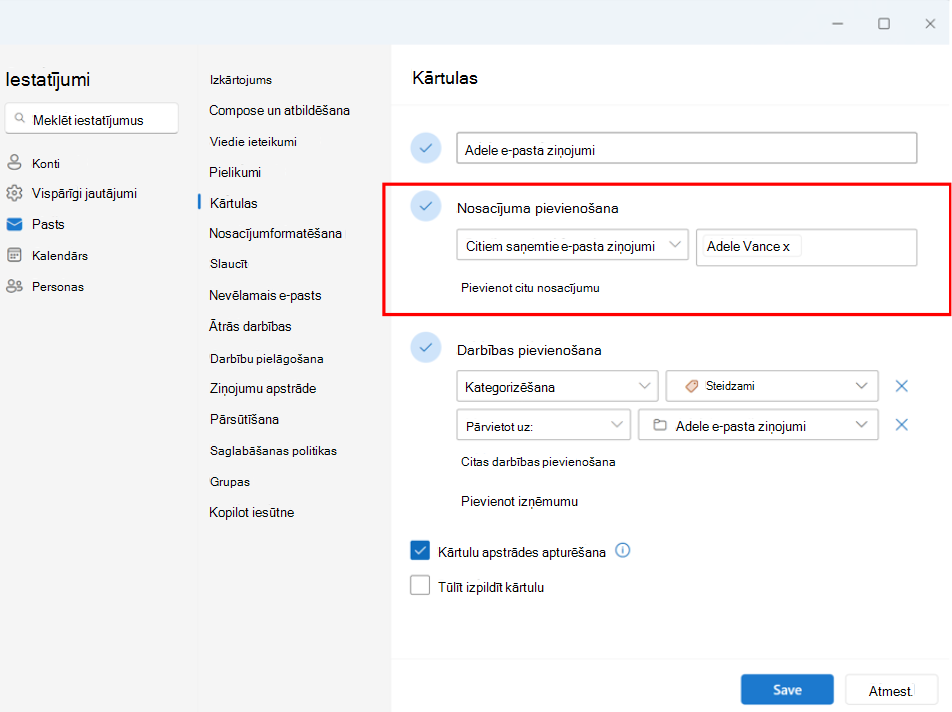
Varat arī iestatīt vadītāja kontam saņemto e-pasta ziņojumu kārtulu vadītāja kontam un automātiski pārvietot to uz atsevišķu mapi un kategorizēt pēc savām vēlmēm.
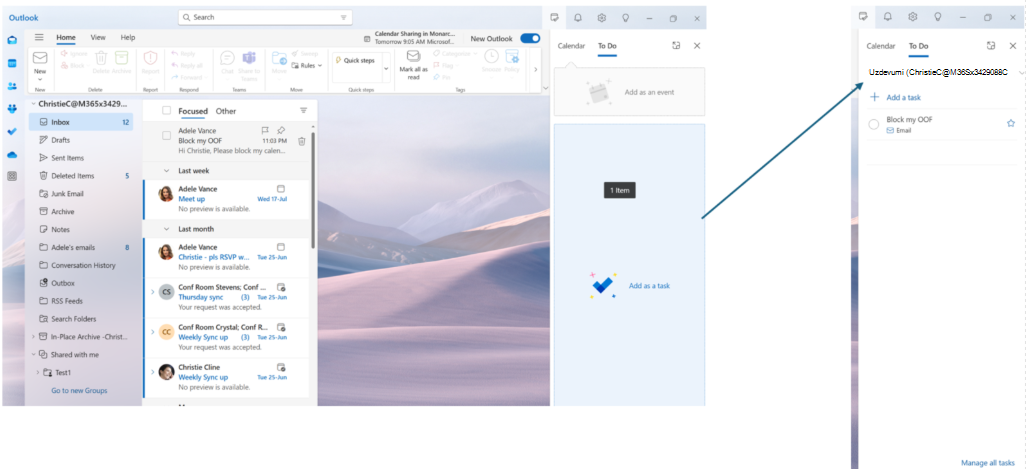
E-pasta ziņojumu vilkšana un nomešana, lai izveidotu uzdevumus
Viegli sekojiet līdzi lietām, velkot e-pasta ziņojumus uz Mana diena, lai tos pārvērstu uzdevumos.
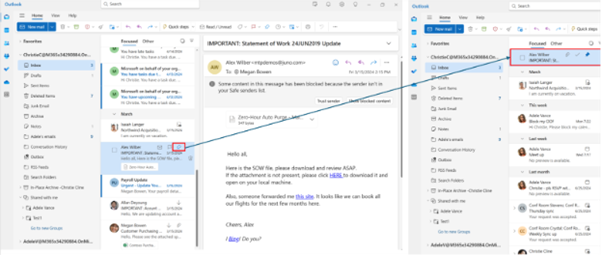
E-pasta ziņojumu piespraušana ātrai piekļuvei
Tagad varat piespraust e-pasta ziņojumu iesūtnes augšdaļā, ļaujot ietaupīt laiku un nav jāatgriežas un jāmeklē. Novietojiet kursoru vai noklikšķiniet uz e-pasta ziņojuma ar peles labo pogu un atlasiet Piespraust , lai to piespraustu.
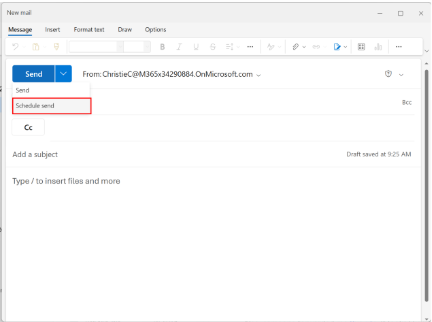
E-pasta nosūtīšanas laika plānošana
Mūsdienu hibrīdajā darba pasaulē jūsu diena var būt kāda cita nakts, tāpēc nevēlaties sūtīt e-pasta ziņojumu kādam nakts vidū. Jaunajā Outlook ir viegli nosūtīt e-pasta ziņojumu, kad vien to vēlaties. Vienkārši atlasiet nolaižamo bultiņu blakus vienumam Sūtīt un izvēlieties Ieplānot sūtīšanu.
E-pasta ziņojumu sūtīšanas aizkave un plānošana programmā Outlook
Atlikt e-pastu
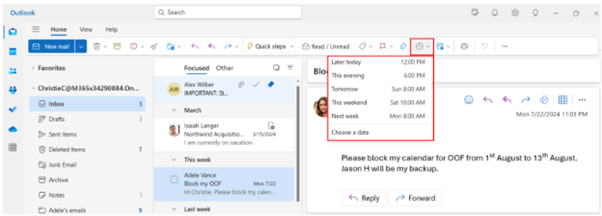
Izmantojot atlikšanas līdzekli, varat ieplānot laiku, kad e-pasta ziņojums tiks atkārtoti piegādāts iesūtnē un tiks parādīts vēlamajā laikā, lai varētu to apstrādāt jums īstajā laikā. Vienkārši ar peles labo pogu noklikšķiniet uz jebkura ziņojuma un izvēlieties Atlikt vai lentē atlasiet Atlikt . Pēc tam izvēlieties laiku, kad tas ir jāpiegādā.
Sūtīšanas laika atsaukšana
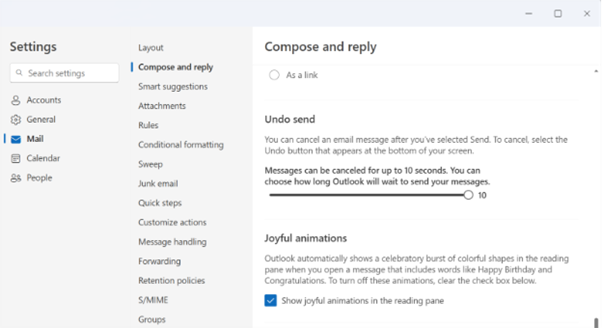
Jaunā programma Outlook piedāvā opciju atsaukt nosūtīšanu. Pēc e-pasta ziņojuma nosūtīšanas atsaukšanas opcija ir redzama līdz pat 10 sekundēm. Lai pārvaldītu šo iestatījumu, varat pāriet uz iestatījumiem>MailCompose>un Reply>Undo send.
Ārpus biroja iestatīšana
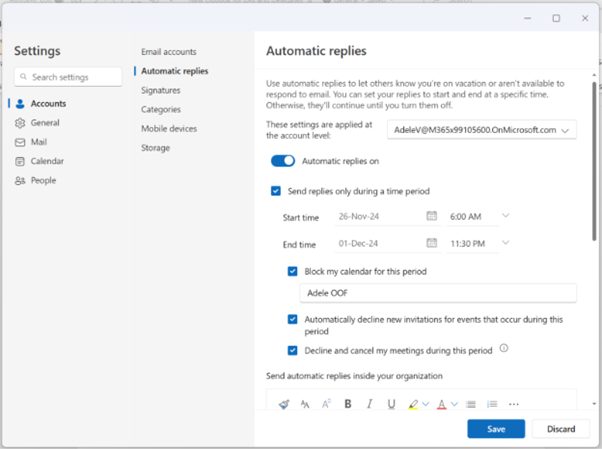
Varat iestatīt automātiskās atbildes, kad atrodaties ārpus biroja. Varat arī bloķēt savu kalendāru un automātiski noraidīt jaunas sapulces no šīs pieredzes. Lai iestatītu automātiskās atbildes, naviģējiet uz Iestatījumi>Konti>Automātiskās atbildes.
Pasta sapludināšanas izmantošana
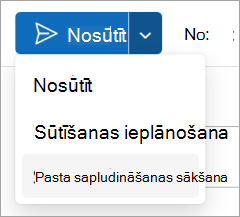
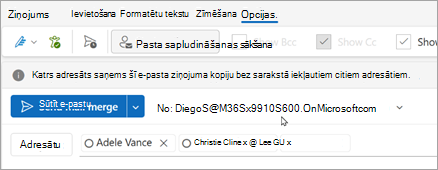
Jaunā programma Outlook atbalsta pamata pasta sapludināšanas iespēju. Sadaļā Jauns e-pasta ziņojums atlasiet nolaižamo izvēlni Sūtīt un atlasiet Sākt pasta sapludināšanu. Katrs adresāts saņems atsevišķu e-pasta ziņojuma kopiju bez citu adresātu saraksta.
Drīzumā būs pieejama papildu pasta sapludināšana, kas ļaus e-pasta ziņojumā izmantot mainīgos laukus, kurus var aizpildīt ar sarakstā definētām vērtībām. Lai iegūtu papildinformāciju, izmantojiet šo ceļveža vienumu.
Sniegt atsauksmes
Mēs uzklausām jūs! Jūsu atsauksmes var palīdzēt mums uzlabot produktu.
Atsauksmes par jauno Outlook pieredzi varat iesniegt palīdzības>atsauksmēs. Lūdzu, pieminiet - es esmu EA vai es esmu pārstāvis , pievienojot komentārus.