
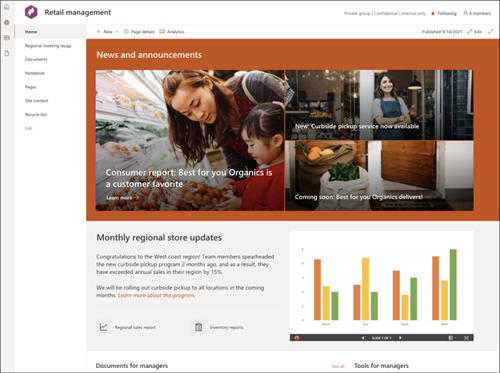
SharePoint mazumtirdzniecības pārvaldības grupas vietnes veidne ir grupas vietne , kas paredzēta kā jūsu mazumtirdzniecības pārvaldības grupas iekšējā sākumlapa. Apvienojiet mazumtirdzniecības veikalu vadītājus, informējiet viņus un nodrošiniet piekļuvi populāriem resursiem.
Šajā rakstā mēs kopīgojam SharePoint mazumtirdzniecības pārvaldības grupas vietnes veidnes elementus un apspriedīsim, kā varat pielāgot vietni, lai to padarītu par savu.
Piezīme
Šī veidne ir Microsoft 365 pievienota veidne. Ja, izmantojot šo veidni, tiek izveidota grupa, savienotā SharePoint veidne tiek lietota vietnei un darba grupai.
SharePoint komponenti, piemēram, lapas, saraksti un Power Platform integrācijas, tiek automātiski pievienoti un piesprausti kā cilnes komandas kanālā Vispārīgi. Lietotāji var rediģēt šīs lapas un sarakstus tieši programmā Teams.
Vietnes līdzekļi
- Pielāgojama vietne, kurā ir iepriekš aizpildīts ar attēliem, tīmekļa daļām un saturu, kas iedvesmos vietņu redaktorus, veicot pielāgojumus atbilstoši jūsu grupas vajadzībām.
- Apsveriet iespēju savienot apmācību un izstrādes vietnes veidni pārī ar mācību centra un apmācības un kursu vietnes veidnēm.
Piezīme
- Organizācijām, kuras ir piekritušas piedalīties atlasītās versijas laidiena programmā, dažas funkcijas tiek piedāvātas pakāpeniski. Tas nozīmē, ka šis līdzeklis vēl nav redzams vai tas var izskatīties citādi, nekā aprakstīts palīdzības rakstos.
- Lietojot veidni esošā vietnē, saturs netiks automātiski sapludināts ar jauno veidni. Tā vietā esošais saturs tiks saglabāts kā vietnes satura lapas dublikāts.
1. darbība. Mazumtirdzniecības pārvaldības grupas vietnes veidnes pievienošana
Vispirms izpildiet norādījumus par to, kā pievienot vietnes veidni jaunā vai esošā SharePoint vietnē.
Piezīme
Lai šo veidni pievienotu savai vietnei, jums ir jābūt vietņu izveides atļaujām.
2. darbība. Iepriekš aizpildīta vietnes satura pārskatīšana
Izpētiet iepriekš aizpildītu vietnes saturu, tīmekļa daļas un lapas un izlemiet, kādi vietnes pielāgojumi būs nepieciešami, lai nodrošinātu atbilstību jūsu organizācijas zīmolam, balsij un vispārējiem uzņēmējdarbības mērķiem.
Iepriekš aizpildītas vietnes lapas:
- Sākumlapa — nodrošina skatītāju galveno vietu.
- Notikuma kopsavilkums — rāda notikumu kopsavilkumus par visjaunāko grupas notikumu vai sapulci. Pielāgojiet šo lapu, rediģējot bibliotēkas Teksts, Notikumi un Dokumenti tīmekļa daļas
- Dokumenti — izveido savienojumu ar koplietojamu grupas aizstājvārdu un grupas kalendāru programmā Outlook. Savienojiet šo vietni ar Microsoft 365 grupu , lai pievienotu reāllaika tērzēšanu pakalpojumā Microsoft Teams.
- Piezīmju grāmatiņa — izveido savienojumu ar koplietojamu OneNote.
- Lapas — glabā vietnes lapas un lapu veidņu saturu.
- Vietnes saturs — glabā vietnes lapas un lapu veidņu saturu.
- Atkritne — nodrošina piekļuvi nesen atmestam grupas saturam.
3. darbība. Vietnes pielāgošana
Kad esat pievienojis apmācības un izstrādes grupas vietnes veidni, pienācis laiks to pielāgot un pielāgot savām vajadzībām.
Piezīme
Lai rediģētu SharePoint vietni, jums jābūt vietnes īpašniekam vai vietnes dalībniekam.
|
|
|---|
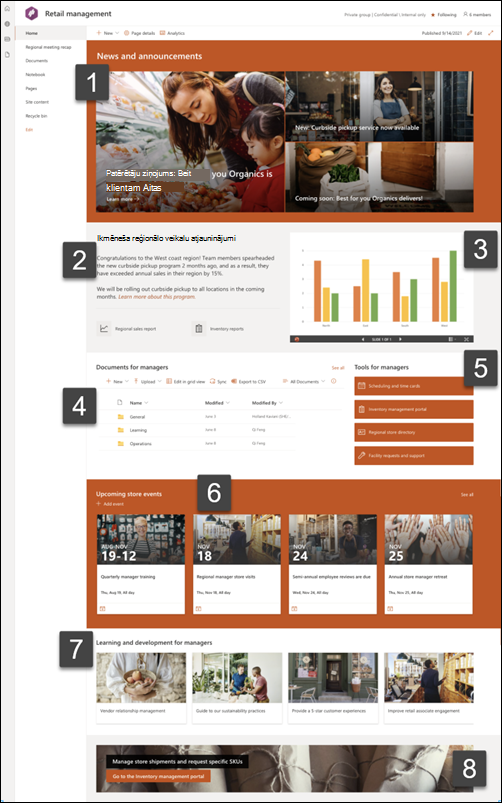
Pielāgojiet savas vietnes izskatu, vietnes navigāciju, tīmekļa daļas un saturu, lai tas atbilstu skatītāju un organizācijas vajadzībām. Veicot pielāgojumus, nodrošiniet, lai vietne būtu rediģēšanas režīmā, vietnes augšējā labajā stūrī atlasot Rediģēt . Strādājot, saglabājiet kā melnrakstu vai atkārtoti publicējiet izmaiņas, lai padarītu labojumus redzamus skatītājiem.
1. Izmantojiet jaunumu tīmekļa daļu, lai izceltu svarīgu informāciju un uzņēmuma atjauninājumus.

- Sāciet ar ziņu tīmekļa daļas atlasīšanu un izvēlieties rediģēšanas pogu Rediģēt
 .
. - Pēc tam izvēlieties slāņu un elementu opcijas, kas vislabāk atbilst organizācijas vajadzībām.
- Sadaļā Kārtot izvēlieties ziņas, ko organizēt, sadaļā Atlasīt jaunumus, kurus organizēt, un sakārtojiet tās atbilstoši organizācijas vajadzībām.
Uzziniet vairāk par rediģēšanu, filtrēšanu un adresēšanu mērķauditorijai, izmantojot ziņu tīmekļa daļu.
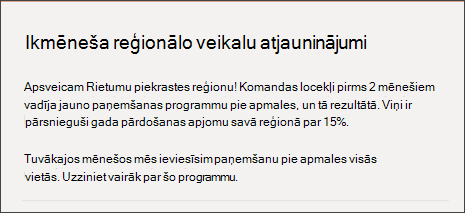
2. Izmantojiet teksta un ātro saišu tīmekļa daļas, lai sniegtu grupai noderīgu informāciju.
- Sāciet darbu, atlasot teksta tīmekļa daļu, un izvēlieties rediģēšanas .
- Rediģējiet tekstu tieši tīmekļa daļā.
- Atlasiet ātro saišu tīmekļa daļu un izvēlieties Rediģēt .
- Pievienojiet saites šai sadaļai, lai sniegtu kontekstu tekstam un attēlam.
Uzziniet vairāk par teksta un ātro saišu tīmekļa daļu rediģēšanu.
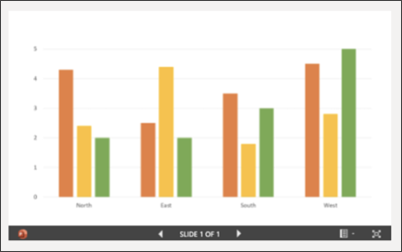
3. Izmantojiet attēla tīmekļa daļu, lai parādītu svarīgus attēlus.
- Vispirms atlasiet ātro saišu tīmekļa daļu un izvēlieties rediģēšanas pogu Rediģēt .
- Pēc tam atlasiet Mainīt un atlasiet attēla avotu.
- Kad esat izvēlējies attēlu, atlasiet Ievietot.
Uzziniet vairāk par attēla tīmekļa daļas rediģēšanu.
4. Dokumentu bibliotēkas tīmekļa daļas izmantošana, lai nodrošinātu piekļuvi dokumentiem
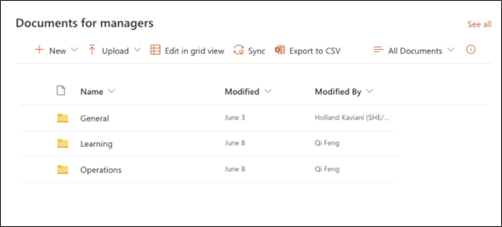
- Lai mainītu dokumentu bibliotēkas tīmekļa daļas skatu vai mapes avotu, atlasiet .
- Lai rediģētu dokumentu bibliotēkas mapes, etiķetes, saturu, vietnes satura naviģējiet uz bibliotēku, veiciet rediģējumus un pēc tam tīmekļa daļā redzēsit satura atjauninājumu.
Uzziniet vairāk par dokumentu bibliotēkas tīmekļa daļas rediģēšanu.
5. Izmantojiet ātro saišu tīmekļa daļu, lai nodrošinātu piekļuvi bieži pieejamiem resursiem.
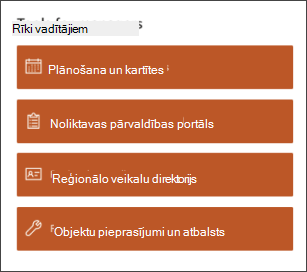
- Naviģējiet uz ātro saišu tīmekļa daļu un atlasiet saiti, un pēc tam rediģējiet .
- Rediģējiet saiti, virsrakstu, ikonu un aprakstu, ja nepieciešams.
- Lai pievienotu saiti, atlasiet + Pievienot saites.
Skatiet dažādus izkārtojumus un uzziniet vairāk par ātro saišu tīmekļa daļas rediģēšanu.
6. Izmantojiet notikumu tīmekļa daļu, lai izveidotu sarakstu ar notikumiem un datumiem, ko atcerēties.
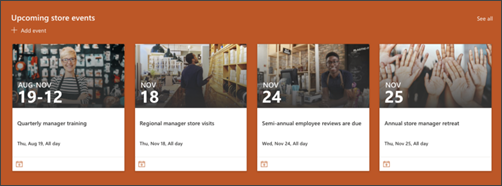
- Sāciet, atlasot notikumu tīmekļa daļu un izvēlieties rediģēšanas pogu Rediģēt .
- Atlasiet avotu.
- Pēc tam atlasiet datumu diapazonu , kas jāparāda vietnē.
- Pēc tam atlasiet izkārtojumu.
- Atlasīt maksimālo vienumu skaitu, kas jānorāda šajā tīmekļa daļā.
Uzziniet vairāk par notikumu tīmekļa daļas izmantošanu.
7. Izmantojiet ātro saišu tīmekļa daļu, lai izveidotu mācību materiālu vai bieži izmantoto resursu sarakstu.

- Vispirms atlasiet ātro saišu tīmekļa daļu un izvēlieties rediģēšanas pogu Rediģēt .
- Rediģējiet saiti, virsrakstu, ikonu un aprakstu, ja nepieciešams.
- Lai pievienotu saiti, atlasiet + Pievienot saites.
Uzziniet vairāk par ātro saišu daļas izmantošanu.
8. Izmantojiet tīmekļa daļu Aicinājums uz darbību, lai nodrošinātu ērtu piekļuvi konkrētam resursam.

- Sāciet ar ziņu tīmekļa daļas atlasīšanu un izvēlieties rediģēšanas pogu Rediģēt .
- Pievienojiet fona attēlu, rediģēšanas rūtī atlasot Mainīt , atlasot attēla avotu un pēc attēla izvēles atlasot Ievietot .
- Pogas etiķetes un pogas saites uz navigācijas mērķi mainīšana.
- Pielāgojiet pogas, etiķetes un saites līdzinājumu.
Uzziniet vairāk par aicinājuma uz darbību tīmekļa daļas izmantošanu.
Izskata un vietnes navigācijas pielāgošana
Pirms vietni kopīgojat ar citiem, veiciet pēdējos risinājumus, nodrošinot, ka lietotāji var vietni atrast, ērti pārvietoties pa saitēm un lapām un ātri piekļūt vietnes saturam.
- Rediģējiet dokumentu bibliotēkas, atjauninot mapju nosaukumus un augšupielādējot resursus.
- Vietnes navigācijas rediģēšana un pielāgošana.
- Mainiet vietnes izskatu, pielāgojot dizainu, logotipu, galvenes izkārtojumus un vietnes izskatu.
- Lapu pievienošana vai noņemšana šai vietnei vai vietnes navigācijai , lai pielāgotu esošo saturu.
- Izvēlieties saistīt šo vietni ar centrmezgla vietni savā organizācijā vai, ja nepieciešams, pievienojiet šo vietni esošai centrmezgla vietnes navigācijai .
4. darbība. Vietnes koplietošana ar citiem
Kopīgojiet savu vietni ar citiem pēc tam vietnes pielāgošanas, pārbaudes un gala versijas publicēšanas.
- Atlasiet Iestatījumi un pēc tam Vietnes atļaujas.
- Pēc tam atlasiet Uzaicināt personas un pēc tam atlasiet Pievienot dalībniekus grupai un pēc tam Pievienot , lai piešķirtu pilnu piekļuvi grupas vietnes saturam, koplietojamiem resursiem, piemēram, darba grupas Outlook kalendāram, un rediģēšanas tiesībām vietnei.
- Pēc tam atlasiet Uzaicināt personas , pēc tam Kopīgot tikai vietni un pēc tam Saglabāt , lai kopīgotu vietni, bet ne koplietotos resursus vai vietnes rediģēšanas tiesības.
Uzziniet vairāk par grupas vietnes iestatījumu pārvaldību, vietnes informāciju un atļaujām.
5. darbība. Vietnes uzturēšana
Pēc vietnes izveides un palaišanas nākamais svarīgais posms ir vietnes satura uzturēšana. Pārliecinieties, vai jums ir plāns, kā nodrošināt satura un tīmekļa daļu atjaunināšanu.
Vietnes uzturēšanas paraugprakse:
- Vietnes uzturēšanas plāns — izveidojiet grafiku, lai pārskatītu vietnes saturu tik bieži, cik nepieciešams, lai nodrošinātu satura precizitāti un atbilstību.
- Regulāri publicējiet jaunumus — izplatiet jaunākos paziņojumus, informāciju un statusu visā organizācijā. Uzziniet, kā grupas vai saziņas vietnē pievienot jaunumu ziņu un parādīt citiem, kas publicēs paziņojumus, kā izmantot SharePoint jaunumus.
- Pārbaudiet saites un tīmekļa daļas — regulāri atjauniniet saites un tīmekļa daļas, lai nodrošinātu, ka izmantojat visas savas vietnes iespējas.
- Izmantojiet analīzi, lai uzlabotu iesaisti — skatiet vietnes lietojumu, izmantojot iebūvēto lietojuma datu atskaiti , lai iegūtu informāciju par populāru saturu, vietņu apmeklējumiem un daudz ko citu.
- Periodiski pārskatiet vietnes iestatījumus — kad esat izveidojis vietni pakalpojumā SharePoint, varat veikt izmaiņas vietnes iestatījumos, vietnes informācijā un atļaujās .
Papildu pielāgošanas resursi
Uzziniet vairāk par SharePoint vietņu plānošanu, izveidi un uzturēšanu .
Skatiet citas SharePoint vietņu veidnes.