
Jauna darbinieku pievienošanas vietnes veidne ir saziņas vietne , kas paredzēta kā cilvēkresursu nodaļas iekšējā sākumlapa. Racionalizējiet un precizējiet jaunu darbinieku pievienošanu, izmantojot pievienošanas vietnes veidni, lai palīdzētu jaunajiem darbiniekiem pievienošanās procesā.
Šajā rakstā uzzināsit, kā izmantot SharePoint jauno darbinieku pievienošanas vietnes veidnē esošos elementus un kā varat pielāgot vietni, lai to padarītu par savu.
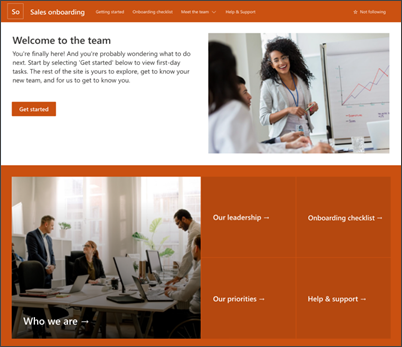
Vietnes līdzekļi
- Pielāgojama vietne, kurā ir iepriekš aizpildīti attēli, tīmekļa daļas un saturs, lai iedvesmotu vietņu redaktorus, veicot pielāgojumus atbilstoši organizācijas vajadzībām.
- Izmantojiet Microsoft sarakstu , lai izveidotu jauna darbinieku pievienošanas kontrolsarakstu un nodrošinātu, ka jūsu jaunais komandas dalībnieks ir sagatavots sekmīgai izpildei.
- Izmantojiet gatavu jaunumu ziņas veidni, lai iepazīstinātu ar jaunajiem darbiniekiem.
Piezīme
- Organizācijām, kuras ir piekritušas piedalīties atlasītās versijas laidiena programmā, dažas funkcijas tiek piedāvātas pakāpeniski. Tas nozīmē, ka šis līdzeklis vēl nav redzams vai tas var izskatīties citādi, nekā aprakstīts palīdzības rakstos.
- Lietojot veidni esošā vietnē, saturs netiks automātiski sapludināts ar jauno veidni. Tā vietā esošais saturs tiks saglabāts kā vietnes satura lapas dublikāts.
1. darbība. Pievienojiet jaunas darbinieku pievienošanas vietnes veidni
Vispirms izpildiet norādījumus par to, kā pievienot vietnes veidni jaunā vai esošā SharePoint vietnē.
Piezīme
Lai šo veidni pievienotu savai vietnei, jums ir jābūt vietņu izveides atļaujām.
2. darbība. Iepriekš aizpildīta vietnes satura pārskatīšana
Izpētiet iepriekš aizpildītu vietnes saturu, tīmekļa daļas un lapas un izlemiet, kādi vietnes pielāgojumi būs nepieciešami, lai nodrošinātu atbilstību jūsu organizācijas zīmolam, balsij un vispārējiem uzņēmējdarbības mērķiem.
Iepriekš aizpildītas vietnes, saraksta un jaunumu ziņu veidnes saturs:
- Sākumlapa - nodrošina galveno vietu, kur skatītāji var iesaistīties nodaļas jaunumos, pasākumos, sarunās un uzzināt vairāk par vadību un vīziju.
- Darba sākšana - izceļ informāciju, kas palīdzēs jaunajiem darbiniekiem zināt, kur sākt orientēšanās procesā. Pielāgojiet šo lapu, rediģējot tīmekļa daļas Teksts, Iegulšana un Saraksts.
- Pievienošanas kontrolsaraksts — ietver sarakstu, kas palīdz jauniem darbiniekiem noteikt pievienošanas uzdevumu prioritāti. Pielāgojiet šo lapu, personalizējot jauna darbinieku pievienošanas saraksta veidni.
- Kas mēs esam - izceļ informāciju par organizatorisko struktūru un citu pamatinformāciju par nodaļu. Pielāgojiet šo lapu, rediģējot tīmekļa daļas Teksts, Ātrās saites, People un Bing kartes.
- Mūsu vadība - ievads departamentu vadības profilos. Pielāgojiet šo lapu, rediģējot teksta un attēlu tīmekļa daļas.
- Mūsu prioritātes - parāda organizācijas vērtības un prioritātes departamenta līmenī. Pielāgojiet šo lapu, rediģējot tīmekļa daļas Teksts un People.
- Palīdzība un atbalsts — sniedziet atbildes uz bieži uzdotajiem jautājumiem un noderīgas saites uz bieži uzdotiem resursiem. Pielāgojiet šo lapu, rediģējot ātro saišu un teksta tīmekļa daļas.
- Jauna darbinieka ievada ziņu ieraksta veidne — izmantojiet šo gatavo veidni, lai viegli publicētu jaunu darbinieku iepazīšanos. Pielāgojiet šo lapas veidni, rediģējot teksta un attēlu tīmekļa daļas.
3. darbība. Vietnes pielāgošana
Kad esat pievienojis jaunas darbinieku pievienošanas vietnes veidni, pienācis laiks to pielāgot un pielāgot savām vajadzībām.
Piezīme
Lai rediģētu SharePoint vietni, jums jābūt vietnes īpašniekam vai vietnes dalībniekam.
|
|
|---|
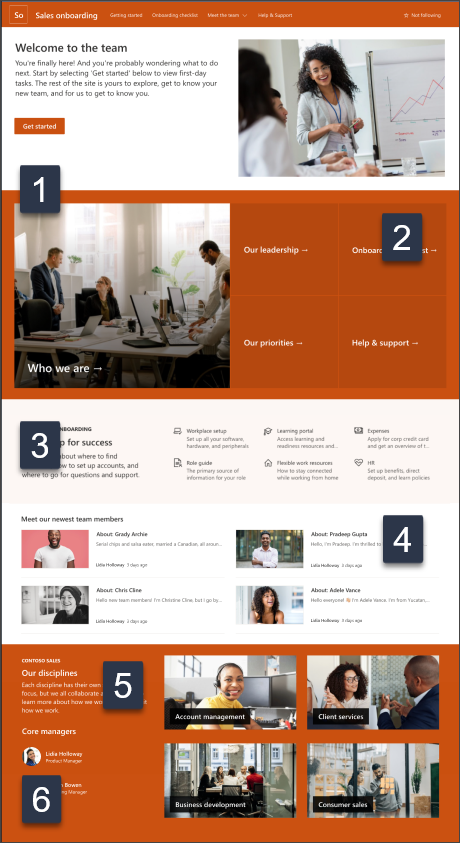
Pielāgojiet savas vietnes izskatu, vietnes navigāciju, tīmekļa daļas un saturu, lai tas atbilstu skatītāju un organizācijas vajadzībām. Veicot pielāgojumus, nodrošiniet, lai vietne būtu rediģēšanas režīmā, vietnes augšējā labajā stūrī atlasot Rediģēt . Strādājot, saglabājiet kā melnrakstu vai atkārtoti publicējiet izmaiņas, lai padarītu labojumus redzamus skatītājiem.
1. Attēla, teksta un pogu tīmekļa daļu rediģēšana

- Sāciet ar teksta rediģēšanu un formatēšanu vienā rindiņā.
- Pēc tam atlasiet pogu un izvēlieties Rediģēt rekvizītus (
 ), lai pārdēvētu pogu Etiķete un saite.
 - Pēc tam atlasiet attēlu un augšupielādējiet jaunu attēlu.
Papildinformācija par tīmekļa daļām Attēls, Teksts un Poga
2. Hero tīmekļa daļas rediģēšana, lai jaunie darbinieki justos gaidīti

- Vispirms atlasiet Hero tīmekļa daļu un izvēlieties Rediģēt rekvizītus ( ).
- Pēc tam izvēlieties slāņu un elementu opcijas, kas vislabāk atbilst organizācijas vajadzībām.
Uzziniet vairāk par Hero tīmekļa daļu.
3. Rediģējiet ātro saišu tīmekļa daļu, lai jauniem darbiniekiem palīdzētu orientēties resursos
- Naviģējiet uz ātro saišu tīmekļa daļu un atlasiet saiti, un pēc tam Rediģēt rekvizītus ( ).
- Rediģējiet saiti, virsrakstu, ikonu un aprakstu, ja nepieciešams.
- Lai pievienotu saiti, atlasiet + Pievienot saites.
Skatiet dažādu tipu izkārtojumus un rediģēšanas opcijas ātro saišu tīmekļa daļai.
4. Rediģējiet jaunumu tīmekļa daļu, lai grupas dalībniekus iepazīstinātu ar jaunajiem darbiniekiem
- Sāciet, atlasot ziņu tīmekļa daļu un izvēlieties Rediģēt rekvizītus ( ).
- Pēc tam atlasiet ziņu avotu.
- Atlasiet izkārtojumu, skatīšanas opcijas un filtru , kas vislabāk parāda organizācijas grupas dalībniekus.
- Sadaļā Organizēt nosakiet secību, kādā jāparāda ziņas.
Uzziniet vairāk par ziņu tīmekļa daļu.
Lietošanai gatava jaunumu ziņu veidne iepazīstināšanai ar jauniem darbiniekiem
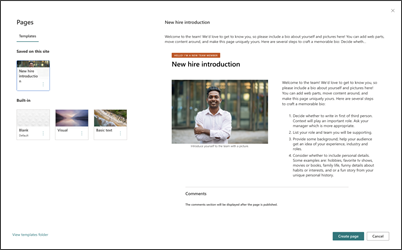
- Lai skatītu jaunumu ziņu veidnes, naviģējiet uz iestatījumiem un pēc tam atlasiet Vietnes saturs un pēc tam atlasiet Vietnes lapas.
- Atlasiet mapi Veidnes , lai skatītu ievada ziņu raksta veidni.
- Lai veidni izmantotu jaunā jaunumu ziņā, sākumā sākumlapas augšējā kreisajā stūrī atlasiet Jauns un pēc tam atlasiet Jaunumu ziņa.
- Pēc tam atlasiet veidni, kuru vēlaties izmantot, un sāciet rakstīt jaunumu ziņu.
Uzziniet vairāk par lapu veidņu izveidi un izmantošanu.
5. Rediģējiet attēla tīmekļa daļu, lai izceltu savas organizācijas mērķus un disciplīnas
- Sāciet, atlasot attēla tīmekļa daļu un izvēlieties Rediģēt rekvizītus ( ).
- Pēc tam atlasiet Mainīt, atlasiet attēla avotu un pēc tam atlasiet Ievietot.
- Pievienojiet tīmekļa adresi attēlam sadaļā Saite , lai novirzītu skatītājus uz citu lapu.
- Mainiet tīmekļa daļas pārklājuma tekstu, pārrakstot tekstu, kas jau pastāv.
- Atkārtojiet 1.–4. darbību katram attēlam.
Uzziniet vairāk par attēla tīmekļa daļu.
6. Rediģējiet tīmekļa daļu People, lai iepazīstinātu jaunos darbiniekus ar vadību
- Vispirms izdzēsiet tīmekļa daļas People attēlu.
- Atrodiet rīklodziņu (
 ) labajā pusē. Atlasiet Skatīt visas tīmekļa daļas, pēc tam tīmekļa daļu sarakstā atlasiet vai velciet un nometiet People.
 - People tīmekļa daļā atlasiet Rediģēt rekvizītus ().
- Ievadiet personas vārdu vai grupas nosaukumu un pēc tam atlasiet Saglabāt .
Uzziniet vairāk par tīmekļa daļu People.
Pielāgojiet tālāk norādītās vietnes lapas un sarakstus.
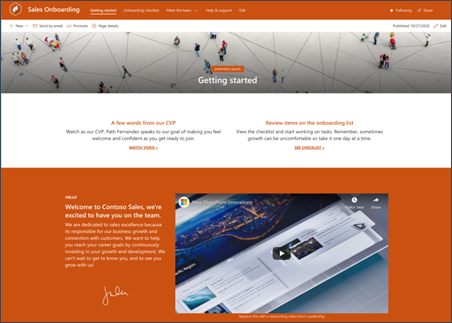
- Darba sākšana — pielāgojiet šo lapu, rediģējot tīmekļa daļas Teksts, Iegulšana un Saraksts . Apsveriet iespēju izmantot arī YouTube vai Stream tīmekļa daļas, lai iegultu videoklipu.
- Pievienošanas kontrolsaraksts — pielāgojiet šo lapu, personalizējot jauna darbinieku pievienošanas saraksta veidni.
- Kas mēs esam — pielāgojiet šo lapu, rediģējot tīmekļa daļas Teksts, Ātrās saites, People un Bing kartes.
- Mūsu vadība — pielāgojiet šo lapu, rediģējot teksta un attēlu tīmekļa daļas.
- Mūsu prioritātes — pielāgot šo lapu, rediģējot tīmekļa daļas Teksts un People.
- Palīdzība un atbalsts — pielāgojiet šo lapu, rediģējot ātro saišu un teksta tīmekļa daļas.
Izskata un vietnes navigācijas pielāgošana
Pirms vietni kopīgojat ar citiem, veiciet pēdējos risinājumus, nodrošinot, ka lietotāji var vietni atrast, ērti pārvietoties pa saitēm un lapām un ātri piekļūt vietnes saturam.
- Rediģējiet dokumentu bibliotēkas, atjauninot mapju nosaukumus un augšupielādējot resursus.
- Vietnes navigācijas rediģēšana un pielāgošana.
- Mainiet vietnes izskatu, pielāgojot dizainu, logotipu, galvenes izkārtojumus un vietnes izskatu.
- Lapu pievienošana vai noņemšana šai vietnei vai vietnes navigācijai , lai pielāgotu esošo saturu.
- Izvēlieties saistīt šo vietni ar centrmezgla vietni savā organizācijā vai, ja nepieciešams, pievienojiet šo vietni esošai centrmezgla vietnes navigācijai .
4. darbība. Vietnes koplietošana ar citiem
Kopīgojiet savu vietni ar citiem pēc vietnes pielāgošanas, pārbaudes precizitātes un gala melnraksta publicēšanas.
- Labajā stūrī atlasiet Kopīgot vietni .
- Saņemiet palīdzību vietnes pārvaldībā, pievienojot vietņu īpašniekus un dalībniekus, kuriem būs atļauja rediģēt vietnes saturu.
-
Rūtī Vietnes koplietošana ievadiet to personu vārdus, ar kurām vēlaties kopīgot vietni. Ja vēlaties, lai vietnei piekļūtu visi lietotāji jūsu organizācijā, varat izvēlēties Visi (izņemot ārējos lietotājus ). Noklusējuma atļauju līmenis ir Tikai lasāms.
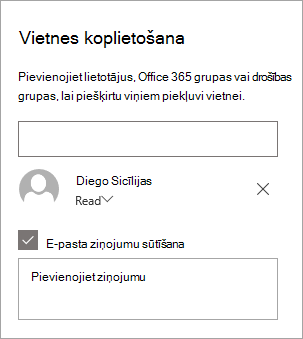
- Ievadiet neobligātu ziņojumu, ko nosūtīt ar e-pasta paziņojumu, kas tiks nosūtīts, kad vietne tiks koplietota, vai notīriet izvēles rūtiņu Nosūtīt e-pasta ziņojumu, ja nevēlaties nosūtīt e-pasta ziņojumu.
- Atlasiet Kopīgot.
5. darbība. Vietnes uzturēšana
Pēc vietnes izveides un palaišanas nākamais svarīgais posms ir vietnes satura uzturēšana. Pārliecinieties, vai jums ir plāns, kā nodrošināt satura un tīmekļa daļu atjaunināšanu.
Vietnes uzturēšanas paraugprakse:
- Vietnes uzturēšanas plāns — izveidojiet grafiku, lai pārskatītu vietnes saturu tik bieži, cik nepieciešams, lai nodrošinātu satura precizitāti un atbilstību.
- Regulāri publicējiet jaunumus — izplatiet jaunākos paziņojumus, informāciju un statusu visā organizācijā. Uzziniet, kā grupas vai saziņas vietnē pievienot jaunumu ziņu un parādīt citiem, kas publicēs paziņojumus, kā izmantot SharePoint jaunumus.
- Pārbaudiet saites un tīmekļa daļas — regulāri atjauniniet saites un tīmekļa daļas, lai nodrošinātu, ka izmantojat visas savas vietnes iespējas.
- Izmantojiet analīzi, lai uzlabotu iesaisti — skatiet vietnes lietojumu, izmantojot iebūvēto lietojuma datu atskaiti , lai iegūtu informāciju par populāru saturu, vietņu apmeklējumiem un daudz ko citu.
- Periodiski pārskatiet vietnes iestatījumus — kad esat izveidojis vietni pakalpojumā SharePoint, varat veikt izmaiņas vietnes iestatījumos, vietnes informācijā un atļaujās .
Papildu pielāgošanas resursi
Uzziniet vairāk par SharePoint vietņu plānošanu, izveidi un uzturēšanu .
Skatiet citas SharePoint vietņu veidnes.