
Ietaupiet laiku, veidojot uzdevumus klases skolēniem, izvēloties noklusējuma uzdevumu iestatījumus.
Naviģējiet uz vēlamo klasi un atlasiet Uzdevumi.
Atlasiet ikonu Iestatījumi
 .
.
Uzdevuma iestatījumi

Uzdevuma laika grafiks: Atlasiet izpildes termiņu pēc noklusējuma turpmākajiem uzdevumiem.
Calendar: izvēlieties, vai turpmākie uzdevumi jāpievieno Teams un Outlook kalendāriem.
- Skolēni un es: pievienojiet uzdevumus Teams un Outlook kalendāros par jums un saviem studentiem.
- Skolēni un grupu īpašnieki: uzdevumu pievienošana tikai studentu un komandu īpašnieku kalendāriem programmā Teams un Outlook
- Tikai skolēniem: pievienojiet uzdevumus tikai skolēnu Teams un Outlook kalendāros.
Paziņojumi
- Izvēlieties noklusējuma kanālu klases komandā, kur publicēt uzdevumu paziņojumus.
- Ieslēdziet paziņojumus, ja skolēns novēloti iesniedz uzdevumu.
Jaunie studenti: Nosakiet, vai jaunie studenti saņems uzdevumus, kas izveidoti pirms pievienošanās mācību priekšmetiem.
Izklaidējoši elementi: Iespējojiet iesniegšanas svinības. Šīs ir animācijas, kas tiek atskaņotas, kad skolēns iesniedz savu uzdevumu.
Padoms
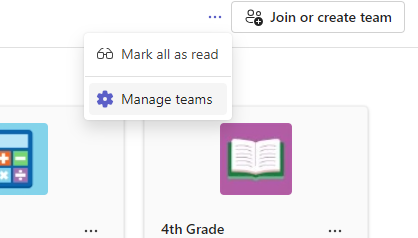
Lai pārbaudītu savu pilnu klases komandas sastāvu, naviģējiet uz savas klases grupu un atlasiet Papildu opcijas > Papildu opcijas Pārvaldīt komandas.
Jūsu iestatījumi tiks lietoti turpmākajiem uzdevumiem pēc izmaiņu saglabāšanas. Jūs joprojām varat modificēt atsevišķu uzdevumu iestatījumus.
Grades Settings
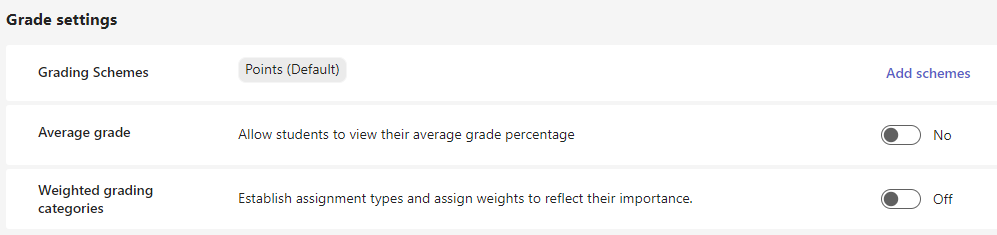
- Vērtēšanas shēmas: Pēc noklusējuma tas ir iestatīts uz punktu sistēmu, bet jaunas shēmas var pievienot arī, izvēloties pogu Pievienot shēmas .
- Vidējā atzīme: Pārslēdziet, vai skolēniem vajadzētu atļaut pārbaudīt savu atzīmju procentuālo daļu.
- Svērtās klasifikācijas kategorijas: Iestatiet uzdevumu tipus un piešķiriet svarīgumus, lai tie atspoguļotu svarīgumu.