
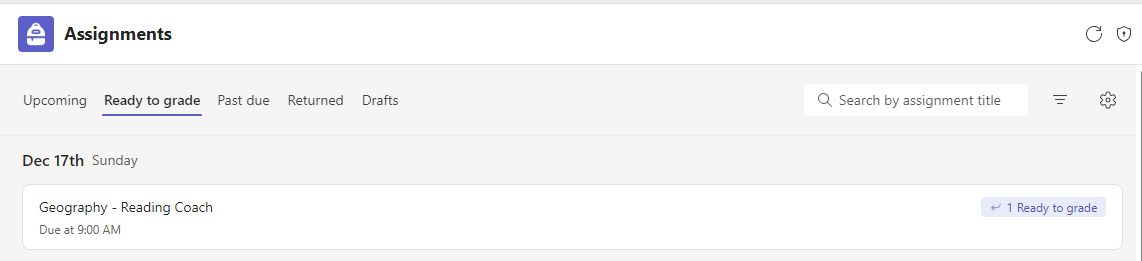
Programmā Uzdevumi skatiet gaidāmos, gatavību vērtēt, nokavētajiem, atgrieztajiem un melnraksta uzdevumus . Varat skatīt tās pēc klases vai visās savās klasēs. Atlasot jebkuru uzdevumu, varēsit to novērtēt, veikt labojumus vai skatīt uzdevumu no skolēna perspektīvas. Skatiet visas atzīmes, atlasot programmu Atzīmes.
Dažādu klašu uzdevumu skatīšana un kārtošana
Naviģējiet uz vēlamo nodarbības grupu un pēc tam atlasiet Uzdevumi.
Padoms
Izmantojiet meklēšanas joslu, lai meklētu uzdevumu pēc atslēgvārda.
Piešķirtais darbs
Gaidāmā cilne
Visi gaidāmie uzdevumi, ko esat nosūtījis studentiem vai ieplānojis piešķirt vēlāk, tiks rādīti pēc izpildes datuma cilnē Gaidāmie.

Cilne Gatavs vērtēšanai
Visi uzdevumi, kuru iesniegtie darbi nav novērtēti, tiks parādīti cilnē Gatavs vērtēšanai .

Katrs uzdevums šajā cilnē tiek kārtots pēc izpildes datuma, un tiek parādīts to uzdevumu skaits, kas ir gatavi vērtēšanai. Uzziniet vairāk par vērtēšanu, atgriešanu un uzdevumu atkārtotu piešķiršanu.
Cilne Nokavēts termiņš
Visi nokavētie uzdevumi tiks rādīti cilnē Nokavētie maksājumi.
Atlasot uzdevumu, tiks atvērta vērtēšanas rūts, kurā varēsit novērtēt skolēnu iesniegtos darbus un atgriezt savus darbus.

- Select More options
 > Papildu opcijas Rediģējiet uzdevumu , lai veiktu izmaiņas uzdevumā.
 - Atlasiet Papildu opcijas> Papildopcijas Skolēna skats , lai priekšskatītu uzdevumu no skolēna perspektīvas.

Atgriezto uzdevumu un uzdevumu melnraksta skatīšana
Atlasiet Melnraksti vai Atgriezti , lai skatītu melnrakstus vai atgrieztos uzdevumus.

Piezīme
Uzdevumi tiek uzskatīti par "atgrieztiem", kad tie visi ir atgriezti jūsu skolēniem. Kad studenti iesniedz papildu darbu vai jūs atgriežat darbu pārskatīšanai, uzdevums atkal tiks parādīts sarakstā Piešķirtais, lai informētu par vēl nepārskatītu darbu.
Piešķirt uzdevumus pēc moduļiem
Ja esat pievienojis uzdevumus Classwork modulim, varat tos filtrēt sarakstā Uzdevumi. Varat filtrēt pēc viena vai vairākiem moduļiem.

Uzdevumu filtrēšana pēc kategoriju vērtēšanas
Ja nodarbības dalībnieku esat konfigurējis vērtēšanas kategoriju izmantošanai , varat tās filtrēt uzdevumu sarakstā. Varat filtrēt pēc vienas vai vairākām vērtēšanas kategorijām.

Piešķirt uzdevumus pēc atzīmēm
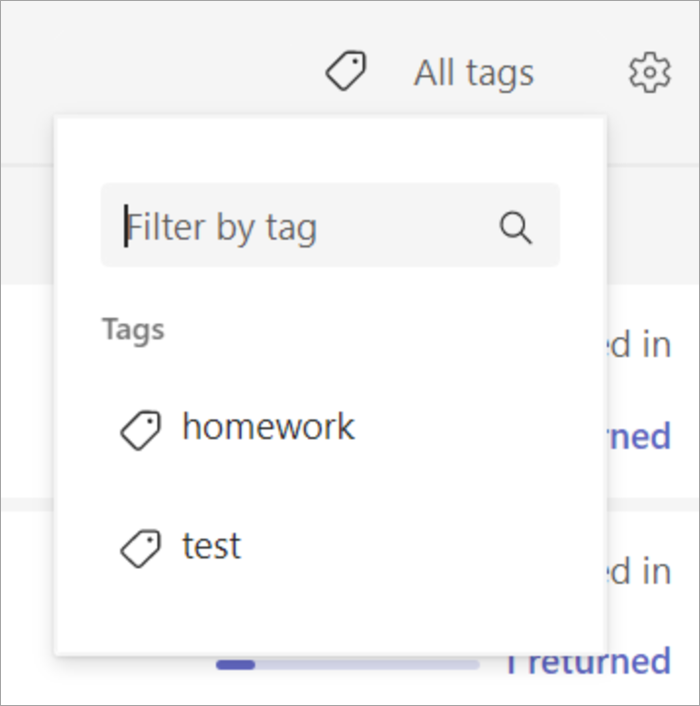
Ja uzdevumiem esat pievienojis atzīmes, piemēram, "Mājasdarbi" vai "Pārskatīt", varat tās filtrēt savā uzdevumu sarakstā.
Lai skatītu visus jūsu uzdevumus, izmantojot vienu atzīmi, atlasiet Visas atzīmes un izvēlieties atzīmi, kuru vēlaties skatīt.
Vērtējumu skatīšana
Skatiet savu pabeigto un nepabeigto vērtēšanas darbu, atlasot cilni Novērtējumi klases komandā.

Redzēsit, ka uzdevumi tiek rādīti rindās, bet skolēni — kolonnā. Uzdevumi tiek kārtoti pēc izpildes datuma, un tuvākais datums ir sākumā. Turpiniet ritināt, lai turpinātu skatīt uzdevumus.

Katrā šūnā ir sniegta informācija par skolēna statusu ar uzdevumu vai jau atgrieztajiem punktiem.
Noklikšķiniet uz šūnas, lai rediģētu punktus vai veiktu darbības saistībā ar skolēna uzdevumu.

Atlasiet uzdevuma kvadrātiņu, lai to atvērtu.
Atlasiet skolēna vārdu, lai skatītu detalizētu informāciju par viņa atzīmēm un līdzšinējo progresu klasē.
Vidējo vērtēšanas koeficientu noteikšana
Katram uzdevumam varat skatīt uzdevuma vidējo atzīmi. Katram skolēnam tiks parādīts visu uzdevumu vidējais novērtējums. Varat arī skatīt klases vidējo atzīmi un atzīmju sadalījumu.

Piezīme
Klases vidējais vērtējums tiek iestatīts visiem uzdevumiem; ja izvēlaties filtrēt atzīmju grāmatiņu, vidējais novērtējums tiks parādīts tikai par atlasīto uzdevumu. Ja nodarbības priekšmets ir konfigurēts vērtēšanas kategoriju izmantošanai , tikai uzdevumi ar vērtēšanas kategorijām tiks ieskaitīti vidējā novērtējumā
Atlasot jebkuru vidējo atzīmi,tiks parādīts detalizēts skats no rīka Ieskati. Vidējās klases gadījumā varat skatīt sadalījuma, tendenču un vērtēšanas kategoriju vidējo vērtību

Piezīme. Pēc noklusējuma skolēni neredz vidējo novērtējumu. To var konfigurēt nodarbības sadaļā Uzdevumi un novērtējuma iestatījumi .
Novērtējuma iestatījumi
1. Konfigurējiet vērtējumu iestatījumus, vispirms atlasot zobrata ikonu sadaļā Assignment Settings.
2. Ir divas sadaļas; Uzdevuma iestatījumi un novērtējuma iestatījumi. Konfigurācijai pieejamās pakāpes iestatījumu opcijas ietver:
- Vērtēšanas shēmas: Pēc noklusējuma tas ir iestatīts uz punktu sistēmu, bet jaunas shēmas var pievienot arī, izvēloties pogu Pievienot shēmas .
- Vidējā atzīme: Pārslēdziet, vai skolēniem vajadzētu atļaut pārbaudīt savu atzīmju procentuālo daļu.
- Svērtās klasifikācijas kategorijas: Iestatiet uzdevumu tipus un piešķiriet svarīgumus, lai tie atspoguļotu svarīgumu.

Svērtās vērtēšanas kategorijas
Svērtās vērtēšanas kategorijas ļauj pedagogiem piešķirt nozīmi uzdevumiem, lai atspoguļotu to nozīmi.
1. Naviģējiet uz vēlamo komandu un atlasiet cilni Novērtējumi .
2. Atlasiet uzdevumu iestatījumu ikonu . 
3. Ritiniet līdz Vērtēšanas iestatījumi un pārslēdziet svērtās vērtēšanas kategorijas uz Ieslēgts.
4. Tiks parādīts logs Pārvaldīt vērtēšanas kategorijas . Atlasiet kategoriju Pievienot vērtēšanu.
5. Piešķiriet savai vērtēšanas kategorijai nosaukumu un ievadiet procentuālo vērtību, ko vēlaties piešķirt kā šīs kategorijas svaru.
6. Atkārtojiet šīs darbības katrai vēlamajai vērtēšanas kategorijai.
7. Procentuālajiem rādītājiem ir jāsummējas līdz 100%, lai virzītos uz priekšu. Kad esat pabeidzis kategoriju pievienošanu, atlasiet Saglabāt.
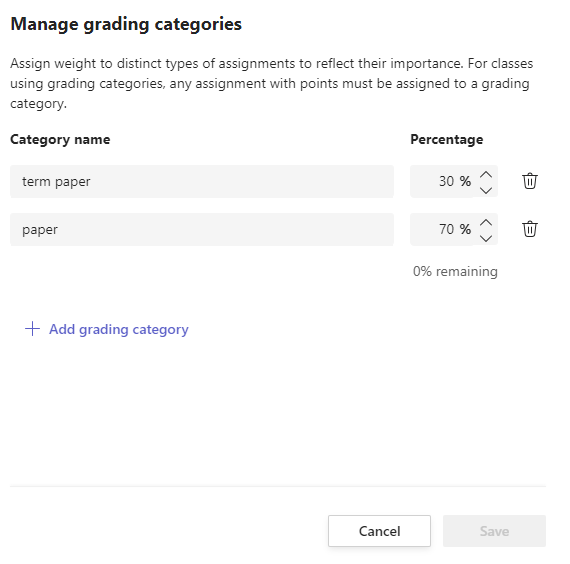
8. Atzīmju iestatījumos tagad redzamas vērtēšanas kategorijas un procentuālās vērtības. Lai rediģētu, atlasiet Pārvaldīt vērtēšanas kategorijas.
9. Tagad varat atlasīt vērtēšanas kategoriju ikreiz, kad izveidojat uzdevumu.
Svarīgi: Klasēs, kurās tiek vērtētas kategorijas, jebkuram uzdevumam ar punktiem jābūt vērtēšanas kategorijai.
Atzīmju žurnāla filtrēšana
Varat filtrēt atzīmju grāmatiņu, lai atlasītu izpildes datumu, vienu vai vairākas vērtējumu kategorijas, kā arī paslēptu un rādītu neaktīvos uzdevumus.

Lai filtru izmantotu atkārtoti, varat to saglabāt kā mācību priekšmeta grāmatzīmi. Grāmatzīmes tiek glabātas katrai personai un klasei.
Dažādu klašu uzdevumu skatīšana
Lai skatītu visu klašu uzdevumus, programmas joslā atlasiet Uzdevumi . Atlasiet uzdevumu, lai veiktu rediģējumus vai sāktu vērtēšanu.
- Atlasiet Gaidāmie , lai skatītu visus gaidāmos uzdevumus.
- Atlasiet Gatavs vērtēt, lai skatītu uzdevumus, kuriem ir iesniegumi, kas nav novērtēti
- Atlasiet Pagātnes dēļ , lai skatītu visus uzdevumus, kas ir nokavēti, bet kurus skolēni nav iesnieguši
- Atlasiet Izveidot , lai šajā ekrānā izveidotu jaunu uzdevumu jebkurai klasei.
Piezīme
Vai neredzat vecāku uzdevumu? Naviģējiet uz atsevišķu klašu grupām un apmeklējiet cilni Uzdevumi , lai ielādētu papildu uzdevumus.