

Rakurstabulas ir lieliski piemērotas, lai izveidotu padziļinātus detalizētu informāciju kopsavilkumus no lielām datu kopām.
Datu filtrēšana rakurstabulā, izmantojot datu griezumu
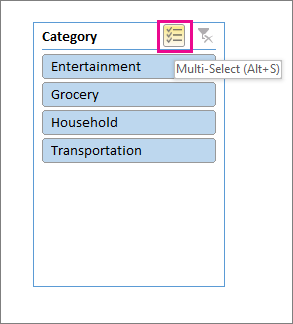
Varat ievietot vienu vai vairākus griezumus, lai ātri un efektīvi filtrētu savus datus. Griezumiem ir pogas, uz kurām var noklikšķināt, lai filtrētu datus, un tie paliek redzami kopā ar datiem, lai jūs vienmēr zinātu, kuri lauki ir redzami vai paslēpti filtrētā rakurstabulā.
- Atlasiet jebkuru rakurstabulas šūnu un pēc tam cilnē Rakurstabulas analīze izvēlieties
 Ievietot datu griezumu.
 - Izvēlieties laukus, kuriem vēlaties izveidot datu griezumus, un atlasiet Labi.
- Programma Excel darblapā ievietos vienu datu griezumu katrai atlasei, kuru veicat, taču jums ziņā ir to sakārtošana un izmēru noteikšana sev piemērotākā izvēle.
- Atlasiet datu griezuma pogas, lai izvēlētos vienumus, kurus vēlaties rādīt rakurstabulā.
Datu manuāla filtrēšana
Manuālie filtri izmanto automātisko filtru. Tie darbojas kopā ar datu griezumiem, tāpēc varat izmantot datu griezumu, lai izveidotu augsta līmeņa filtru, un pēc tam izmantot automātisko filtru, lai iedziļinātos.
Lai parādītu automātisko filtru, atlasiet
 nolaižamo bultiņu Filtrs, kas atšķiras atkarībā no atskaites izkārtojuma.
Kompakts izkārtojums
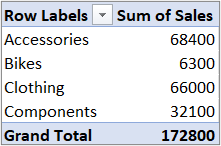

Vērtības lauks ir apgabalā Rindas Vērtības lauks ir apgabalā Kolonnas Struktūrskats/tabulveida izkārtojums

Parāda vērtību lauka nosaukumu augšējā kreisajā stūrī
Lai filtrētu, izveidojot nosacījuma izteiksmi, atlasiet Etiķešu filtri un pēc tam izveidojiet etiķetes filtru.
Lai filtrējot, atrastu vērtības, atlasiet Vērtību filtri un pēc tam izveidojiet vērtību filtru.
Lai filtrētu pēc konkrētām rindu etiķetēm ( kompaktajā izkārtojumā) vai kolonnu etiķetēm ( strukturētā vai tabulārajā izkārtojumā), notīriet atzīmi Atlasīt visu un pēc tam atzīmējiet izvēles rūtiņas blakus tiem vienumiem, kurus vēlaties rādīt. Var arī filtrēt, ievadot tekstu meklēšanas lodziņā.
Atlasiet Labi.
Padoms
Varat arī pievienot filtrus rakurstabulas filtra laukam. Tas arī dod iespēju izveidot atsevišķas rakurstabulas darblapas katram vienumam filtra laukā. Papildinformāciju skatiet sadaļā Lauku saraksta izmantošana lauku sakārtošanai rakurstabulā.
10 augšējo vai apakšējo vienumu rādīšana
Varat arī lietot filtrus, lai rādītu 10 augšējās vai apakšējās vērtības vai datus, kas atbilst noteiktiem nosacījumiem.
Lai parādītu automātisko filtru, atlasiet
nolaižamo bultiņu Filtrs, kas atšķiras atkarībā no atskaites izkārtojuma.Kompakts izkārtojums
Vērtības lauks ir apgabalā Rindas Vērtības lauks ir apgabalā Kolonnas Struktūrskats/tabulveida izkārtojums
Parāda vērtību lauka nosaukumu augšējā kreisajā stūrī
Atlasīt vērtības filtrē>10 pirmos.
Pirmajā lodziņā atlasiet Augšā vai Apakšā.
Otrajā lodziņā ievadiet skaitli.
Trešajā lodziņā veiciet šādas darbības:
- Lai filtrētu, izmantojot vienumu skaitu, atlasiet Vienumi.
- Lai filtrējot atrastu procentus, atlasiet Procenti.
- Lai filtrētu, izmantojot summu, atlasiet Summa.
Ceturtajā lodziņā atlasiet lauku Vērtības .
Atskaišu filtra lietošana vienumu filtrēšanai
Varat izmantot atskaišu filtru, lai ātri parādītu atšķirīgu vērtību kopu rakurstabulā. Filtrā atlasītie vienumi tiks parādīti rakurstabulā, savukārt neatlasītie vienumi tiks paslēpti. Ja vēlaties parādīt filtra lapas (to vērtību kopu, kas atbilst atlasītajiem atskaišu filtra vienumiem) atsevišķās darblapās, varat norādīt šo opciju.
Atskaišu filtra pievienošana
- Noklikšķiniet jebkurā rakurstabulas vietā.
Tiks parādīta rūts Rakurstabulas lauki. - Rūtī Rakurstabulas lauku saraksts noklikšķiniet uz lauka kādā apgabalā un atlasiet Pārvietot uz atskaišu filtru.
Varat atkārtot šo darbību, lai izveidotu vairākus atskaišu filtrus. Atskaišu filtri tiek rādīti virs rakurstabulas, lai atvieglotu piekļuvi.
- Lai mainītu lauku secību, apgabalā Filtrs velciet laukus vēlamajā pozīcijā vai veiciet dubultklikšķi uz lauka un atlasiet Pārvietot augšup vai Pārvietot lejup. Atskaišu filtru secība tiks attiecīgi parādīta rakurstabulā.
Atskaišu filtru attēlojums rindās vai kolonnās
Noklikšķiniet uz rakurstabulas vai uz saistītās rakursdiagrammas rakurstabulas.
Ar peles labo pogu noklikšķiniet jebkurā vietā rakurstabulā un pēc tam noklikšķiniet uz Rakurstabulas opcijas.
Cilnē Izkārtojums norādiet tālākās opcijas.
Atskaites filtra apgabala sarakstlodziņā Lauku kārtošana veiciet kādu no tālāk norādītajām darbībām.
- Lai parādītu atskaišu filtrus kolonnās no augšas uz leju, atlasiet Uz leju, pēc tam pāri.
- Lai parādītu atskaišu filtrus kolonnās no kreisās puses uz labo, atlasiet Pāri, pēc tam uz leju.
Lodziņā Filtra lauki kolonnā ierakstiet vai atlasiet to lauku skaitu, kas jāparāda, pirms sākt jaunu kolonnu vai rindu (atkarībā no iestatījuma Lauku kārtošana, kuru norādījāt iepriekšējā darbībā).
Vienumu atlase atskaišu filtrā
- Rakurstabulā noklikšķiniet uz nolaižamās izvēlnes bultiņas blakus atskaites filtram.
- Atzīmējiet izvēles rūtiņas atbilstoši tiem vienumiem, kurus vēlaties parādīt atskaitē. Lai atlasītu visus vienumus, noklikšķiniet uz izvēles rūtiņas blakus vienumam (Atlasīt visus).
Pēc tam atskaišu filtrā tiks rādīti filtrētie vienumi.
Atskaišu filtra lapu parādīšana atsevišķās darblapās
- Noklikšķiniet jebkurā tādas rakurstabulas vietā (vai jebkurā tādas saistītās rakursdiagrammas rakurstabulas vietā), kurā ir vismaz viens atskaišu filtrs.
- Noklikšķiniet uz Rakurstabulas analīzes (lentē) >opcijas>Rādīt atskaišu filtra lapas.
- Dialoglodziņā Atskaišu filtra lapu rādīšana atlasiet atskaites filtra lauku un pēc tam noklikšķiniet uz Labi.
Filtrēšana pēc atlases, lai rādītu vai paslēptu tikai noteiktus vienumus
Rakurstabulā atlasiet vienu vai vairākus vienumus laukā, kuru vēlaties filtrēt atbilstoši atlasei.
Ar peles labo pogu noklikšķiniet uz atlases vienuma un pēc tam noklikšķiniet uz Filtrs.
Veiciet kādu no tālāk norādītajām darbībām.
Lai rādītu atlasītos vienumus, noklikšķiniet uz Paturēt tikai atlasītos vienumus.
Lai paslēptu atlasītos vienumus, noklikšķiniet uz Paslēpt atlasītos vienumus.
Padoms
Pēc filtra noņemšanas paslēptie vienumi atkal būs redzami. Ar peles labo pogu noklikšķiniet uz cita vienuma tajā pašā laukā, noklikšķiniet uz Filtrs un pēc tam noklikšķiniet uz Notīrīt filtru.
Filtrēšanas opciju ieslēgšana vai izslēgšana
Ja katram laukam vēlaties lietot vairākus filtrus vai PivotTable tabulā nevēlaties rādīt filtru pogas, šeit ir norādīts, kā var ieslēgt vai izslēgt šīs un citas filtrēšanas opcijas.
Noklikšķiniet jebkurā PivotTable tabulas vietā, lai lentē tiktu rādītas PivotTable cilnes.
Cilnē PivotTable analīze noklikšķiniet uz Opcijas.
- Dialoglodziņā PivotTable opcijas noklikšķiniet uz cilnes Kopsummas un filtri.
- Filtru apgabalā atzīmējiet vai notīriet izvēles rūtiņu Katrā laukā atļaut vairākus filtrus atbilstoši savām vēlmēm.
- Lai rādītu vai slēptu lauka parakstus un filtru nolaižamos sarakstus, noklikšķiniet uz cilnes Rādīt attēlojumu un pēc tam atzīmējiet vai notīriet izvēles rūtiņu Attēlojuma lauku paraksti un filtri .


Vai nepieciešama papildu palīdzība?
Vienmēr varat pajautāt speciālistam Excel tehnoloģiju kopienā vai saņemt atbalstu kopienās.
Skatiet arī
Video: datu filtrēšana rakurstabulā
Rakurstabulas izveide darblapas datu analizēšanai
PivotTable izveide ārējo datu analizēšanai
PivotTable izveide datu analizēšanai vairākās tabulās