
Programmu Excel varat izmantot, lai izveidotu un rediģētu savienojumus ar ārējiem datu avotiem, kas tiek glabāti darbgrāmatā vai savienojuma failā. Varat viegli pārvaldīt šos savienojumus, tostarp to izveidi, rediģēšanu un dzēšanu, izmantojot pašreizējo vaicājumu & savienojumu rūti vai dialoglodziņu Darbgrāmatas savienojumi (pieejams iepriekšējās versijās).
Piezīme
Iespējams, ka datorā pašlaik ir atspējoti savienojumi ar ārējiem datiem. Lai, atverot darbgrāmatu, izveidotu savienojumu ar ārējiem datiem, datu savienojumi ir jāiespējo, izmantojot drošības kontroles centra joslu vai novietojot darbgrāmatu uzticamā atrašanās vietā. Papildinformāciju skatiet sadaļā Failu uzticamās atrašanās vietas pievienošana, noņemšana vai modificēšana, Uzticama izdevēja pievienošana, noņemšana vai skatīšana un Manu opciju un iestatījumu skatīšana drošības kontroles centrā.
Par datu savienojumiem
Dati Excel darbgrāmatā var nokļūt no divām dažādām atrašanās vietām. Dati var tikt glabāti tieši darbgrāmatā vai ārējā datu avotā, piemēram, teksta failā, datu bāzē vai tiešsaistes analītiskās apstrādes (Online Analytical Processing — OLAP) kubā. Ārējais datu avots ir savienots ar darbgrāmatu, izmantojot datu savienojumu, kas ir informācijas kopa, kas apraksta, kā atrast, pieteikties, veikt vaicājumu un piekļūt ārējam datu avotam.
Ja ir izveidots savienojums ar ārēju datu avotu, varat veikt arī atsvaidzināšanas darbību, lai izgūtu atjauninātos datus. Ikreiz, kad atsvaidzināt datus, tiek parādīta jaunākā datu versija, tostarp visas izmaiņas, kas veiktas datos kopš pēdējās atsvaidzināšanas.
Savienojuma informāciju var saglabāt darbgrāmatā vai savienojuma failā, piemēram, Office datu savienojuma (ODC) failā (.odc) vai universālā datu savienojuma (UDC) failā (.udcx). Savienojuma faili ir īpaši noderīgi, lai konsekventi koplietotu savienojumus un atvieglotu datu avotu administrēšanu.
Ja izmantojat savienojuma failu, lai izveidotu savienojumu ar datu avotu, Excel kopē savienojuma informāciju no savienojuma faila Excel darbgrāmatā. Veicot izmaiņas, izmantojot dialoglodziņu Savienojuma rekvizīti , tiek rediģēta pašreizējā Excel darbgrāmatā saglabātā datu savienojuma informācija, nevis oriģinālais datu savienojuma fails, kas, iespējams, tika izmantots savienojuma izveidei, ko norāda rekvizītā Savienojuma fails parādītais faila nosaukums. Kad rediģējat savienojuma informāciju (izņemot rekvizītus Savienojuma nosaukums un Savienojuma apraksts ), saite uz savienojuma failu tiek noņemta, bet savienojuma faila rekvizīts tiek notīrīts.
Office datu savienojuma (Office Data Connection — ODC) faila izveide
Izmantojot dialoglodziņu Savienojuma rekvizīti vai Datu savienojuma vedni, varat izmantot programmu Excel, lai izveidotu Office datu savienojuma (ODC) failu (.odc). Papildinformāciju skatiet sadaļā Savienojuma rekvizīti un Datu koplietošana ar ODC.
Veiciet vienu no šīm darbībām:
- Izveidojiet jaunu savienojumu ar datu avotu. Papildinformāciju skatiet sadaļā Datu pārvietošana no Excel uz Access,Tekstafailu importēšana vai eksportēšana vaiSavienojuma izveide ar SQL Server analītiskie pakalpojumi (SSAS) datu bāze (importēšana).
- Izmantojiet esošu savienojumu. Papildinformāciju skatiet sadaļā Savienojuma izveide ar ārējiem datiem (importēšana).
Saglabājiet savienojuma informāciju savienojuma failā, dialoglodziņa Savienojuma rekvizīti cilnē Definīcija noklikšķinot uz Eksportēt savienojuma failu, lai parādītu dialoglodziņu Faila saglabāšana, un pēc tam saglabājiet pašreizējo savienojuma informāciju ODC failā.
Savienojumu pārvaldība, izmantojot vaicājumu & savienojumu rūti
Piezīme Vaicājumu & savienojumu rūts ir pieejama programmā Microsoft Office 365 darbam ar Excel un Excel savrupajā versijā 2019 vai jaunākā versijā. Tas aizstāja dialoglodziņu Darbgrāmatas savienojumi , kas ir pieejams programmas Excel datora versijās.
Rūts Vaicājumi & savienojumi ( Datu>vaicājumu atlasīšana & savienojumi) Vienuviet varat piekļūt visai informācijai un komandām, kas nepieciešamas, lai strādātu ar ārējiem datiem. Šajā rūtī ir divas cilnes:
- Vaicājumi Parāda visus darbgrāmatā esošos vaicājumus. Ar peles labo pogu noklikšķiniet uz vaicājuma, lai skatītu pieejamās komandas. Papildinformāciju skatiet sadaļā Vaicājumu pārvaldība.
- Savienojumi Parāda visus darbgrāmatā esošos savienojumus. Ar peles labo pogu noklikšķiniet uz savienojuma, lai skatītu pieejamās komandas. Papildinformāciju skatiet sadaļā Savienojuma rekvizīti.
Savienojumu pārvaldība, izmantojot dialoglodziņu Darbgrāmatas savienojumi (iepriekšējās versijas)
Piezīme Dialoglodziņš Darbgrāmatas savienojumi ir pieejams Excel datora versijās, bet programmā Microsoft Office 365 darbam ar Excel un Excel 2019 tas tika aizstāts ar rūti Vaicājumi & savienojumi.
Dialoglodziņš Darbgrāmatas savienojumi ( Datu>savienojumu atlasīšana) palīdz pārvaldīt vienu vai vairākus savienojumus ar ārējiem datu avotiem darbgrāmatā.
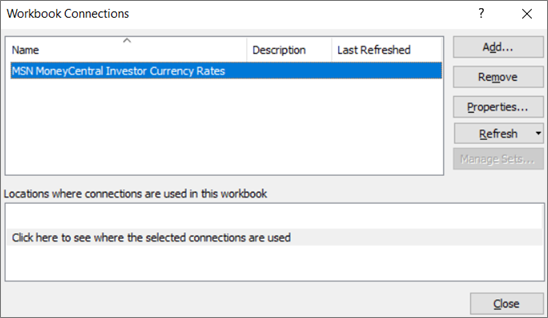
Varat izmantot šo dialoglodziņu, lai veiktu šādas darbības:
- Izveidojiet, rediģējiet, atsvaidziniet un dzēsiet savienojumus, kas tiek izmantoti darbgrāmatā.
- Pārbaudiet, no kurienes nāk ārējie dati, jo, piemēram, savienojumu ir definējis cits lietotājs.
- Parādīt, kur pašreizējā darbgrāmatā tiek izmantots katrs savienojums.
- Diagnosticējiet kļūdas ziņojumu par savienojumiem ar ārējiem datiem.
- Novirzīt savienojumu uz citu serveri vai datu avotu vai aizstāt savienojuma failu ar esošu savienojumu.
- Lai izveidotu jaunus savienojumus, parādīt dialoglodziņu Esošie savienojumi . Papildinformāciju skatiet sadaļā Savienojuma izveide ar ārējiem datiem (importēšana).
- Parādīt dialoglodziņu Savienojuma rekvizīti , lai modificētu datu savienojuma rekvizītus, rediģētu vaicājumus un mainītu parametrus. Papildinformāciju skatiet sadaļā Savienojuma rekvizīti.
- Atvieglo savienojuma failu izveidi un koplietošanu ar lietotājiem.
Lai pārvaldītu savienojumus pašreizējā darbgrāmatā, veiciet vienu vai vairākas no šīm darbībām:
Identificējiet savienojumu
Dialoglodziņa augšējā daļā visi darbgrāmatā esošie savienojumi tiek automātiski parādīti ar šādu informāciju:
| Kolonna | Komentārs |
|---|---|
| Nosaukums | Savienojuma nosaukums, kas definēts dialoglodziņā Savienojuma rekvizīti . |
| Apraksts | Neobligāts savienojuma apraksts, kas definēts dialoglodziņā Savienojuma rekvizīti . |
| Pēdējoreiz atsvaidzināts | Datums un laiks, kad savienojums pēdējo reizi tika veiksmīgi atsvaidzināts. Ja tukšs, savienojums nekad nav atsvaidzināts. |
Savienojuma pievienošana
- Noklikšķiniet uz Pievienot , lai parādītu dialoglodziņu Esošie savienojumi . Papildinformāciju skatiet sadaļā Savienojuma izveide ar ārējiem datiem (importēšana).
Savienojuma informācijas rādīšana
- Atlasiet savienojumu un pēc tam noklikšķiniet uz Rekvizīti , lai parādītu dialoglodziņu Savienojuma rekvizīti . Papildinformāciju skatiet sadaļā Savienojuma rekvizīti.
Atsvaidzināt ārējos datus
Noklikšķiniet uz bultiņas blakus Atsvaidzināt un veiciet kādu no šīm darbībām:
- Lai atsvaidzinātu noteiktus savienojumus, atlasiet vienu vai vairākus savienojumus un pēc tam noklikšķiniet uz Atsvaidzināt.
- Lai atsvaidzinātu visus savienojumus darbgrāmatā, notīriet visus savienojumus un pēc tam noklikšķiniet uz Atsvaidzināt visu.
- Lai iegūtu statusa informāciju par atsvaidzināšanas darbību, atlasiet vienu vai vairākus savienojumus un pēc tam noklikšķiniet uz Atsvaidzināt statusu.
- Lai apturētu pašreizējo atsvaidzināšanas darbību, noklikšķiniet uz Atcelt atsvaidzināšanu.
Papildinformāciju skatiet sadaļā Ārējo datu savienojuma atsvaidzināšana programmā Excel.
Viena vai vairāku savienojumu noņemšana
Atlasiet vienu vai vairākus savienojumus, kas jānoņem no darbgrāmatas, un noklikšķiniet uz Noņemt.
Piezīme
- Šī poga ir atspējota, ja darbgrāmata ir aizsargāta vai objekts, piemēram, rakurstabulas atskaite, kas izmanto savienojumu, ir aizsargāts.
- Noņemot savienojumu, tiek noņemts tikai savienojums, bet neviens objekts vai dati no darbgrāmatas netiek noņemti.
Svarīgi!
Savienojuma noņemšana pārtrauc savienojumu ar datu avotu, un var izraisīt neparedzētas sekas, piemēram, atšķirīgus formulu rezultātus un iespējamas problēmas ar citiem Excel līdzekļiem.
Viena vai vairāku savienojumu atrašanās vietu parādīšana darbgrāmatā
- Atlasiet vienu vai vairākus savienojumus un pēc tam sadaļā Atrašanās vietas, kur savienojumi tiek izmantoti šajā darbgrāmatā noklikšķiniet uz saites Noklikšķiniet šeit, lai skatītu, kur tiek izmantoti atlasītie savienojumi.
Tiek parādīta tālāk norādītā informācija.
| Kolonna | Komentārs |
|---|---|
| Lapa | Darblapa, kurā tiek izmantots savienojums. |
| Nosaukums | Excel vaicājuma nosaukums. |
| Atrašanās vieta | Atsauce uz šūnu, diapazonu vai objektu. |
| Vērtība | Šūnas vērtība vai tukšs šūnu diapazons. |
| Formula | Šūnas vai šūnu diapazona formula. |
Dialoglodziņa augšdaļā atlasot citu savienojumu, tiek notīrīta pašreizējās informācijas rādīšana.