
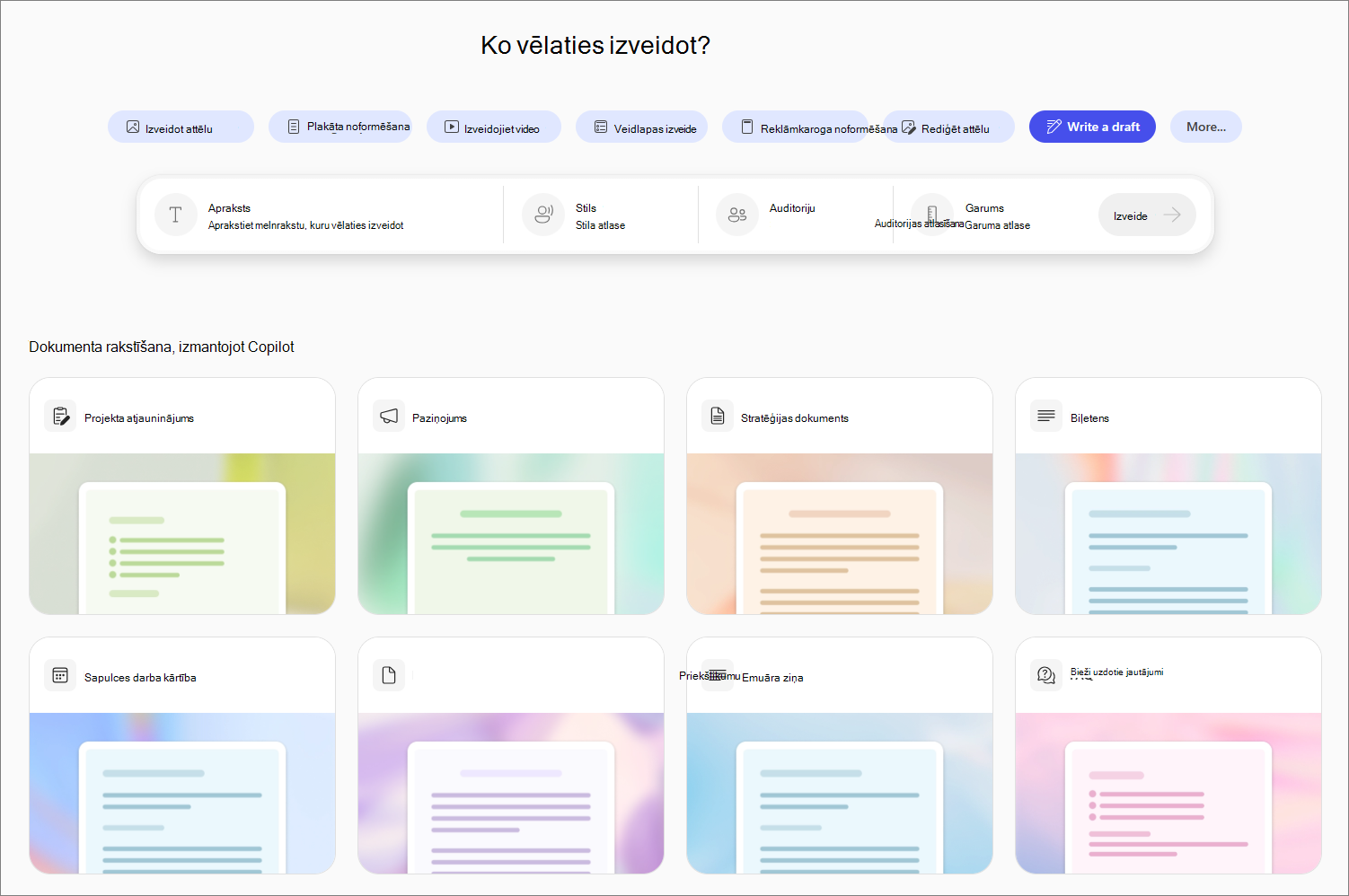
Microsoft 365 Copilot Create palīdz ātri izveidot e-pasta ziņojumus, dokumentus un citu saturu. Vienkārši pievienojiet dažas detalizētas informācijas un izpētiet Copilot ieteikumus, lai ietaupītu laiku un skaidri sazinātos.
Piezīme
Lai izmantotu šo līdzekli, jums ir nepieciešams piemērots Microsoft 365 abonements. Ja esat abonējis abonementu Microsoft 365 individuālai lietošanai, ģimenei vai Premium, dažām Copilot iespējām var būt lietošanas ierobežojumi, un tās laika gaitā var mainīties. Uzziniet vairāk par Copilot līdzekļiem un mākslīgā intelekta ierobežojumiem Microsoft 365 individuālai lietošanai, ģimenes un Premium abonementos.
Kā rakstīt melnrakstu, izmantojot programmu Microsoft 365 Copilot
Programmā Microsoft 365 Copilot navigācijas rūtī kreisajā pusē atlasiet Izveidot moduli.
Atlasiet Rakstīt melnrakstu. Ja to neredzat, izvēlnē atlasiet Vairāk.
Atlasiet Apraksts , lai norādītu Copilot, kāda veida melnrakstu vēlaties izveidot. Piemērs.
 Uzrakstīt projekta atjauninājumu manai vadības komandai par mūsu ikmēneša pārdošanas rezultātiem. Iekļaujiet galvenos rādītājus, gaidāmos atskaites punktus, izaicinājumus un risinājumus.
Ja jums ir dokuments, kas atspoguļo vēlamo stilu vai formātu, atlasiet Pievienot failu un norādiet Copilot to izmantot kā atsauci.
Padoms
- Vai neesat pārliecināts, ar ko sākt? Pārlūkojiet ieteiktos dokumentu tipus sadaļā Dokumenta rakstīšana, izmantojot Copilot un atlasiet kādu no tiem. Copilot iepriekš aizpildīs aprakstu ar uzvedni, kas ģenerē līdzīgu dokumentu, un jūs varat vienkārši aizstāt detalizētu informāciju par to, kādam jābūt jūsu dokumentam.
- Varat arī pārlūkot dažādas veidnes sadaļā Sākt ar veidni.
Atlasiet Stils un izvēlieties dokumentam piemērotu rakstīšanas stilu, piemēram, vienkāršu, iedvesmojošu vai pārliecinošu.
Atlasiet Auditorija, ja vēlaties norādīt auditorijas tipu, piemēram, vadība, mana grupa vai klienti.
Lai izvēlētos vienu vai vairākas rindkopas vai lappuses, atlasiet Garums .
Atlasiet Izveidot.
Citi izveides veidi
Mākslīgā intelekta ģenerētu attēlu izveide, izmantojot programmu Microsoft 365 Copilot
Plakāta noformēšana, izmantojot programmu Microsoft 365 Copilot
Izveidot infografiku, izmantojot programmu Microsoft 365 Copilot