

Piezīme
- Ja jums ir darba vai mācību (Entra ID) konts, Copilot lapas ir pieejamas lietotājiem, kuriem ir SharePoint vai OneDrive krātuve, tostarp tiem, kuriem nav Microsoft 365 Copilot licences.
- Ja jums ir personisks Microsoft konts, Copilot lapas ir pieejamas, ja esat Microsoft 365 individuālai lietošanai, ģimenei, Premium vai Pro abonents. Uzziniet vairāk par Microsoft Copilot licencēšanu un Microsoft Copilot plāniem.
Kāpēc izmantot Copilot lapas
Microsoft Copilot lapas palīdz pārvērst idejas saturā, ko varat rediģēt, precizēt, izmantojot Copilot, un sadarboties ar citiem. Microsoft Copilot lapas ir vieta, kur idejas pārvērst saturā, ko varat rediģēt, precizēt, izmantojot Copilot, un kopīgot ar citiem. Kad Copilot Chat un lapas ir atvērtas līdzās, varat lūgt Copilot pievienot vai atjaunināt jūsu saturu vai uzdot jautājumus par lapu, lai saņemtu atbildes, pamatojoties uz to, kas jau ir pieejams. Lapas ir labi piemērotas saturam, kas attīstās laika gaitā un ir jākopīgo ar darba grupu, piemēram, projektu kopsavilkumiem, piegādātāju salīdzinājumiem, sapulču piezīmēm vai saziņas melnrakstiem.
Pastāvīgs: Izveidojiet un rediģējiet Lapu saturu ar mākslīgā intelekta palīdzību vai pārvērtiet Copilot atbildi par izturīgu artefaktu, uz kura varat balstīties un koplietot.
Sadarbība: Kopīgi veidojiet ar kolēģiem un Copilot reāllaikā. Koplietojiet lapas ar kolēģiem un sadarbojieties, strādājot ar tiešraides saturu, lai paliktu saskaņots. Vai arī tērzējiet ar Copilot un aģentiem, lai veiktu atjauninājumus tieši jūsu lapā.
Interaktīvi: Rediģējiet lapu saturu tieši vai lūdziet Copilot turpināt to precizēt. Izmaiņas tiek atspoguļotas lapā, kamēr pārvietojaties.
Vizuāls: Izmantojot lapas, varat izveidot vairāk nekā tikai teksta saturu. Izmantojiet lapas, lai veidotu, rediģētu un koplietotu interaktīvas diagrammas, vizuālos datus un informācijas paneļus.
Kur atrast Copilot lapas
Pierakstieties vietnē copilot.cloud.microsoft. Jūsu vārdam un attēlam vajadzētu būt redzamam ekrāna apakšējā kreisajā stūrī. Ja veidojat lapas pirmo reizi, lasiet tālāk. Ja iepriekš esat izveidojis lapas, meklējiet tās Microsoft Copilot bibliotēkā.
Kā izmantot Copilot lapas
Lapas izveide no jaunas tērzēšanas
Programmas Copilot Chat sākuma ekrānā atlasiet pluszīmes pogu tērzēšanas uzvednes lodziņa kreisajā pusē, novietojiet kursoru virs sadaļas Vairāk un uznirstošajā izvēlnē atlasiet Lapas melnraksts vai kods.
Aprakstiet vēlamo saturu savā lapā un nosūtiet uzvedni.
Lapas izveide no tērzēšanas atbildes
No Copilot Chat atbildes atlasiet daudzpunkti zem Copilot atbildes, lai skatītu vairāk opciju, un pēc tam atlasiet pogu Rediģēt lapās. Varat izvēlēties pievienot atbildi esošai vai jaunai lapai.
Lapā redzēsit tērzēšanas atbildi, kas atvērta līdzās Copilot Chat. Ja vēlaties pārdēvēt virsrakstu, atlasiet to tieši lapā.
Rediģējiet un formatējiet saturu tieši lapā vai tērzējiet ar Copilot, lai veiktu atjauninājumus.
Padoms
- Skaidri lūdzot Copilot "Izveidot lapu..." vai "Ģenerēt lapu...", tas var automātiski izveidot lapu, kad konstatē, ka veidojat kaut ko ilglietojamu (piemēram, projekta kopsavilkumu), un turpina to precizēt.
- Pievienojiet mākslīgā intelekta rīkus Copilot Chat uzvednēm, lai iegūtu uzdevumiem specifiskus un padziļinātus rezultātus no Copilot.
- Atlasiet zīmuļa pogu
 zem Copilot atbildes, lai izveidotu lapu un atvērtu to līdzās Copilot Chat. Ja vēlaties pārdēvēt virsrakstu, atlasiet to tieši lapā.
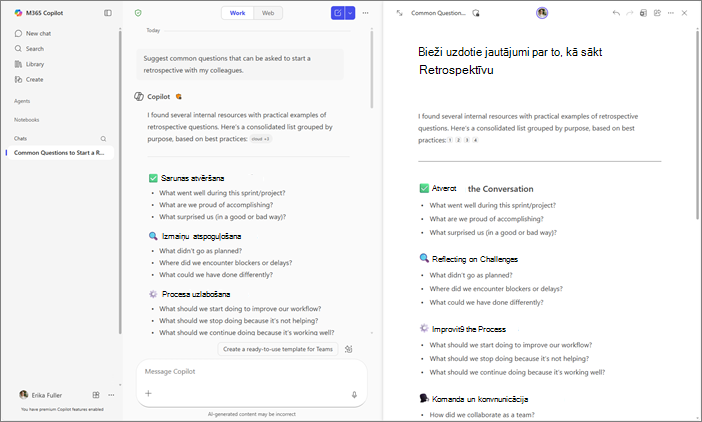
Strādājiet plecu pie pleca ar Copilot Chat, lai precizētu saturu reāllaikā. Izmantojot jūsu uzvednes, Copilot var atjaunināt esošo saturu vai pievienot jaunu saturu jūsu lapai. Varat arī uzdot jautājumus par lapu, un Copilot atbildēs, pamatojoties uz tās pašreizējo saturu. Jebkurā brīdī varat pats veikt tiešus labojumus lapā. Jūsu lapas būs pieejamas, līdz izlemsit tās dzēst. Papildinformāciju par lapu saglabāšanu skatiet sadaļā Pārskats par Loop darbvietām, krātuvi un atļaujas. Ja jūsu organizācija pārvalda Copilot, izmantojot IT, jūsu administrators var noteikt, kuri mākslīgā intelekta rīki un datu avoti ir jums pieejami lapās.
Sāciet izmantot Copilot lapas
Šeit ir daži piemēri, lai jūs iedvesmotu. Kopējiet, ielīmējiet un pielāgojiet tos saviem uzdevumiem.
Vienas lappuses projekta kopsavilkuma melnraksts: Jūs vēlaties ātru pārskatu par projekta ietver. Pavaicājiet:
 Izveidojiet vienas lappuses garu projekta kopsavilkumu ar nosaukumu [Virsraksts]. Kā avotus izmantojiet šādus failus: /[faila_nosaukums], /[faila_nosaukums]. Iekļaujiet: mērķi, tvērumu, panākumu metriku, laika grafiku ar īpašniekiem un risku mazināšanas pasākumus. Rakstiet skaidrā, vienkāršā valodā.
 |
|---|
Salīdziniet kreditoru iespējas: jūs vēlaties salīdzināt divus piegādātājus blakus. Pavaicājiet:
|
Izveidojiet [Piegādātājs A] un [Piegādātājs B] salīdzināšanas tabulu, izmantojot /[faila nosaukums]. Kolonnas: iespējas, ieviešanas laiks, drošības stāvoklis, TCO 1. gads, atsauces. Pievienojiet īsu ieteikumu ar pieņēmumiem un riskiem. |
|---|
Klienta e-pasta ziņojuma melnraksts: Jūs vēlaties, lai komandas biedri palīdzētu precizēt melnrakstu saistībā ar atbalsta biļeti. Pavaicājiet:
|
Sagatavo klientam gatava e-pasta ziņojuma atbildes uz gadījumu [skaitlis] melnrakstu. Saglabājiet toni draudzīgu un profesionālu. Apkopojiet problēmu, ko mēs paveicām, un nākamo darbību, norādot paredzamo laika grafiku. Tālāk pievienojiet īsu bieži uzdoto jautājumu sadaļu iekšējai pārskatīšanai. |
|---|
Citi veidi, kā strādāt ar Copilot lapām
Kā darbojas Microsoft Copilot lapas
Satura melnraksta izveide ar Microsoft Copilot Chat un Copilot lapām