
Varat veidot bagātīgus artefaktus, tostarp diagrammas, tabulas, sarežģītas diagrammas un koda blokus, kas izveidoti ar Copilot no darba vai tīmekļa datiem. Šos interaktīvos elementus var pievienot Microsoft 365 Copilot lapām, lai turpinātu rediģēt un precizēt kopā ar Copilot un kolēģiem. Lapas ir interaktīvas un tiek sinhronizētas pakalpojumā Microsoft 365, kad tās tiek koplietotas sadarbības vajadzībām.
Piezīme
- Šis raksts attiecas uz Copilot lapām programmā Microsoft 365 Copilot. Ja vēlaties uzzināt par Copilot lapām programmā Microsoft Copilot, skatiet rakstu Copilot lapu izmantošana ar Microsoft Copilot.
- Ja jums ir darba vai mācību (Entra ID) konts, Copilot lapas ir pieejamas lietotājiem, kuriem ir SharePoint vai OneDrive krātuve, tostarp tiem, kuriem nav Microsoft 365 Copilot licences.
- Ja jums ir personisks Microsoft konts, Copilot lapas ir pieejamas, ja esat Microsoft 365 individuālai lietošanai, ģimenes vai Premium abonents. Uzziniet vairāk par Microsoft 365 Copilot licencēšanu un Microsoft 365 Copilot plāniem.
Norādiet uzvedni
Programmā Microsoft 365 Copilot Chat ievadiet uzvedni ziņojuma Copilot sastādīšanas lodziņā. Piemēram, uzvednes pirmā daļa varētu būt: "Izveidot joslu diagrammu no . . ."
Atlasiet pievienošanas ikonu
 un pēc tam izvēlieties Pievienot saturu.
Padoms
Varat arī piekļūt failiem, ievadot vai pēc uzvednes. Ievadiet vajadzīgā faila nosaukumu vai atlasiet Files un pēc tam failu, kuru vēlaties augšupielādēt.
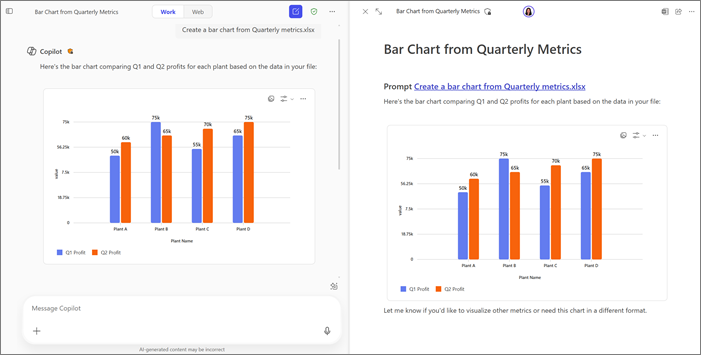
Atlasiet Files un pēc tam atlasiet failu, kuru vēlaties augšupielādēt. Fails tiks pievienots uzvednei. Piemēram, pilnā uzvedne būtu: "Joslu diagrammas izveide no ceturkšņa metrics.xlsx".

Atlasiet sūtīšanas pogas
 .
.
Elementa pievienošana jaunā vai esošā lapā
Pievienošana jaunai lapai
Atlasiet zīmuļa pogu  zem Copilot atbildes. Tādējādi tiks izveidota lapa un atvērta līdzās tērzēšanai, kopējot un formatējot atbildi.
Pievienošana esošai lapai
- Zem Copilot atbildes atlasiet nolaižamo bultiņu blakus zīmuļa pogai .
- Atlasiet Pievienot nesenajai lapai.
- Sadaļā Nesenās lapas atlasiet vajadzīgo lapu.
Elements tiks pievienots šīs lapas apakšā.
Citi veidi, kā strādāt ar Copilot lapām
Darba sākšana ar Microsoft 365 Copilot lapām