Pēdējoreiz atjaunināts: 2026. gada jūnijā
Microsoft 365 Copilot kopdarbs veic uzdevumus jūsu vārdā visā pakalpojumā Microsoft 365. Jūs dabiskā valodā aprakstāt, kas jums ir nepieciešams, un kopdarbs paveic to — sūta e-pasta ziņojumus, ieplāno sapulces, veido dokumentus, publicē ziņojumus programmā Teams un pārvalda failus.
Kopdarbs ļauj veikt tālāk norādītās darbības.
- Sūtiet e-pasta ziņojumus, atbildiet uz ziņojumiem un pārsūtiet veselus e-pasta pavedienus ar pielikumiem, izmantojot programmu Outlook. Saglabājiet melnrakstus un pārvaldiet pielikumus pirms nosūtīšanas.
- Plānojiet sapulces, izmantojot dabisku valodu, un pārvaldiet savu kalendāru.
- Izveidojiet un rediģējiet Word dokumentus, Excel izklājlapas, PowerPoint prezentācijas un PDF failus.
- Publicējiet ziņojumus Teams kanālos un tērzēšanā.
- Meklējiet failus, personas un informāciju visā savā organizācijā.
- Pārlūkojiet un pārvaldiet failus pakalpojumā OneDrive un SharePoint.
- Veiciet padziļinātu izpēti vairākos avotos un apkopojiet visaptverošu analīzi.
- Sagatavot ikdienas instruktāžus un sapulču informācijas kopsavilkumus.
- Ieinteresēto personu saziņas melnraksti, piemēram, statusa atjauninājumi un paziņojumi.
- Izpildiet uzvednes grafikā, lai periodiski uzdevumi tiktu izpildīti automātiski.
Priekšnosacījumi
- Kopdarbs darbojas jūsu pārlūkprogrammā vietnē m365.cloud.microsoft un Microsoft 365 Copilot datora programmā.
- Pārliecinieties, vai jums ir Microsoft 365 Copilot licence.
- Anthropic iespējots nomniekā: kopdarbs izmanto Anthropic modeļus kā apakšapstrādātāju, lai nodrošinātu drošu un atbildīgu Anthropic modeļu izmantošanu jūsu organizācijā. Varat atrast detalizētu informāciju par integrāciju Anthropic kā Microsoft Online Services apakšapstrādātājā.
Sarunas sākšana
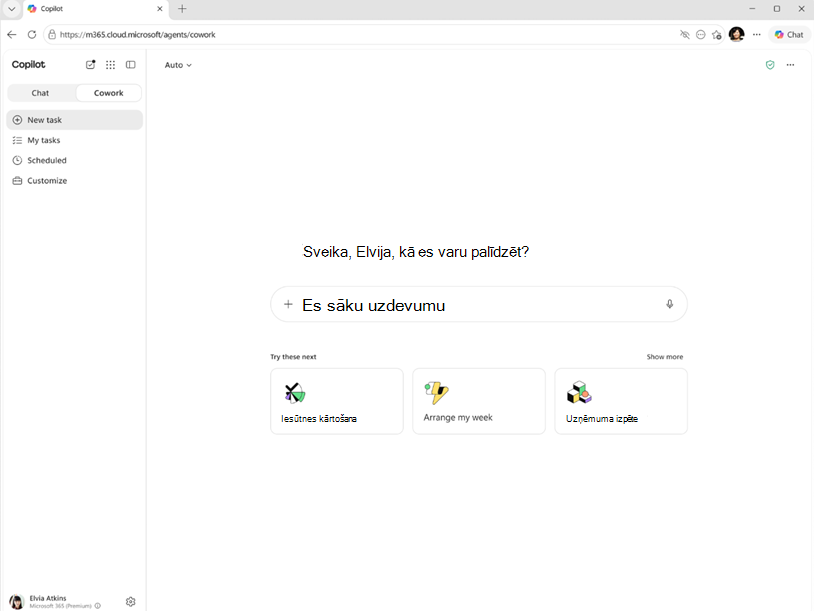
Aprakstiet, ko vēlaties darīt kopdarbam dabiskā valodā, vai atlasiet kādu no sākumlapā piedāvātajām uzvednēm, piemēram, Organizēt manu iesūtni, Organizēt manu nedēļu vai Sagatavoties sapulcei.
Atveriet Microsoft 365 Copilot.
Augšējā slēdzī blakus Tērzēšanai atlasiet Kopdarbs.
Tekstlodziņā ievadiet savu pieprasījumu. Varat ievadīt līdz 16 000 rakstzīmēm. Piemēram: nosūtiet e-pasta ziņojumu mārketinga komandai, apkopojot pagājušās nedēļas kampaņas rezultātus.
Failus varat arī pievienot, velkot un nometot tos tekstlodziņā.
Sekojiet līdzi, kā darbojas kopdarbs
Pēc ziņojuma nosūtīšanas kopdarbs apstrādā jūsu pieprasījumu un parāda katru sarunas darbību:
- Domāšanas indikators: parāda, ka kopdarbs apstrādā jūsu pieprasījumu.
- Prasmju ziņojumi: norādiet, kad kopdarbs ielādē nepieciešamo prasmi, piemēram, "Gatavojas e-pasta ziņojumu izveidei" vai "Gatavojas izveidot Word dokumentus".
- Detalizēti atjauninājumi: parādiet, ko kopdarbs veic katrā posmā, piemēram, "E-pasta ziņojuma izveide" vai "Prezentācijas izveide".
- Straumēšanas atbilde: atbilde tiek parādīta reāllaikā, kad kopdarbs darbojas.
- Interaktīvas kartītes: dažas atbildes ietver interaktīvas kartītes ar strukturētiem izkārtojumiem, pogas un datu attēlojumu tieši sarunā.
kopdarbs var arī uzdot jautājumu, lai precizētu jūsu pieprasījumu. Šādā gadījumā ir redzama izvēles kopa, no kurām izvēlēties. Atlasiet opciju, ierakstiet savu atbildi vai atlasiet Izlaist, lai kopdarbs turpinātos bez papildu ievades.
Ja domājat par kaut ko citu, kamēr kopdarbs joprojām darbojas, varat nosūtīt vēl vienu ziņojumu, un kopdarbs attiecīgi pielāgos savu pieeju.
Darbību apstiprināšana
Pirms kopdarbs veic kādu darbību jūsu vārdā, piemēram, nosūta e-pasta ziņojumu, publicē Teams ziņojumu vai ieplāno sapulci, tas pieprasa jūsu atļauju. Apstiprinājuma dialoglodziņā tiek parādīts priekšskatījums tam, ko kopdarbs plāno darīt, un poga ar attiecīgo darbību.
- Poga Apstiprināt (piemēram, Nosūtīt, Publicēt vai Izveidot): atļaut veikt šo konkrēto darbību.
- Vienmēr atļaut: atlasiet nolaižamo bultiņu blakus darbības pogai, lai atļautu darbību un izlaistu turpmākos apstiprināšanas norādījumus par līdzīgām darbībām pašreizējā sarunā.
- Atcelt: pārtraukt šo darbību.
Kopdarbs neveic darbības bez jūsu piekrišanas. Varat arī pauzēt kopdarbu jebkurā laikā (lai pabeigtu pašreizējo darbību vai uzreiz), atsākt, kad esat gatavs, vai pilnībā atcelt uzdevumu.
Dažreiz kopdarbs uzdod jautājumu, lai precizētu jūsu pieprasījumu. Šādā gadījumā tiek parādīta izvēļu kopa, no kurām varat atlasīt, vai arī varat ierakstīt savu atbildi. Ja nevēlaties atbildēt, atlasiet Izlaist.
Svarīgi!
Pirms turpināt, vienmēr pārskatiet apstiprinājuma dialoglodziņā redzamo informāciju. Pārbaudiet, vai adresāti, saturs un citi parametri ir pareizi.
Failu un rezultātu pārskatīšana
Kad kopdarbs sarunas laikā izveido vai modificē failus, tie tiek rādīti sānu panelī pa labi šajās sadaļās:
- Progress: parāda norises joslu ar izpildīto uzdevumu procentuālo daudzumu, kā arī detalizētu kopdarba darbību žurnālu.
- Ievades mape: Files, ko norādāt kā sarunas kontekstu.
- Izvades mape: Files kopdarbs izveido. Katram failam ir lejupielādes un priekšskatījuma pogas.
- Prasmes: parāda prasmes, ko kopdarbs ielādē sarunas laikā.
- Ieplānot: rāda visas sarunas laikā iestatītās ieplānotās uzvednes.
- Atļaujas: parāda jūsu apstiprinātos rīkus un darbības, tostarp visas opcijas "vienmēr apstiprināt".
Varat arī pārskatīt failus, ko kopdarbs izveido tieši programmā, vai atvērt tos pakalpojumā OneDrive.
Tieši sarunā varat priekšskatīt tālāk norādītos failu tipus, tos nelejupielādējot:
- Word
- PowerPoint
- CSV
- Markdown
- Attēli
- HTML
Atlasiet jebkuru failu, lai atvērtu iekļauto priekšskatījumu. Varat izvērst priekšskatījumu pilnekrāna režīmā vai atvērt failu tā sākotnējā lietojumprogrammā.
Padoms
Ja kopdarbs rada vairākus izvades failus, izvades failu saraksta augšdaļā atlasiet Lejupielādēt visu, lai lejupielādētu katru failu kā vienu zip arhīvu.
Sarunas vadība
Varat pārvaldīt vai pārtraukt kopdarba darbu jebkurā sarunas laikā.
- Pauze: kopdarbs pabeidz pašreizējo darbību un pēc tam pauzē. Varat arī pārtraukt, lai nekavējoties pauzētu, pat soļa vidū.
- CV: turpiniet no vietas, kur kopdarbs apstājās.
- Atcelt: pilnībā apturēt pašreizējo uzdevumu. Varat nosūtīt jaunu ziņojumu bez nepieciešamības atsākt.
Prasmes
Kopdarbs izmanto specializētas prasmes. Kad aģents sarunas laikā izmanto jaunu prasmi, tiek parādīts ziņojums, piemēram, "Notiek gatavošanās e-pasta ziņojumu izveidei", un prasme parādās sānu panelī. Ir pieejamas šādas iebūvētas prasmes:
| Prasmes | Funkcija |
|---|---|
| Word | Word dokumentu izveide un rediģēšana |
| Excel | Excel izklājlapu izveide un rediģēšana |
| PowerPoint | PowerPoint prezentāciju izveide un rediģēšana |
| Darbs ar PDF dokumentiem | |
| E-pasts | Compose, atbildiet, pārsūtiet un nosūtiet e-pasta ziņojumus. Melnrakstu saglabāšana un pielikumu pārvaldība |
| Plānošana | Sapulču ieplānošana |
| Calendar Management | Veidojiet pasākumus, izmantojot dabisku valodu, pievienojiet Teams sapulču saites un pārvaldiet savu kalendāru |
| Sapulces | Sagatavojiet sapulces informāciju un ieskatus |
| Ikdienas instruktāža | Sagatavojiet ikdienas instruktāžu |
| Enterprise Search | Meklēšana visā organizācijā |
| Saziņa | Ieinteresēto personu paziņojumu projekti |
| Padziļinātā izpēte | Veiciet padziļinātu izpēti vairākos avotos, lai apkopotu visaptverošas atbildes un analīzi par sarežģītām tēmām |
| Adaptīvās kartes | Ģenerējiet interaktīvas kartītes atbildes, izmantojot strukturētus izkārtojumus, pogas un datu attēlojumu sarunā |
Varat arī paplašināt kopdarbu ar pielāgotām prasmēm, kas saglabātas jūsu OneDrive. Izveidojiet apakšmapi sadaļā /Documents/kopdarbs/Skills/ un ievietojiet tajā SKILL.md failu ar nosaukumu, aprakstu un norādījumiem. Kopdarbs automātiski atklāj jūsu pielāgotās prasmes katras sarunas sākumā.
Uzdevumu pārvaldība
Atlasiet uzdevumu skatu, lai skatītu visas savas sarunas ar kopdarbs. Varat pārslēgties starp trim cilnēm:
- Saraksts: parāda visus uzdevumus plakanā sarakstā.
- Kanban: grupē uzdevumus pēc statusa kolonnām.
- Ieplānots: rāda uzdevumus ar ieplānotām uzvednēm, lai jūs varētu pārskatīt vai rediģēt to laiku.
Katrs uzdevums seko tā statusam: Notiek izpilde, Nepieciešama lietotāja ievade, Pabeigts vai Neizdevās. Atlasiet jebkuru uzdevumu, lai atvērtu tā sarunu un turpinātu darbu.
Uzvedņu plānošana
Varat ieplānot uzvednes automātisku palaišanu noteiktā laikā vai periodiski. Ieplānotās uzvednes ir noderīgas uzdevumiem, kurus vēlaties, lai kopdarbs veiktu regulāri, piemēram, ikdienas brīfingā vai iknedēļas statusa atskaitē.
Lai izveidotu ieplānotu uzvedni, aprakstiet uzdevumu un hronometrāžu savā ziņojumā, izmantojot dabisku valodu. Piemērs.
- "Sūtiet man ikdienas instruktāžu katru rītu pulksten 9 no rīta"
- "Katru piektdienu plkst. 15 apkopo manus nelasītos e-pasta ziņojumus no šīs nedēļas"
Kopdarbs apstiprina grafiku un lūdz jūsu apstiprinājumu pirms tā aktivizēšanas. Ieplānotās uzvednes var pārvaldīt cilnē Ieplānots skatā Mani uzdevumi vai sadaļā Ieplānots sānu panelī. Šeit jebkurā brīdī varat rediģēt, apturēt vai atcelt ieplānoto uzvedni.
Atbalstītie failu tipi
Sarunām varat pievienot dažādus failu tipus. Kopdarbs atbalsta šādas kategorijas:
| Kategorija | Atbalstītie paplašinājumi |
|---|---|
| Word | .doc, .docx, .docm, .dot, .dotx, .odt .rtf |
| Excel | .csv, .xls, .xlsm, .xlsx .ods |
| PowerPoint | .odp, .ppt, .pptm, .pptx |
| Markdown | .md, .markdown, .mdx |
| Attēls | .png, .jpg, .jpeg, .gif, .webp, .bmp, .svg .ico |
| Teksts | .txt, .log |
| Kods | .js, .ts, .py, .java, .c, .cpp, .go, .rb, .rs un citi |
| Konfigurācija | .json, .yaml, .yml, .toml, .ini, .xml, .env |
| Piezīmju grāmatiņa | .ipynb |
| Audio | .mp3, .wav, .m4a, .ogg, .aac .flac |
| Video | .mp4, .mov, .avi, .mkv, .webm .wmv |
| Arhivēšana | .zip, .rar, .7z, .tar, .gz, .bz2 |
Ierobežojumi
- Kopdarbs var nepareizi interpretēt neskaidrus vai pārāk plašus norādījumus. Skaidru, konkrētu pieprasījumu sniegšana labāku rezultātu iegūšanai.
- Mākslīgā intelekta ģenerētus dokumentus, e-pasta ziņojumus un ziņojumus uztveriet kā melnrakstus. Vienmēr pārskatiet saturu, pirms apstiprināt nosūtīšanas vai koplietošanas darbības.
- Meklēšanas rezultāti var būt nepilnīgi, ja avota dati jūsu organizācijā ir novecojuši vai nav indeksēti.
- Sarežģīti vairāksoļu uzdevumi ar daudzām atkarībām ne vienmēr tiek izpildīti, kā paredzēts.
- Kopdarbs var piekļūt tikai tiem datiem un pakalpojumiem, kurus jūsu Microsoft 365 konts ir pilnvarots izmantot.
- Kopdarbs nevar piekļūt lokālajā ierīcē saglabātajiem failiem. Tā darbojas ar failiem pakalpojumā OneDrive, SharePoint un citos saistītajos mākoņpakalpojumos.
- Kopdarbs nevar izdzēst failus vai mapes pakalpojumā OneDrive vai SharePoint.
- Kopdarbs darbojas jūsu pārlūkprogrammā un datora programmā Microsoft 365 Copilot.
- Balss ievades pieejamība ir atkarīga no jūsu pārlūkprogrammas. Ne visas pārlūkprogrammas atbalsta šo līdzekli.
- Microsoft nepārbauda lietotāju izveidotās pielāgotās prasmes. Rūpīgi pārskatiet pielāgoto prasmju izvadi, jo to kvalitāte ir atkarīga no tā, kā prasme tika uzrakstīta.
Papildinformācija
Bieži uzdotie jautājumi par atbildīga mākslīgā intelekta izmantošanu kopdarbam
Piezīme: autors izveidoja šo rakstu ar AI palīdzību. Papildinformācija