
Kā paņemt, atdot vai atmest SharePoint bibliotēkas failu izmaiņas.
Vai mani faili tiek saglabāti automātiski, kad tos atdodu?
Nē, paņemot failu, tiek mainīts tikai faila stāvoklis, lai tikai jūs varētu rediģēt failu.
Ja paņemsit failu un to nesaglabāsit vēlreiz, izmaiņas netiks saglabātas. Ja vēlaties paturēt veiktās izmaiņas, vienmēr saglabājiet failu.
Faila saglabāšanas veids ir atkarīgs no izmantotā redaktora vai rīka. Ja rediģējat teksta failu tiešsaistē, ir tieši jānoklikšķina uz Saglabāt. Tomēr, ja rediģējat Microsoft 365 programmā, piemēram, Word vai Excel, varat aizvērt dokumentu, un tas tiks automātiski saglabāts.
Ja failu paņemsit, saglabāsit un pēc tam atmetīsit paņemšanu, izmaiņas netiks saglabātas bibliotēkā.
Kāpēc failu var rediģēt bez tā paņemšanas?
Pēc noklusējuma ikviens, kuram ir dokumentu bibliotēkas rediģēšanas atļauja, var mainīt failu. Tomēr varat iestatīt bibliotēku pieprasīt, lai kāds vispirms paņem failu pirms tā mainīšanas.
Lai veiktu šo iestatījumu, jums ir jābūt dokumentu bibliotēkas īpašniekam vai vietnes administratoram, vai arī jābūt līdzīgām atļaujām.
Atveriet bibliotēku, kurai vēlaties pieprasīt paņemšanu.
Pakalpojumā SharePoint noklikšķiniet uz Iestatījumi
 un pēc tam uz Bibliotēkas iestatījumi.
Koplietošanas vidē SharePoint 2016 atlasiet Lapa un pēc tam — Bibliotēkas iestatījumi.
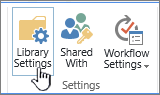
Iestatījumu lapā atlasiet Versiju pārvaldības iestatījumi.
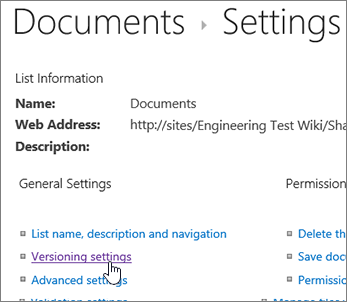
Lapā Versiju pārvaldības iestatījumi ritiniet uz leju un atlasiet Jāvienumam Pieprasīt dokumentu paņemšanu pirms to rediģēšanas.
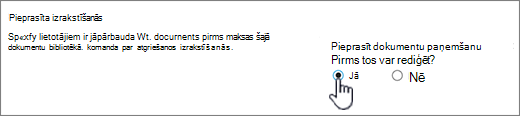
Kā pieprasīt, lai faili tiktu paņemti bibliotēkā?
Pēc noklusējuma dokumentu bibliotēka ļauj dalībniekiem ar rediģēšanas atļaujām modificēt un rediģēt failus bez to paņemšanas. Lai to novērstu, bibliotēkā iespējojiet nepieciešamo paņemšanu. Lai veiktu šo iestatījumu, jums ir jābūt dokumentu bibliotēkas īpašniekam vai vietnes administratoram, vai arī jābūt līdzīgām atļaujām.
Atveriet bibliotēku, kurai vēlaties pieprasīt paņemšanu.
Pakalpojumā SharePoint noklikšķiniet uz Iestatījumi
un pēc tam uz Bibliotēkas iestatījumi.
Koplietošanas vidē SharePoint 2016 atlasiet Lapa un pēc tam — Bibliotēkas iestatījumi.
Iestatījumu lapā atlasiet Versiju pārvaldības iestatījumi.
Lapā Versiju pārvaldības iestatījumi ritiniet uz leju un atlasiet Jāvienumam Pieprasīt dokumentu paņemšanu pirms to rediģēšanas.
Kā skatīt, kurš ir paņēmis failus?
Ātrs veids, kā uzzināt, kam ir paņemta kolonna, ir novietot kursoru virs ikonas Paņemts .  , lai redzētu padomu, kas norāda, kurš ir paņēmis failu.
Varat arī pievienot kolonnu Paņemts bibliotēkas noklusējuma skatam. Tādējādi ikviens var vienkārši redzēt, kurš lietotājs ir paņēmis dokumentu. Lai uzzinātu, kā SharePoint vidē pievienot kolonnu Paņemts , skatiet rakstu Kolonnas izveide sarakstā vai bibliotēkā.
Papildinformācija
- SharePoint 2016 gadījumā skatiet rakstu Saraksta vai bibliotēkas skata izveide, mainīšana vai dzēšana.
- SharePoint gadījumā skatiet rakstu Pielāgota dokumentu bibliotēkas skata izveide.
Kā iespējot versiju izveidi?
Versiju izveides līdzeklis ļauj izveidot tāda dokumenta izmaiņu vēsturi, kuram ir jānodrošina kontrolēts mazāksvarīgo versiju vai mazāksvarīgo versiju un galvenās versijas publicēšanas cikls.

Ieslēgt versiju izveidi
Lai uzzinātu, kā ieslēgt versiju izveidi, skatiet sadaļu Saraksta vai bibliotēkas versiju pārvaldības iespējošana un konfigurēšana.
Kāds ir vislabākais failu augšupielādes veids?

Vilkšanas un nomešanas metode
Visbiežāk izmantotā failu augšupielādes metode ir failu vilkšana no datora vai tīkla mapes uz dokumentu bibliotēku. Vispirms atveriet bibliotēku savā vietnē. Pēc tam atrodiet datorā dokumentus, kurus vēlaties augšupielādēt, atlasiet tos un velciet tos uz vietu bibliotēkā, kur ir uzraksts velciet failus šeit.
Ja netiek rādīta failu vilkšanas un nomešanas opcija, instalējiet jaunāko pārlūkprogrammas vai Microsoft 365 versiju. Šim līdzeklim ir nepieciešama vismaz Office 2016 vai jaunākā Microsoft Edge, Firefox vai Chrome versija.
Komandas Atvērt ar Explorer izmantošana SharePoint 2016 vidē
Šī komanda datorā atver Failu pārlūku, bet tā parāda vietnes pamatā esošā servera datora mapju struktūru. Laiku pa laikam var rasties nepieciešamība kopēt vai pārvietot vairākus vienas bibliotēkas dokumentus uz citu bibliotēku.
Piezīme
Opcija Atvērt ar Explorer produktā SharePoint 2016 vai Skatīt Failu pārlūkā, izmantojot SharePoint darbojas tikai pārlūkprogrammā Internet Explorer 11. To neatbalsta Microsoft Edge, Google Chrome vai Mozilla FireFox.
Piemēram, var rasties vajadzība pārvietot visus bibliotēkas dokumentus, kas izveidoti vismaz pirms gada, uz citu bibliotēku, lai arhivētu šo informāciju. Vai arī jākopē dokumenti no savas bibliotēkas kādā vietnē uz citu bibliotēku apakšvietnē, jo maināt darbgrupu.
Varat arī manipulēt ar mapes failiem, piemēram, kopēt, pārdēvēt, dzēst utt.

Komandas Augšupielādēt izmantošana pakalpojumā SharePoint 2016
Dokumentu bibliotēkā atlasiet Augšupielādēt, pēc tam atlasiet Choose Files un pārlūkojiet, lai augšupielādētu atsevišķus failus.
Šīs metodes priekšrocība ir tāda, ka tā darbojas neatkarīgi no izmantotās pārlūkprogrammas vai pārlūkprogrammas versijas.
Ar paņemšanu, atdošanu un versijām saistītie ieteikumi
Neatkarīgi no augšupielādes metodes ņemiet vērā tālāk norādītos paņemšanas, atdošanas un versiju izveides līdzekļa iespējošanas aspektus.
- Ja augšupielādējat failu bibliotēkā, kas pieprasa failu paņemšanu, šim failam sākotnēji ir jābūt paņemtam. Lai citas personas varētu skatīt un rediģēt failu, jums tas pirms tam ir jāatdod.
- Ja bibliotēka ir konfigurēta sekot failu versijām, augšupielādēto failu varat pievienot kā jaunu versiju, kas kļūst par faila versiju vēstures daļu.
- Ja bibliotēkā ir jāpievieno vērtības vienā vai vairākās bibliotēkas kolonnās, piemēram, nodaļas nosaukums vai projekta numurs, varat rediģēt šīs vērtības un atdot dokumentu, pirms ir pabeigta augšupielāde.
Papildinformācija
- Informāciju par SharePoint 2016 skatiet rakstā Failu un mapju augšupielāde bibliotēkā.
- SharePoint un Microsoft 365 gadījumā skatiet rakstu Projektu failu vai dokumentu augšupielāde, skatīšana un noņemšana.
- Papildinformāciju par dokumentiem skatiet sadaļā Video: dokumentu pievienošana bibliotēkai.
Kā pievienot jaunu dokumentu kā esoša dokumenta versiju?
Varat panākt, lai jauns dokuments tiktu pievienots kā jauna versija, pārbaudot izejošo dokumentu un aizstājot visu saturu ar jauno versiju. Kad paņemtā versija ir modificēta, atdodiet to atpakaļ. SharePoint izveidos jaunu kopiju, paturot iepriekšējās versijas (ja tā ir konfigurēta). Papildinformāciju par versijām skatiet sadaļā Kā versiju izveide darbojas sarakstos un bibliotēkās.
Vai pēc kāda laika saņemt atgādinājumu par to, ka dokuments ir paņemts?
Nē, diemžēl SharePoint vidē nav iespējams iestatīt atgādinājumu vai iegūt datumu, kad dokuments tika paņemts. Ir lietojumprogrammu programmēšanas interfeisi (API), kas to atļaus, bet tiem ir nepieciešama pielāgota programma. Sazinieties ar administratoru vai vietnes noformētāju.
Lai vizuāli apietu šo problēmu, pievērsiet uzmanību ikonai Paņemts vai pievienot bibliotēkai kolonnu Paņemts . Lai uzzinātu, kā SharePoint vidē pievienot kolonnu Paņemts , skatiet rakstu Kolonnas izveide sarakstā vai bibliotēkā.
Kāpēc citiem lietotājiem netiek rādīti mani tikko augšupielādētie faili?
Ja failus augšupielādējat bibliotēkā, kas pieprasa failu paņemšanu, šiem failiem sākotnēji ir jābūt paņemtiem. Jūs varat skatīt failus, bet citi lietotāji tos nevar skatīt, un tas var radīt pārpratumus. Lai citi lietotāji varētu skatīt vai rediģēt failus, aizpildiet visus nepieciešamos rekvizītus un pēc tam atdodiet failus.
Papildinformācija
- Papildinformāciju par failu paņemšanu un atdošanu SharePoint vidē skatiet sadaļā Failu paņemšana vai atdošana dokumentu bibliotēkā.
- Papildinformāciju par failu paņemšanu un atdošanu koplietošanas vidē SharePoint 2016 skatiet rakstā SharePoint bibliotēkas failu paņemšana, atdošana vai tajos veikto izmaiņu atmešana.
- Informāciju par failu augšupielādi pakalpojumā SharePoint 2016 skatiet rakstā Failu un mapju augšupielāde bibliotēkā.
- Informāciju par failu augšupielādi SharePoint skatiet sadaļā Projekta failu vai dokumentu augšupielāde, skatīšana un noņemšana.
Noklikšķināju uz dokumenta saites e-pasta ziņojumā, bet dokuments tiek atvērts kā tikai lasāms — kāpēc?
Ja kāds lietotājs nosūta jums saiti uz SharePoint failu un jūs to atlasāt, pirms sākat rediģēt failu, vienmēr pārliecinieties, vai virsrakstjoslā nav norādīts teksts " Tikai lasāms ". Ja ir norādīts, ka fails ir tikai lasāms un bibliotēkā ir iespējota faila paņemšana, fails ir jāpaņem. Varat jebkurā brīdī naviģēt uz bibliotēku, pārbaudot vietrādi URL, lai to atrastu.
Ja fails ir Office dokuments, piemēram, Word, Excel vai PowerPoint dokuments, situācija ir daudz vienkāršāka. Vispirms iestatiet dokumentu rediģēšanas režīmā, atlasiet cilni Fails un pēc tam atrodiet pogu Versiju pārvaldība , ko var izmantot faila paņemšanai.
Ņemiet vērā, ka pastāv iespējamība, ka failu jau ir paņēmis cits lietotājs; šādā gadījumā komanda Paņemt nav pieejama.
Vai man jāizmanto lokālo melnrakstu mape?
Cik bieži jums tiek rādīts šis paziņojums?

Lokālo melnrakstu līdzeklis ir paredzēts vairākām versijām. Atzīmējot rūtiņu Izmantot lokālo melnrakstu mapi, jūs varat paņemt failu bezsaistē, turklāt to ir vieglāk atrast datorā, ja failu nepieciešams atvērt vēlāk, kad nav izveidots savienojums ar tīklu. Mapes noklusējuma nosaukums ir SharePoint melnraksti, un tā atrodas mapē Dokumenti vai Mani dokumenti . Ja paņemšanai atlasāt divus vai vairāk failus, šis dialoglodziņš netiek rādīts.
Esam ieviesuši zināmas izmaiņas. Ja vēlaties strādāt ar failiem bezsaistē, vislabākā iespēja ir izmantot OneDrive darbam vai mācībām, kur ir viegli strādāt ar dokumentu bibliotēku bezsaistē un automātiski sinhronizēt izmaiņas.
Papildinformācija
- Sinhronizējiet OneDrive vai citas SharePoint bibliotēkas ar datoru, izmantojot OneDrive.
- Lejupielādējiet bezmaksas OneDrive sinhronizācijas klientu.
Kā atdot failus dažādās mapēs?
Bibliotēka ir sakārtota mapēs, un bieži vien bibliotēkas noklusējuma skatā tiek rādītas visas mapes. Ja vēlaties atdot daudzus failus daudzās mapēs, izveidojiet jaunu skatu ar bibliotēkas ierobežojumiem, lai skatītu visus failus vienā skatā, nerādot mapes. Lai to izdarītu, atlasiet opciju Rādīt visus vienumus bez mapēm lapas Rediģēt skatu sadaļā Mapes. Varat palielināt failu ierobežojumu un skatīt visus failus uzreiz, palielinot parādāmo vienumu skaitu sadaļā Vienuma ierobežojums. Tādējādi varat daudz vienkāršāk ar vienu piegājienu atlasīt visus atdodamos failus.
Papildinformācija
- SharePoint 2016 gadījumā skatiet rakstu Saraksta vai bibliotēkas skata izveide, mainīšana vai dzēšana.
- SharePoint gadījumā skatiet rakstu Pielāgota dokumentu bibliotēkas skata izveide.
Kāpēc es neredzu paņemtā ikonu manā OneDrive darba vai skolas lokālajā mapē?
Ja esat sinhronizējis bibliotēku ar OneDrive darbam vai skolai, joprojām varat paņemt failus pārlūkprogrammā. Ir redzama ikona Paņemts pārlūkprogrammā, lai norādītu, ka fails ir paņemts. Tomēr ierīces lokālajā mapē failam netiek rādīta paņemšanas ikona, jo lokālā mapē nav informācijas par faila paņemšanas/atdošanas statusu pakalpojumā SharePoint.
Lokālajā mapē veiciet tālāk norādītās darbības.
- Ar peles labo pogu noklikšķiniet uz faila nosaukuma.
- Atlasiet Skatīt tiešsaistē vai atlasiet OneDrive darbam vai mācībām un pēc tam atlasiet Doties uz pārlūkprogrammu.
Varat ātri skatīt SharePoint bibliotēku un jebkura tajā esošā faila paņemšanas/atdošanas statusu.
Kāds lietotājs ir devies brīvdienās un atstājis failu kā paņemtu. Kā rīkoties tālāk?
Jums nav jāgaida, kamēr viņi atgriezīsies.
Kā vietnes vai bibliotēkas administrators varat izmantot atļauju Ignorēt paņemšanu, kas ļauj atdot dokumentu vai atmest dokumenta paņemšanu cita lietotāja vajadzībām. Tomēr ņemiet vērā šādas rīcības sekas. Iespējams, jūsu kolēģis, atgriežoties pēc brīvdienām, vēlēsies pievienot bibliotēkā esošajam dokumentam lokālo kopiju ar izmaiņām un abas versijas būs jāsaskaņo manuāli vai, izmantojot salīdzinājuma rīkus, piemēram, Word un Excel piedāvātos rīkus.
Papildinformācija
- Informācija par SharePoint atļauju līmeņiem.
- Salīdziniet divas darbgrāmatas versijas, izmantojot izklājlapu salīdzināšanu.
- Apvienot dokumentu pārskatījumus.
Vai vajadzētu iespējot failu paņemšanas un atdošanas opciju?
Vienkārši sakot, failu paņemšana un atdošana ir veids, kā bloķēt failu, lai to rediģētu ekskluzīvi, un pēc tam atbloķēt to, lai tam varētu piekļūt citi lietotāji. Kad veidojat bibliotēkas, kārtojat failus un izlemjat, kā vislabāk sadarboties, apsveriet savu sadarbības stilu. Ir vairāki veidi, kā varat sadarboties ar citiem lietotājiem, strādājot ar dokumentiem. Tālāk esošajā tabulā sniegtā informācija var jums palīdzēt izvēlēties sev piemērotāko risinājumu.
| Sadarbības stils | Tipiskais lietojums | Ieteicamā prakse |
|---|---|---|
| Neformāls | Ikdienas grupas dokumenti, nelielos apjomos un reti veikta rediģēšana, reti sastopamas rediģēšanas pretrunas. | Atspējot paņemšanas prasību (šis ir bibliotēkas noklusējuma iestatījums), bet joprojām varat paņemt atsevišķus failus pēc nepieciešamības. |
| Koprediģēšana | Vienkārša reāllaika sadarbība, izmantojot Office produktus klientu datoros un izmantojot Office tīmeklim | Atspējojiet paņemšanas prasību un nepieļaujiet faila atdošanu, jo šī prakse nav saderīga ar koprediģēšanu. |
| Formāls | Secīgi komentāri, dokumenta pārskatīšana un apstiprināšana. | Iespējojiet paņemšanu. |
Tālāk sniegti papildu ieteikumi un padomi gadījumā, ja bibliotēkā iespējojat paņemšanu.
- Nepieļaujiet, lai faili tiktu paņemti uz pārāk ilgu laiku.
- Bibliotēkas noklusējuma skatā pievienojiet kolonnu Paņēma:. Tādējādi citi lietotāji var vienkārši noteikt, kurš lietotājs ir paņēmis dokumentu. Ja šī kolonna nav skatā, joprojām varat novietot kursoru virs ikonas Paņemts , lai redzētu padomu, kas norāda, kurš ir paņēmis failu.
- Jautājiet, pirms ignorēt cita lietotāja norēķināšanos.
- Izvairieties no to failu rediģēšanas, kas jau ir paņemti.
- Atcerieties, ka izmaiņas nav redzamas citiem lietotājiem, kamēr tās nav atdotas.
Papildinformācija
- Bibliotēkas iestatīšana, lai pieprasītu failu paņemšanu.
- Dokumentu sadarbība un koprediģēšana.
- Izveidojiet kolonnu sarakstā vai bibliotēkā.
- Saraksta vai bibliotēkas skata izveide, mainīšana vai dzēšana.
Izlasīju visu un izmēģināju, tomēr joprojām nesaprotu — kā rīkoties?
Ja joprojām rodas problēmas vai līdzeklis nedarbojas kā nākas, varat iesniegt pakalpojuma pieprasījumu.
Sazināšanās ar Office darbam atbalsta dienestu - Administrēšanas palīdzība