
Saraksta vai bibliotēkas kolonnas palīdz informāciju grupēt, kategorizēt un reģistrēt. Kolonnu tipi ietver vienu teksta rindiņu, nolaižamo opciju sarakstu, skaitli, kas tiek aprēķināts no citām kolonnām, un kolonnu, kurā var atlasīt personas vārdu.
Kolonnas pievienošana sarakstam vai bibliotēkai
Varat pievienot lielāko daļu kolonnu tipu, neizejot no saraksta vai bibliotēkas.
Naviģējiet uz sarakstu vai bibliotēku, kurā vēlaties izveidot kolonnu.
Pa labi no pēdējās kolonnas nosaukuma saraksta vai bibliotēkas augšdaļā atlasiet + Pievienot kolonnu vai +.
Piezīme
Vai SharePoint ekrāns izskatās citādi nekā šeit sniegtajos piemēros? Ja tā ir, atlasiet cilni Klasiskais iepriekš šajā rakstā. Tur atradīsit alternatīvus norādījumus, kas labāk atbilst jūsu pieredzei, ja administrators sarakstā vai dokumentu bibliotēkā ir iestatījis klasisko lietošanas pieredzi vai ja izmantojat vecāku SharePoint Server versiju. Skatiet rakstu Kuru SharePoint versiju es izmantoju?
Nolaižamajā sarakstā atlasiet vajadzīgo kolonnas tipu.
Kolonnas izveides paneļa laukā Nosaukums ievadiet virsrakstu vai kolonnas virsrakstu.
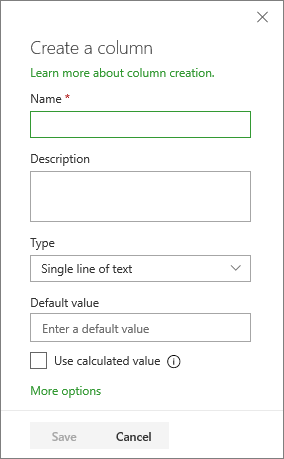
Ievadiet citu nepieciešamo informāciju. Lauku skaits ir atkarīgs no izvēlētā kolonnas veida. Iepriekšējais piemērs attiecas uz lauku "teksts".
Atlasiet Saglabāt.
Papildu kolonnu tipu pievienošana sarakstam vai bibliotēkai
Naviģējiet uz sarakstu vai bibliotēku, kurā vēlaties izveidot kolonnu.
Saraksta vai bibliotēkas, kurai vēlaties pievienot kolonnu, skatā Visi vienumi vai Visi dokumenti atlasiet kolonnas pievienošanas
 virsraksta rindas beigās. Ritiniet līdz pieejamo kolonnu apakšai un atlasiet Skatīt visus kolonnu veidus. Atlasiet Tālāk.
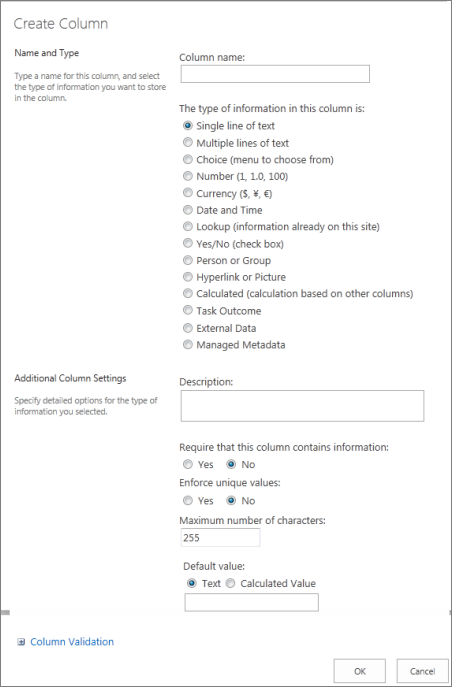
Sadaļā Nosaukums un tips ievadiet vēlamo kolonnas nosaukumu laukā Kolonnas nosaukums .
Sadaļā Šajā kolonnā esošās informācijas tips atlasiet kolonnā rādāmo informācijas tipu. Papildinformāciju par kolonnu tipiem skatiet sadaļā Vietnes kolonnu tipi un opcijas.
Sadaļā Kolonnu papildu iestatījumi ievadiet aprakstu laukā Apraksts , lai palīdzētu lietotājiem saprast kolonnas mērķi un tajā iekļautos datus. Šis apraksts nav obligāts.
Atkarībā no atlasītās kolonnas tipa sadaļā Papildu kolonnas iestatījumi var tikt parādītas papildu opcijas. Atlasiet vajadzīgos papildu iestatījumus. Papildinformāciju par kolonnu iestatījumiem skatiet rakstā Vietnes kolonnu tipi un opcijas.Varat pievienot validāciju, lai pārliecinātos, vai kolonnas ieraksts atbilst paredzētajam. Lai izvērstu sadaļu, atlasiet Kolonnas validācija un ievadiet formulu , kuru vēlaties izmantot datu validēšanai. Pievienojiet lietotāja ziņojumu , kurā aprakstīts, kā būtu jāizskatās derīgiem datiem, lai palīdzētu lietotājiem ievadīt derīgus datus. Informāciju par validāciju un formulu sintaksi skatiet sadaļā Bieži sastopamo formulu piemēri sarakstos.
Piezīme
Kolonnas validācijas sadaļa nav pieejama visiem kolonnu tipiem.
Lai saglabātu, atlasiet Labi.
Vietnes kolonnas izveide sarakstā vai bibliotēkā
- Sākumlapā SharePoint
 >vietnes informācijā atlasiet pogu Iestatījumi un pēc tam atlasiet Skatīt visus vietnes iestatījumus.
 - Lapas Vietnes iestatījumi sadaļā Web Designer Galleries atlasiet Vietnes kolonnas.
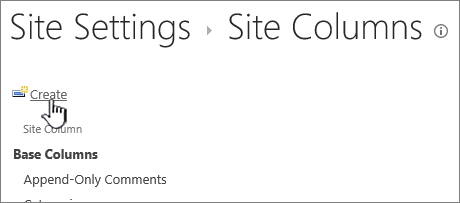
- Lapā Vietnes kolonnas atlasiet Izveidot.
- Sadaļā Nosaukums un tips ievadiet vajadzīgo nosaukumu lodziņā Kolonnas nosaukums .
- Atlasiet informācijas tipu, ko vēlaties glabāt kolonnā. Papildinformāciju skatiet sadaļā Vietnes kolonnu tipi un opcijas.
- Sadaļā Grupa atlasiet esošo grupu, kurā glabāsit jauno vietnes kolonnu, vai izveidojiet jaunu grupu, kur saglabāt kolonnu.
Esošo grupu saraksts var atšķirties atkarībā no SharePoint versijas un pievienotajām grupām. -
Sadaļā Kolonnas papildu iestatījumi atlasiet vajadzīgos papildu kolonnas iestatījumus. Šajā sadaļā pieejamās opcijas atšķiras atkarībā no sadaļā Nosaukums un Tips atlasītās kolonnas tipa.
Papildinformāciju par kolonnu iestatījumiem skatiet rakstā Vietnes kolonnu tipi un opcijas. - Atlasiet Labi.
Esošas vietnes kolonnas pievienošana sarakstam vai bibliotēkai
Naviģējiet uz sarakstu vai bibliotēku, kurā vēlaties izveidot kolonnu.
Piezīme
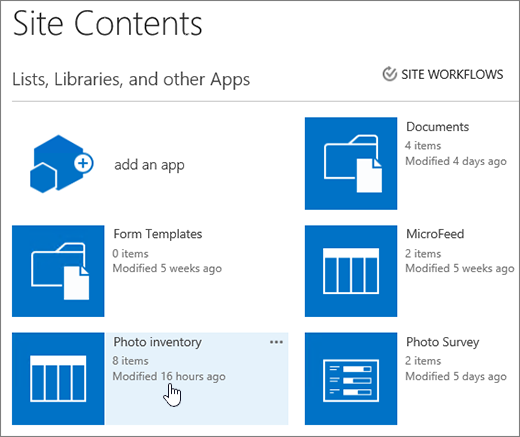
Ja jūsu saraksta vai bibliotēkas nosaukums lapā nav redzams, virsrakstjoslā atlasiet pogu
 >Site Contents un pēc tam atlasiet sava saraksta vai bibliotēkas nosaukumu.
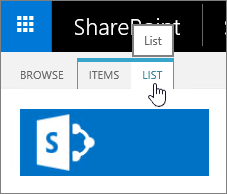
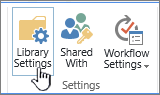
Virsrakstjoslā atlasiet
>Saraksta iestatījumi vai bibliotēkas iestatījumi. Atkarībā no SharePoint versijas, iespējams, būs jāatlasa Citi bibliotēkas iestatījumi.Iestatījumu lapā ritiniet uz leju līdz sadaļai Kolonnas un pēc tam atlasiet Pievienot no esošajām vietņu kolonnām.
Lapas Pievienot kolonnas no vietnes kolonnāmsadaļas Atlasīt kolonnas atlasiet vietņu kolonnu grupu, no kuras izvēlēties nolaižamajā sarakstā Atlasīt vietnes kolonnas no.
Ja sarakstā atlasāt kolonnu grupu, pieejamās vietņu kolonnas tiek parādītas sarakstā Pieejamās vietnes kolonnas .Piezīme
Pieejamās vietnes kolonnu saraksta noklusējuma vērtība ir Visas grupas, bet lauku skaitu var šaurināt, izvēloties grupas, kurās var būt ietverts meklētais (piemēram, pamatdokumenta kolonnas vai pielāgotās kolonnas).
Atlasiet vietnes kolonnas, kuras vēlaties pievienot, un atlasiet Pievienot. Kolonnas tiek parādītas sarakstlodziņā Kolonnas, ko pievienot . Lai kolonnu pievienotu noklusējuma skatam, ko jūsu vietnes lietotāji redz automātiski, pirmo reizi atverot sarakstu vai bibliotēku, pārliecinieties, vai ir atlasīta opcija Pievienot noklusējuma skatam . Dažos sarakstos, piemēram, uzdevumu sarakstā, pēc noklusējuma ir atlasīta opcija Pievienot visiem satura tipiem. Ja vēlaties pievienot kolonnu visiem satura tipiem, pārliecinieties, vai joprojām ir atlasīta opcija Pievienot visiem satura tipiem .
Atkarībā no tipu saraksta vai bibliotēkas, sadaļā Opcijas var būt vairāk iestatījumu. Atlasiet vajadzīgās papildu opcijas.Lai saglabātu, atlasiet Labi.





Papildinformācijas, ko var paveikt ar kolonnām
- Kolonnas maiņa sarakstā vai bibliotēkā
- Kolonnas dzēšana sarakstā vai bibliotēkā
- Alternatīvu kolonnas dzēšanai no lapas vai vietnes skatiet rakstā Kolonnas rādīšana vai paslēpšana lapas sarakstā vai bibliotēkā.
- Sarakstu un bibliotēku ar vairākiem vienumiem pārvaldīšana
- Lai lapai vai vietnei pievienotu sarakstu, skatiet rakstu Saraksta izveide.
- Lai izdzēstu sarakstu no lapas vai vietnes, skatiet rakstu Saraksta dzēšana.
Mēs uzklausām jūs!
Vai šis raksts bija noderīgs? Ja tas bija noderīgs, pastāstiet par to šīs lapas apakšā. Informējiet mūs, ja saturs bija mulsinošs vai rakstā trūka informācijas. Ja šeit nokļuvāt pēc meklēšanas un tā nebija meklētā informācija, pastāstiet mums, ko meklējāt. Norādiet arī informāciju par SharePoint, operētājsistēmas un pārlūkprogrammas versiju. Mēs izmantosim jūsu atsauksmes, lai pārbaudītu darbības atjauninātu šo rakstu.