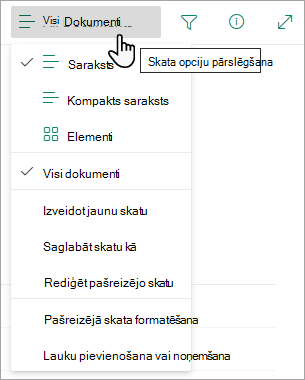
Izveidojiet jaunus Microsoft 365 sarakstu vai bibliotēku skatus, lai kārtotu un paslēptu vai rādītu kolonnas. Viens skats ir noklusējuma skats. Papildu pievienotie skati ir pieejami skata opciju izvēlnē. Varat izveidot skatu, lai saglabātu dažādas kārtošanas, filtrēšanas un grupēšanas atlases, kuras veicāt no kolonnu galvenēm vai filtru rūts. Skatā tiks saglabātas arī parādītās vai paslēptās kolonnas un kolonnu platums.
Piezīme
Galerijas skata opcija ir pieejama tikai pakalpojumā SharePoint Online.
Piezīme
Sarakstu vizuālie atjauninājumi tiek pakāpeniski ieviesti visā pasaulē, kas nozīmē, ka jūsu pieredze var atšķirties no šajā video parādītās un šajā rakstā aprakstītās.
Atlasīt citu skatu
Sava saraksta komandjoslā atlasiet Skatīt opcijas > Visi dokumenti.
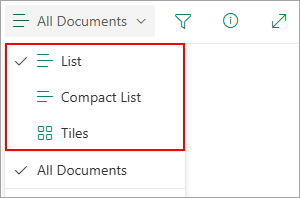
Atlasiet tā skata nosaukumu, uz kuru vēlaties pārslēgties. Varat izvēlēties saraksta, saspiestā saraksta vai elementu skata opcijas.
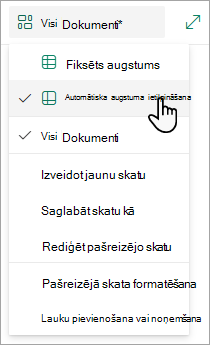
Kad esat režģa skata režīmā, redzēsit opcijas Fiksēts augstums un Automātiski ietilpināt augstumu:
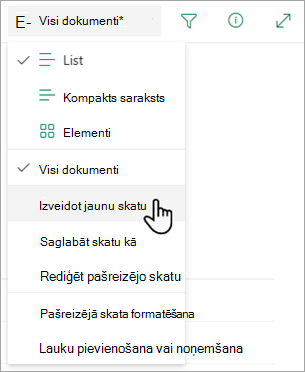
Ja neesat režģa skata režīmā, redzami dažādi skatu tipi: saraksts, saspiests saraksts un elementi. Zem opcijas Visi dokumenti varat izvēlēties jebkuru pieejamo skatu.
Redzamo skatu varat arī pielāgot, izvēloties citu kārtošanas, filtrēšanas vai grupēšanas atlasi, ko veicat kolonnu galvenēs vai filtru rūtī. Kad redzams vēlamais rezultāts, varat saglabāt jauno skatu.
Padoms
Režģa skata režīmā varat pārvietot kolonnas uz dažādām vietām, lai pārkārtotu kolonnas.
Skata izveide
Sava saraksta komandjoslā atlasiet Skatīt opcijas > Visi dokumenti.
Ja skata opcijas nav redzamas, pārliecinieties, vai nerediģējat sarakstu vai neesat atlasījis vienu vai vairākus elementus. Turklāt jums, iespējams, nav atļaujas. Šādā gadījumā sazinieties ar savu Microsoft 365 administratoru vai vietņu vai sarakstu īpašniekiem.
Atlasiet Izveidot jaunu skatu.
Svarīgi!
Ja neredzat opciju Izveidot jaunu skatu, tas nozīmē, ka jūs vēl neesat sasniedzis jaunākie atjauninājumi. Noskatieties iepriekš esošo video, skatiet šī raksta sadaļu "Skata maiņa" vai lasiet rakstu Saraksta skata rediģēšana.
Tiek atvērts dialoglodziņš Skata izveide . Sadaļā Skata nosaukums ievadiet skata nosaukumu. Sadaļā Rādīt kā atlasiet List, Calendar vai Gallery tam skata tipam, kuru vēlaties izveidot.
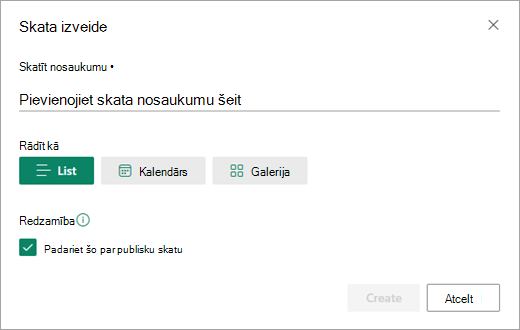
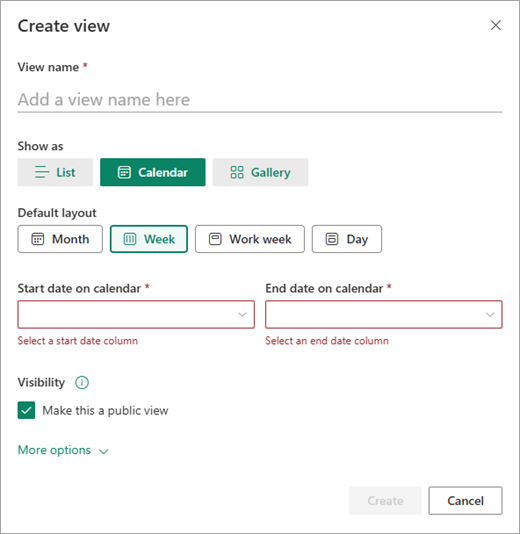
Ja atlasāt Calendar, skata izveides dialoglodziņā tiek parādītas papildu opcijas, kā varat izveidot savu kalendāru. Ievadiet sākuma unbeigu datumu kalendārā.
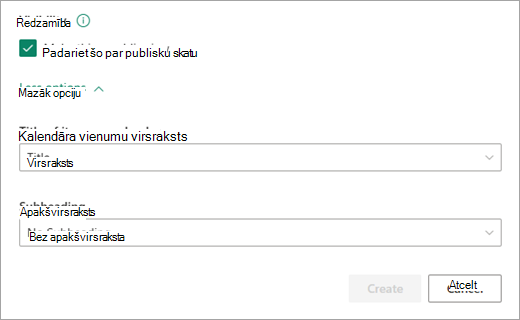
Lai mainītu kalendāra vienumu nosaukumu izskatu, atlasiet Papildu opcijas un pēc tam sadaļā Kalendāra vienumu nosaukums un Apakšvirsraksts nolaižamajos sarakstos atlasiet vajadzīgās opcijas.
Kad esat pabeidzis, atlasiet Izveidot.
Jauna skata izveide, pamatojoties uz pašreizējo
- Sava saraksta komandjoslā atlasiet Skatīt opcijas > Visi dokumenti.
Ja opcija Skatīt nav > redzama Visi dokumenti , pārliecinieties, vai nerediģējat sarakstu vai neesat atlasījis vienu vai vairākus elementus. Turklāt jums, iespējams, nav atļaujas. Šādā gadījumā sazinieties ar savu Microsoft 365 administratoru vai vietņu vai sarakstu īpašniekiem.
-
Atlasiet Saglabāt skatu kā.
- Ievadiet jauno nosaukumu un pēc tam atlasiet Saglabāt.
Skata maiņa
Dažas izmaiņas varat veikt tieši saraksta skatā. Lai to izdarītu, noklikšķiniet uz kolonnas nosaukuma. Varat mainīt vienumu secību, tos filtrēt, grupēt, pievienot kolonnas un mainīt citus kolonnas iestatījumus. Kad esat pabeidzis, noklikšķiniet uz Skatīt opcijas un pēc tam uz Saglabāt skatu kā. Saglabājiet skatu ar pašreizējo nosaukumu vai ievadiet jaunu nosaukumu, lai izveidotu jaunu skatu.
Lai iegūtu papildinformāciju, noskatieties iepriekš norādīto video vai skatiet rakstu Saraksta skata rediģēšana.
Lai skatītu papildu opcijas:
- Sava saraksta komandjoslā atlasiet Skatīt opcijas > Visi dokumenti.
Ja opcija Skatīt nav > redzama Visi dokumenti , pārliecinieties, vai nerediģējat sarakstu vai neesat atlasījis vienu vai vairākus elementus. Turklāt jums, iespējams, nav atļaujas. Šādā gadījumā sazinieties ar savu Microsoft 365 administratoru vai vietņu vai sarakstu īpašniekiem.
- Atlasiet skata nosaukumu, kuru vēlaties mainīt.
- Vēlreiz atlasiet Skatīt opcijas > Visi dokumenti un pēc tam atlasiet Rediģēt pašreizējo skatu.
- Lapā Skata rediģēšana veiciet izmaiņas. Varat pievienot vai noņemt kolonnas, pievienot "kārtošanas" vai "filtrēšanas" kritērijus, konfigurēt mapes un veikt citus darbus.
- Kad esat pabeidzis izmaiņu veikšanu, atlasiet Labi.
Noklusējuma skata maiņa
- Sava saraksta komandjoslā atlasiet Skatīt opcijas > Visi dokumenti.
- Atlasiet skata nosaukumu, ko vēlaties iestatīt kā noklusējuma skatu.
- Vēlreiz atlasiet Skatīt opcijas> Visi dokumenti un pēc tam atlasiet Rediģēt pašreizējo skatu.
- Lapā Skata rediģēšana atzīmējiet izvēles rūtiņu Padarīt šo par noklusējuma skatu un pēc tam atlasiet Labi.
Skata dzēšana
- Sava saraksta komandjoslā atlasiet Skatīt opcijas > Visi dokumenti.
- Atlasiet dzēšamā skata nosaukumu.
- Vēlreiz atlasiet Skatīt opcijas > Visi dokumenti un pēc tam atlasiet Rediģēt pašreizējo skatu.
- Lapā Skata rediģēšana atlasiet Dzēst un pēc tam atlasiet Labi.
Mozaīkas elementu skata izveide vai rediģēšana
Sava saraksta komandjoslā atlasiet Skatīt opcijas > Visi dokumenti, pēc tam atlasiet Elementi.
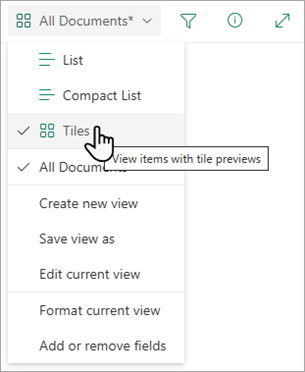
Atlasiet Formatēt pašreizējo skatu un pēc tam atlasiet Document Card Designer.
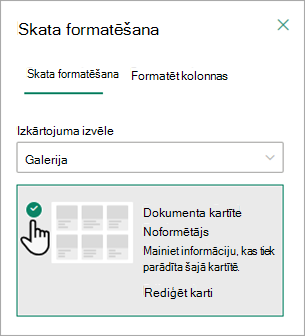
Izmantojiet logu Document Card Designer, lai pielāgotu informāciju, kas jāparāda katrā kartītē.
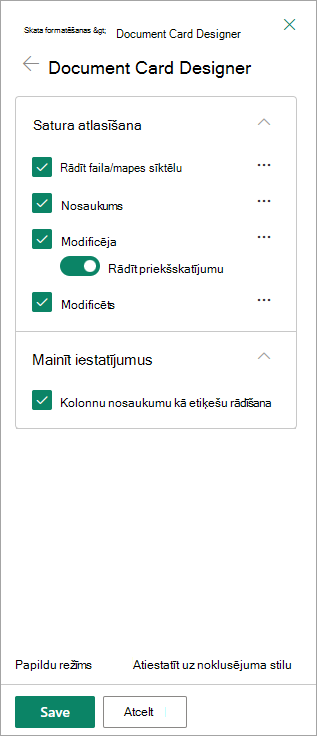
Skata izveide
Lai izveidotu skatu:
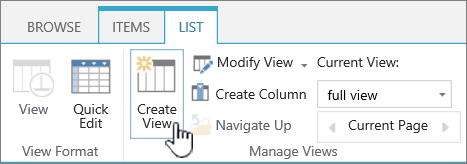
Dodieties uz sarakstu vai bibliotēku, kurā vēlaties izveidot skatu, noklikšķiniet uz cilnes Saraksts vai Bibliotēka un pēc tam atlasiet Izveidot skatu.
Piezīme
Ja skata izveide ir atspējota, jums nav skata izveides atļauju. Informāciju par atļaujām, kas nepieciešamas, lai izveidotu personisko un publisko skatu, skatiet tālāk sadaļā "Skatu iestatījumi".
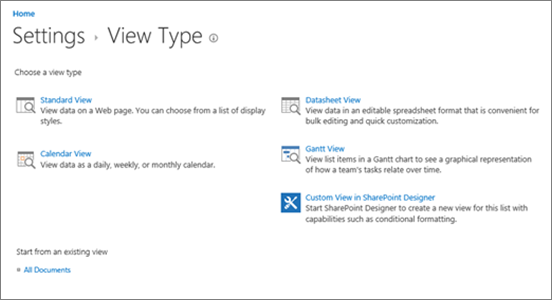
Iestatījumu lapā izvēlieties skata tipu.
Lodziņā Skata nosaukums ierakstiet skata nosaukumu. Ja vēlaties, lai šis būtu saraksta vai bibliotēkas noklusējuma skats, atlasiet Padarīt šo par noklusējuma skatu . Tikai publiskais skats var būt saraksta vai bibliotēkas noklusējuma skats.
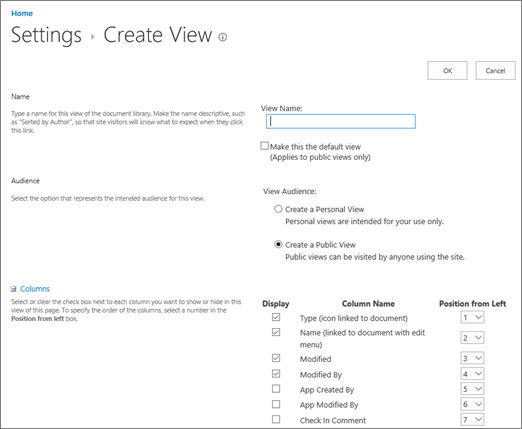
Sadaļas Auditorija sadaļā Skatīt auditoriju atlasiet Izveidot personisku skatu vai Izveidot publisku skatu. Ja vēlaties skatīt tikai sev, izveidojiet personisku skatu. Izveidojiet publisku skatu, lai to redzētu visi lietotāji, kas to izmanto.
Piezīme
Ja atspējota opcija Izveidot publisko skatu , jums nav atļauju izveidot publisko skatu šim sarakstam vai bibliotēkai.
Sadaļā Kolonnas atlasiet skatā redzamās kolonnas un notīriet kolonnas, kuras nevēlaties rādīt. Blakus kolonnu numuriem atlasiet secību, kādā skatā jābūt parādītām kolonnām.
Konfigurējiet citus skata iestatījumus, piemēram, Kārtot un filtrēt un lapas apakšā atlasiet Labi . Visu iespējamo iestatījumu aprakstu skatiet tālāk sadaļā "Skatu iestatījumi".
Skata maiņa
Veiciet tālāk norādītās darbības, lai mainītu skatu, piemēram, iestatiet to par noklusējuma skatu, pievienojiet vai noņemiet kolonnas un mainiet skatā esošo vienumu kārtošanas secību.
Piezīme
Kad skats ir izveidots, skata tipu nevar mainīt (piemēram, nevar pārslēgties no Standard skata uz datu lapas skatu vai Ganta skatu uz Calendar skatu vai otrādi). Jums būs jāizveido jauns skats ar vajadzīgo skata tipu. Tomēr, ja vēlaties ātri rediģēt sarakstu vai bibliotēku kolonnas un rindas, varat īslaicīgi mainīt Standard View uz Datasheet view, izmantojot Edit režģa skatā. Lai to paveiktu, dodieties uz lentes cilni Saraksts vai Bibliotēka un atlasiet Rediģēt režģa skatā. Kad būsit pabeidzis, skats atgriezīsies iepriekšējā stāvoklī. Ņemiet vērā, ka nevarat izmantot rediģēšanu režģa skatā skatiem, kuros tiek grupēti vienumi. Papildinformāciju par datu lapas skatu skatiet datu lapas skata sadaļā zemāk sadaļā Types of views you can choose.
Dodieties uz sarakstu vai bibliotēku, kur vēlaties mainīt skatu, un noklikšķiniet uz cilnes Saraksts vai Bibliotēka .
Noklikšķiniet uz Modificēt skatu.
Piezīme
Ja skata modificēšana ir atspējota, jums nav atļaujas modificēt pašreizējo skatu. Tomēr varat modificēt savus personīgos skatus. Informāciju par atļaujām, kas nepieciešamas, lai izveidotu personisko un publisko skatu, skatiet tālāk šī raksta sadaļā par skatu iestatījumiem .
Atlasiet skatu, kuru vēlaties mainīt pašreizējā skata nolaižamajā sarakstā.
Veiciet vajadzīgās izmaiņas un pēc tam lapas apakšdaļā atlasiet Labi . Visu iestatījumu, kurus, iespējams, vēlēsities modificēt, aprakstu skatiet tālāk skatos skatu iestatījumi .
Piezīme
Skati pašreizējā skata nolaižamajā sarakstā ir sakārtoti alfabētiskā secībā un tos nevar mainīt. Tomēr skata nosaukumu var mainīt, lai pirmais burts būtu vēlamajā alfabētiskā secībā.
Skata dzēšana
Lai izdzēstu skatu, veiciet tālāk norādītās darbības.
Dodieties uz sarakstu vai bibliotēku, kuras skatu vēlaties izdzēst, un atlasiet cilni Saraksts vai Bibliotēka .
Atlasiet skatu, kuru vēlaties dzēst no pašreizējā skata nolaižamā saraksta.
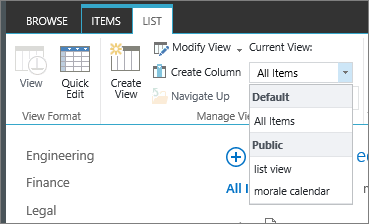
Atlasiet Modificēt skatu.
Piezīme
Ja skata modificēšana ir atspējota, jums nav nepieciešamo atļauju pašreizējā skata modificēšanai. Tomēr varat modificēt savus personīgos skatus. Informāciju par personiskā un publiskā skata izveidei nepieciešamajām atļaujām skatiet šī raksta sadaļā "Skatu iestatījumi".
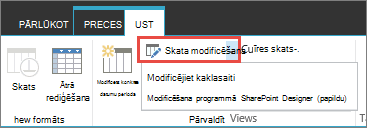
Ritiniet iestatījumu lapu uz leju līdz sadaļai Skati un atlasiet dzēšamo skatu.
Skata augšējā apgabalā atlasiet Dzēst.
Piezīme
Ja dzēšanas opcija nav pieejama, šis var būt saraksta vai bibliotēkas noklusējuma skats, un jūs nevarat izdzēst noklusējuma skatu. Vispirms modificējiet citu skatu un padariet to par noklusējuma skatu.
Kad tiek parādīta uzvedne, atlasiet Labi.
Skatu veidi, kurus varat izvēlēties
Piezīme
Pēc izveides nevar mainīt skata formātu, piemēram, no kalendāra uz Ganta skatu. Tomēr tiem pašiem datiem var izveidot papildu skatus katram jaunajam formātam, kuru vēlaties izmantot.
Tālāk norādīti skatu veidi, no kuriem varat izvēlēties:
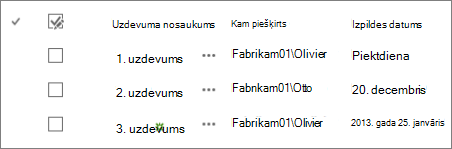
Standard View Šajā skatā saraksta un bibliotēkas vienumi tiek rādīti vienā rindā pēc otras. Standard skats ir noklusējuma skats lielākajai daļai sarakstu un bibliotēku tipu. Skatu var pielāgot dažādos veidos, piemēram, pievienojot vai noņemot no skata kolonnas.
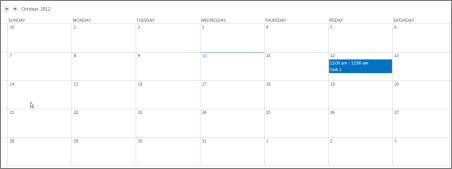
Calendar View Šajā skatā saraksts un bibliotēka tiek rādīti līdzīgā formātā kā sienas kalendārā. Šajā formātā varat lietot dienas, nedēļas vai mēneša skatu. Šis skats var noderēt, ja vēlaties skatīt saraksta vai bibliotēkas vienumus hronoloģiskā secībā. Lai izmantotu šo skatu, sarakstā vai bibliotēkā ir jābūt kolonnām ar kalendāra vienumu sākuma un beigu datumiem.
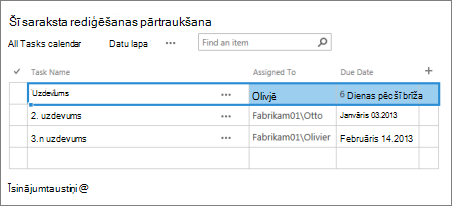
Datu lapas skats Šajā skatā saraksta un bibliotēkas vienumi tiek rādīti režģī, līdzīgi kā izklājlapā. Šis skats, kas pazīstams arī kā ātrā rediģēšana, var noderēt, ja sarakstā vai bibliotēkā vienlaikus jārediģē vairāki vienumi. Šis skats ir noderīgs arī tad, ja vēlaties eksportēt datus uz izklājlapu vai datu bāzes programmu. Datu lapas skatam ir daži ierobežojumi — piemēram, ne visas programmas Excel funkcijas ir pieejamas. Ja vienums kolonnā ir pelēkots, šī tipa kolonna nav rediģējama.
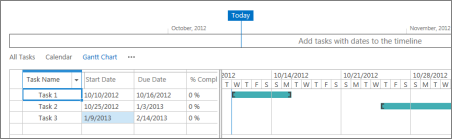
Ganta skats Šajā skatā saraksta un bibliotēkas vienumi tiek rādīti joslās, kas seko norisei. Ganta skats var palīdzēt pārvaldīt projektus. Šo skatu varat izmantot, piemēram, lai skatītu, kuri uzdevumi pārklājas viens ar otru, un vizualizētu kopējo norisi. Lai izmantotu šo skatu, sarakstā vai bibliotēkā ir jābūt kolonnām ar sākuma un beigu datumiem.
Access skats Izmantojiet Microsoft Access, lai izveidotu veidlapas un atskaites, kuru pamatā ir saraksts vai bibliotēka. Pieejams tikai tad, ja ir instalēta programma Microsoft Access.
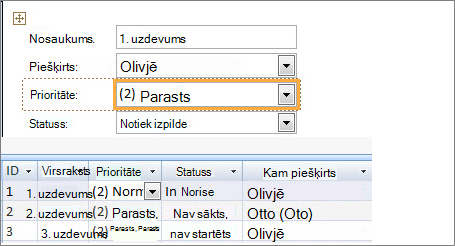
Pielāgots skats programmā SharePoint Designer Startējiet un izmantojiet programmu SharePoint Designer, lai izveidotu uzlabotus pielāgotus skatus. Tam ir nepieciešamas papildu atļaujas un SharePoint Designer.
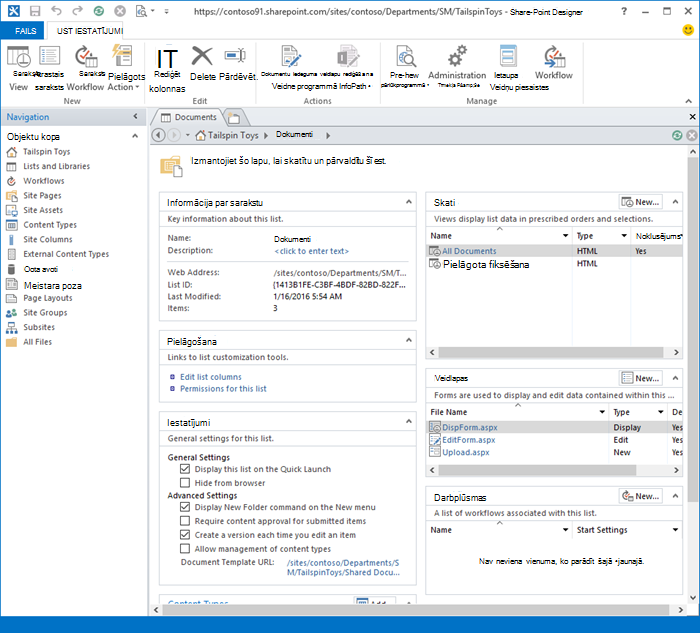
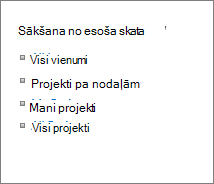
Esošais skats Ja esošais skats gandrīz atbilst vajadzīgajam skatam, varat ietaupīt laiku, izmantojot esošu skatu kā izejas punktu jaunā skata izveidei. Zem virsraksta Sāciet no esoša skata redzēsit sarakstu ar pašreizējiem skatiem. Atlasiet skatu, lai izveidotu jaunu skatu.
Skatu iestatījumi
Skatiem ir daudzi iestatījumi, kas palīdz sarakstā vai bibliotēkā ātrāk atrast nepieciešamo informāciju. Tālāk norādīti SharePoint skatu iestatījumi. Visi iestatījumi nav pieejami visiem skatu tipiem. Kalendāra skatu iestatījumi atšķiras no citu veidu skatiem.
Maksimālais vienumu skaits skatā ir 5000. Vienumu skaitu skatā varat pārvaldīt, izmantojot filtru un vienumu ierobežojuma iestatījumus. Papildinformāciju skatiet sadaļā Lielu sarakstu un bibliotēku pārvaldība.
Noklusējuma skats Visiem sarakstiem un bibliotēkām ir noklusējuma skats, kas ir skats, ko lietotāji redz, kad atver sarakstu vai bibliotēku. Varat mainīt noklusējuma skatu uz jebkuru šī saraksta vai bibliotēkas publisko skatu. Bet nevarat iestatīt personisko skatu kā noklusējuma skatu. Lai izdzēstu skatu, kas ir noklusējuma skats, vispirms cita publiskā skata iestatīšana ir jāpadara par šī saraksta vai bibliotēkas noklusējuma skatu.
Piezīme
Ja skata izveides vai rediģēšanas lapās netiek parādīts noklusējuma skats , jums nav atļaujas izveidot publisko skatu vai skats ir personisks skats. Lai izveidotu publisko skatu, jums ir jābūt saraksta vai bibliotēkas grupā Designer vai jābūt līdzvērtīgām atļaujām. Papildinformāciju skatiet rakstā Par SharePoint atļauju līmeņiem.
Auditorija Veidojot skatu, skata auditoriju var iestatīt kā personisko skatu vai publisko skatu. Personiskais skats ir skats, kuru varat redzēt tikai jūs. Publiskais skats ir skats, ko var redzēt ikviens.
Nevarat mainīt personisko skatu uz publisko skatu vai publisko skatu uz personisku. Personisko vai publisko skatu varat izmantot kā sākuma punktu. Personisko skatu varat izmantot kā sākuma punktu tikai personiskajiem skatiem.
Ja, mēģinot izveidot skatu, skata izveide ir atspējota, jums nav atbilstošo atļauju skata izveidei. Ja ir pieejama opcija Izveidot skatu, bet opcija Izveidot publisko skatu ir atspējota, jums ir jābūt grupas Designer vai līdzvērtīgām atļaujām. Izmantojot iespēju Izveidot personisku skatu, jums ir jābūt saraksta vai bibliotēkas dalībnieku grupā vai jābūt līdzvērtīgām atļaujām.
Kolonnas Skata kolonnās ir informācija, kas jāredz par saraksta vai bibliotēkas vienumiem. Kolonnas kopā ar citiem skatu līdzekļiem, piemēram, filtriem, var palīdzēt skatīt tikai to informāciju, kas ir vissvarīgākā jūsu darbā. Tas ir īpaši noderīgi, ja sarakstā vai bibliotēkā ir daudz vienumu. Papildinformāciju par darbu ar kolonnām, lai izveidotu pielāgotus skatus, skatiet sadaļā Kolonnas izveide sarakstā vai bibliotēkā.
Ganta kolonnas Atlasiet kolonnas, kas būs Ganta skatā. Title ir obligāts teksta lauks. Sākuma datums un izpildes datums ir obligāti datumu lauki. Ja, atlasot kolonnu, piemēram, Virsraksts, nolaižamajā sarakstā netiek rādīta neviena opcija, šī skata atbalstam jāizveido kolonna.
Kārtot Iestatiet secību, kādā vienumi tiek rādīti skatā. Var būt ne vairāk kā divi kritēriji. Piemēram, rādīt uzdevumu saraksta vienumus, kas sakārtoti pēc prioritātes un pēc tam pēc izpildes datuma.
Filtrs Konfigurējiet skatu, lai parādītu sarakstā vai bibliotēkā esošo vienumu apakškopu, filtrējot tos ar informāciju saraksta vai bibliotēkas kolonnās. Piemēram, skatā var tikt parādīti bibliotēkas dokumenti, kas ir paredzēti konkrētam projektam.
Padoms
Varat izmantot aprēķinātas kolonnas vai filtrus, kas izmanto aprēķinus, piemēram, [Šodien], lai rādītu vienumus, kad datums sakrīt ar šodienu, vai [Es], lai rādītu vienumus skata lietotājam. Vienkāršus vienādojumus varat arī apvienot ar funkcijām. Piemēram, lai rādītu vienumus, kas izveidoti pēdējo septiņu dienu laikā, filtrējiet kolonnu Izveidots , iestatiet operatoram vērtību Mazāks nekā un iestatiet vērtību [Šodien]-7 (bez atstarpēm). Papildinformāciju skatiet sadaļā Bieži sastopamo formulu piemēri sarakstos.
Tabulārais skats Nodrošina izvēles rūtiņas katram vienumam, lai lietotāji varētu atlasīt vairākus saraksta vai bibliotēkas vienumus lielapjoma darbību veikšanai. Tas var ietaupīt daudz laika, ja jāmaina vairāki saraksta vai bibliotēkas vienumi. Piemēram, lietotājs var atlasīt un paņemt vairākus dokumentus.
Grupēt pēc Grupējiet sarakstu un bibliotēku vienumus pēc informācijas kolonnās. Piemēram, grupējiet uzdevumu saraksta elementus pēc prioritātes un pēc tam pēc izpildes procentiem.
Kopsummas Parāda kopsavilkuma aprēķinus kolonnām skatā, piemēram: skaits, vidējais, maksimums, minimums. Piemēram, iestatot virsraksta kolonnas vērtību Skaits dokumentu bibliotēkā, skatā tiks parādīts dokumentu skaits skatā un grupās skatā. Kopsummām pieejamās kolonnas un katrai kolonnai pieejamie iestatījumi atšķiras atkarībā no kolonnas tipa, piemēram, skaitlis, un saraksta vai bibliotēkas tipa, kuram tiek veidots skats.
Stils Nosaka skata izkārtojumu, piemēram, biļetens. Visi stili nav pieejami visiem skata tipiem.
-
Pamattabula Parāda vienumus rindās.
-
Ievietots kastē Rāda saraksta vienumus, izmantojot izkārtojumu, kas līdzinās vizītkartēm. Šis stils ir pieejams tikai sarakstiem.
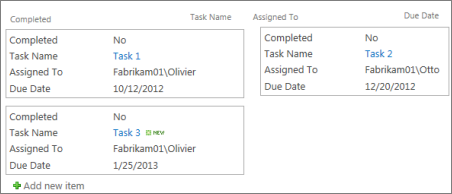
-
Ievietots kastē, bez etiķetēm Līdzīgs stilam Ierāmēts kastē, bet kolonnu etiķešu nav skatā. Šis stils ir pieejams tikai sarakstiem.
-
Noklusējums Noklusējuma skats atšķiras atkarībā no saraksta vai bibliotēkas tipa un konfigurācijas.
-
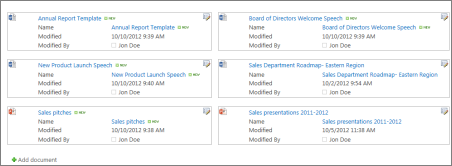
Detalizēta informācija par dokumentu Parāda failus bibliotēkā, izmantojot izkārtojumu, kas līdzīgs vizītkartēm. Šis stils ir pieejams lielākajai daļai bibliotēku, bet ne sarakstiem.
-
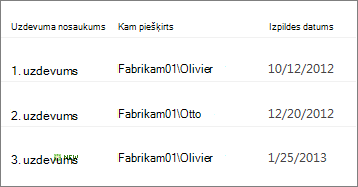
Biļetens Parāda vienumus rindās ar līnijām starp rindām.
-
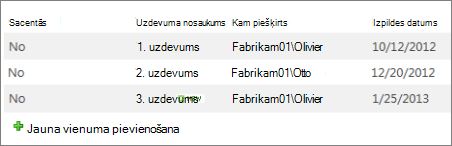
Biļetens, bez rindām Rāda vienumus rindās ar mainīgu toņu bez līnijām starp rindām.
-
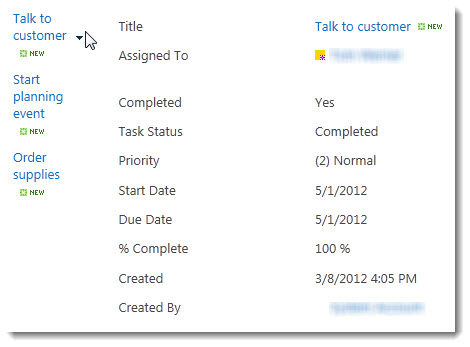
Preview Pane Lapas kreisajā pusē tiek rādīti vienumu nosaukumi. Norādot uz vienuma nosaukuma, skatā atlasītās kolonnas tiek parādītas lapas labajā pusē.
-
Ēnots Rāda vienumus rindās ar mainīgu toņu iestatījumiem.
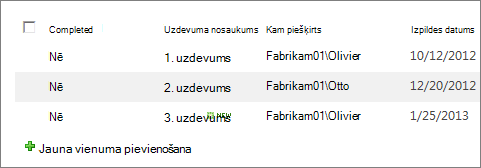
Mapes Atlasiet Rādīt vienumus mapēs , lai skatā ar vienumiem parādītu saraksta vai bibliotēkas mapes. Atlasiet Rādīt visus vienumus bez mapēm , lai skatā parādītu tikai saraksta vai bibliotēkas vienumus, ko dēvē arī par plakano skatu. Iespējams, varat arī izvēlēties, vai izveidotais skats ir piemērojams visās mapēs, tikai augstākā līmeņa mapē vai noteikta satura tipa mapēs.
Vienuma ierobežojums Varat norādīt, cik daudz vienumu tiek rādīti vienlaikus (paketes) katrā skatā vai kopējo vienumu skaitu, kas tiks rādīts skatā. Jo lielāka vienumu partija skatā, jo ilgāku laiku nepieciešams lejupielādēt pārlūkprogrammā.
Mobilās ierīces Varat norādīt, ka šis skats ir paredzēts mobilajām ierīcēm, tas ir noklusējuma mobilais skats mobilajām ierīcēm, kā arī saraksta skata tīmekļa daļā parādāmo vienumu skaitu šim skatam. Šī opcija nav pieejama visiem sarakstiem un bibliotēkām. Skatam jābūt publiskam.