
Varat pielāgot skatu rādīšanu sarakstos, nemainot saraksta datus, pievienojot formatējumu.
Katrs, kurš var izveidot un pārvaldīt skatus sarakstā, var piekļūt skatu formatēšanai. Lai izveidotu pielāgotu skatu, atlasiet Visi vienumi > Formatēt pašreizējo skatu.

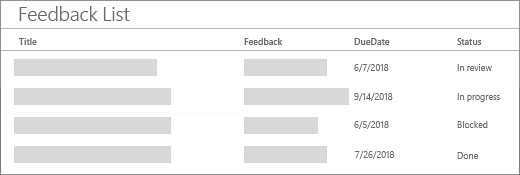
Formatēta skata piemērs
Standarta skatā bez formatējuma visām rindām ir vienāds stils.
Mainīgs rindu formatējums
Pēc tam, kad esat atlasījis Visi vienumi > Formatēt pašreizējo skatu, atlasiet Mainīgi rindu stili:
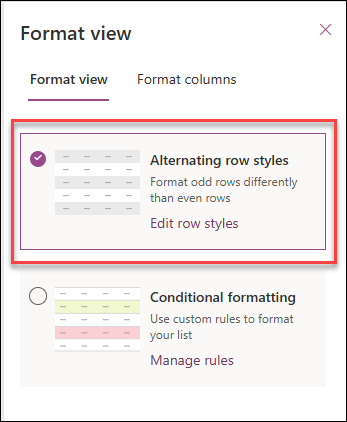
- Iezīmējiet mainīgās rindas, atlasot Rediģēt rindu stilus.
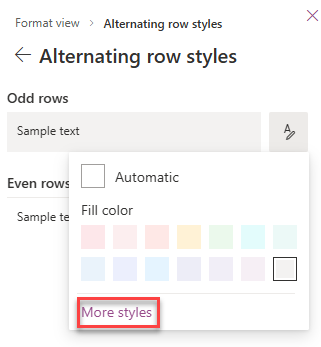
- Atlasiet rediģēšanas ikonu, lai izvēlētos marķējuma krāsu. Varat arī pielāgot fonta lielumu, mainīt fonta stilu un pievienot apmali, atlasot Citi stili.
Nosacījumformatēšana
Izmantojot nosacījumformatēšanu, varat iezīmēt rindas, pamatojoties uz kārtulām.
Izmantojot skata formatējumu, varat iezīmēt rindas, kas atbilst nosacījumam.
- Atlasiet Pārvaldīt kārtulas > + Pievienot kārtulu.
- Izvēlieties kolonnu, uz kuras balstīt kārtulu.
- Izvēlieties salīdzinājumu: vienāds ar vai nav vienāds ar.
- Ierakstiet vērtību, ar kuru salīdzināt izvēlēto kolonnu.
- Atlasiet rediģēšanas ikonu, lai mainītu kārtulas ietekmēto vienumu izskatu.
Šajā piemērā redzama nosacījumformatēšana, kad statusa kolonna ir iestatīta kā "Bloķēts".
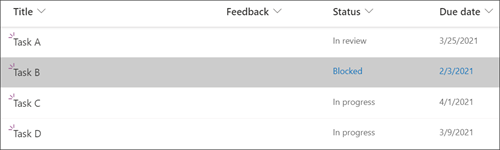
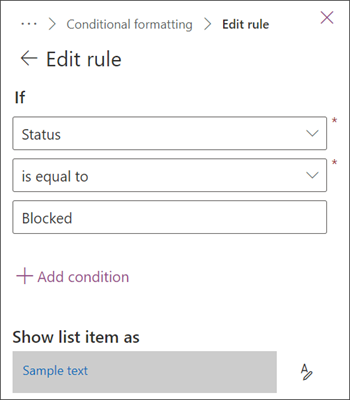
Varat rediģēt un izdzēst iepriekš izveidotās kārtulas, atverot sadaļu Pārvaldīt kārtulas un atlasot daudzpunktes (...) blakus kārtulas nosaukumam.
Lai izmantotu skata formatējumu ar JSON, atlasiet Papildu režīms.
Pilnā atsaucē par saraksta skata formatējumu JSON ir citi piemēri , ko varat kopēt, ielīmēt un rediģēt.