
Sarakstos var būt iekļauti dažādi saraksta vienumi, piemēram, kontaktpersonas, kalendāri, paziņojumi un problēmu izsekošana. Sarakstā var būt arī šādi vienumi: kolonnas Teksts, Skaitlis, Izvēle, Valūta, Datums un laiks, Uzmeklēšana, Jā/nē un Aprēķinātās kolonnas.
Varat izveidot sarakstus pakalpojumā Microsoft SharePoint, programmā Saraksti pakalpojumā Microsoft 365 vai Teams. Uzziniet, kā sākt darbu ar sarakstiem pakalpojumā Microsoft Teams.
Varat arī pievienot failus saraksta elementam, lai sniegtu papildu informāciju, piemēram, izklājlapu ar atbalsta numuriem vai dokumentu ar pamatinformāciju.
Piezīme
Lai pievienotu, rediģētu vai dzēstu saraksta elementus, ir nepieciešamas rediģēšanas atļaujas. Ja neredzat nevienu saraksta vienumu pievienošanas vai rediģēšanas opciju, sazinieties ar savu SharePoint administratoru. Lai izdzēstu pilnu sarakstu, skatiet rakstu Saraksta dzēšana pakalpojumā SharePoint.
Vienuma pievienošana sarakstam
Pastāv divi veidi, kā pievienot elementu sarakstam — atsevišķus elementus saraksta skatā vai vairākus elementus režģa skatā (iepriekš dēvēta par "ātro rediģēšanu"). Tālāk norādītās darbības izmanto mūsdienīgu Microsoft 365 pieredzi.
Atsevišķu vienumu pievienošana saraksta skatā
Naviģējiet uz sarakstu, kurā vēlaties pievienot vienumu.
Virs saraksta atlasiet saiti + Jauns vai + Pievienot jaunu vienumu , lai atvērtu logu Jauns vienums.
Piezīme
Vietni var ievērojami pielāgot gan izskatu, gan navigācijā. Ja nevarat atrast kādu opciju, piemēram, komandu, pogu vai saiti, sazinieties ar administratoru.
Ievadiet saraksta elementa informāciju.
-
Piezīme
Dati jāievada kolonnā (laukā), kurai blakus ir zvaigznīte * .
Lai saraksta elementam pievienotu failu vai failus, logā Jauns vienums atlasiet Pievienot pielikumus un pēc tam atlasiet failu. Turiet nospiestu taustiņu CTRL, atlasot failus, lai pievienotu vairāk nekā vienu failu.

Atlasiet Atvērt un pēc tam atlasiet Labi. Ja komanda Pievienot pielikumus nav redzama , tas nozīmē, ka jūsu saraksts neatbalsta pielikumus.
-
Atlasiet Saglabāt.
Vairāku vienumu pievienošana, izmantojot opciju Rediģēt režģa skatā
Naviģējiet uz vietni, kur atrodas saraksts, kurā vēlaties pievienot vienumu.
Saraksta augšdaļā atlasiet Rediģēt režģa skatā.
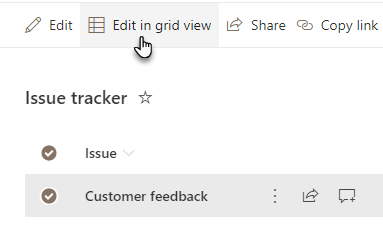
Ievadiet saraksta elementa informāciju.
Kolonnām, kurās nepieciešama informācija, tiek parādīts kļūdas dialogs, ja neievadāt neko.Svarīgi!
Izmantojot rediģēšanu režģa skatā, failu nevar pievienot vairākiem saraksta vienumiem.
Veiciet vienu no šīm darbībām:
- Kad esat pabeidzis informācijas ievadīšanu, atlasiet Iziet no režģa skata.
- Lai izdzēstu vienumu, atlasiet apli pa kreisi no vienuma un pēc tam komandjoslā atlasiet Dzēst .
Viena vai vairāku vienumu pārvietošana
Varat pārkārtot viena vai vairāku vienumu secību, velkot tos uz vēlamo vietu. Lai pārvietotu vienumus, jums ir vajadzīgas rediģēšanas atļaujas vai pilnīga saraksta kontrole.
Svarīgi!
Pirms pārkārtošanas skatā ir jānotīra visas kārtošanas, filtrēšanas vai grupēšanas izmaiņas.
- Naviģējiet uz vietni, kur atrodas saraksts, kurā vēlaties pievienot vienumu.
- Ja esat režģa skatā, saraksta augšdaļā atlasiet Iziet no režģa skata.
- Novietojiet kursoru virs vienuma vai iezīmējiet vienumus, kurus vēlaties pārvietot. Pa kreisi no atlasīto vienumu apļa izvēles rūtiņas tiks parādīta tura ikona.
- Velciet vienumus uz vajadzīgo vietu.
Viena vai vairāku saraksta elementu rediģēšana
Tāpat kā ar vienumu pievienošanu, pastāv divi veidi, kā rediģēt saraksta vienumu. Varat rediģēt vienumu saraksta skatā, kas ir noklusējuma metode, vai varat rediģēt vairākus vienumus skatā Rediģēt režģa skatā.

Viena vai vairāku elementu rediģēšana saraksta skatā
Naviģējiet uz vietni, kurā atrodas saraksts, kurā vēlaties rediģēt vienumu.
Atlasiet saraksta nosaukumu vai nosaukumu.
Atlasiet apli blakus rediģējamajam vienumam, noklikšķiniet ar peles labo pogu un pēc tam atlasiet nolaižamajā izvēlnē.
- Ja vēlaties rediģēt vairākus vienumus, atlasiet apli abiem vienumiem.
Saraksta vienumā rediģējiet informāciju, ko vēlaties mainīt.
Noklikšķiniet uz Saglabāt.
Vairāku vienumu rediģēšana režģa skatā
Naviģējiet uz vietni, kur atrodas saraksts, kuram vēlaties pievienot vienumu.
Saraksta augšdaļā atlasiet Rediģēt režģa skatā.

Varat arī atlasīt cilni Saraksts un pēc tam atlasīt Rediģēt režģa skatā.Lai veiktu izmaiņas, veiciet dubultklikšķi uz šūnas.
Lai ātri rediģētu vairākas vērtības kolonnā vienlaikus, atlasiet šūnu, kurai ir pareizā vērtība, pēc tam velciet šūnas stūri, lai paplašinātu atlasi līdz blakus esošajām rindām.
Lai atsauktu darbību, izmantojiet opciju Atsaukt vai Atcelt atsaukšanu.
Varat pievienot jaunu vienumu, kopējot esošu vienumu un pēc tam pārskatot kopiju.
- Atlasiet vienumu un pēc tam nospiediet taustiņu kombināciju Ctrl+C.
- Saraksta apakšā atlasiet Pievienot jaunu vienumu.
- Lai ielīmētu, nospiediet taustiņu kombināciju Ctrl+V.
- Atjauniniet jauno vienumu pēc nepieciešamības.
Svarīgi!
- Ir iespējams kopēt un ielīmēt vairākus vienumus vienlaikus, piemēram, no Word tabulas vai Excel diapazona. Lietojiet šo metodi, ja vēlaties importēt Excel izklājlapu. Pārliecinieties, vai visas vērtības atbilst to kolonnu tipam. Lai sāktu ielīmēšanu, novietojiet kursoru pirmajā tukšajā kolonnā.
- Rediģējot režģa skatā, failu nevar pievienot vairākiem saraksta vienumiem.
Kad esat pabeidzis informācijas rediģēšanu, atlasiet Iziet no režģa skata.
Pielikuma pievienošana esošam vienumam
Naviģējiet uz vietni, kurā atrodas saraksts, kurā vēlaties rediģēt vienumu.
Atlasiet saraksta nosaukumu vai nosaukumu.
Atlasiet apli blakus rediģējamajam vienumam un nolaižamajā izvēlnē atlasiet Rediģēt. Ja esat ātrās rediģēšanas skatā, atlasiet apli blakus vienumam.
Atlasiet Pievienot pielikumus un pēc tam atlasiet failu. Turiet nospiestu taustiņu CTRL, atlasot failus, lai pievienotu vairāk nekā vienu failu.
Atlasiet Atvērt un pēc tam atlasiet Labi. Ja komanda Pievienot pielikumus nav pieejama, saraksts neatbalsta pielikumus.
Lai izdzēstu pielikumu no saraksta vienuma, atlasiet Rediģēt vienumu. Tās formas sadaļā Pielikumi , kas atrodas blakus pielikumam, kuru vēlaties noņemt, atlasiet Dzēst.
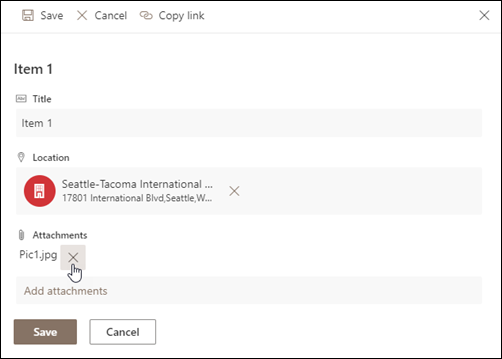
Atlasiet Saglabāt.
Viena vai vairāku vienumu dzēšana no saraksta
Brīdinājums
Vienumu izdzēšana var būt neatgriezeniska, un, iespējams, nevarēsit tos atkopt. Apsveriet iespēju pārvietot vai arhivēt vienumus. Atkarībā no vietnes konfigurācijas, iespējams, varēsit atkopt vienumus un to saturu no atkritnes. Papildinformāciju skatiet rakstā Izdzēsto vienumu atjaunošana vietnes atkritnē.
Naviģējiet uz vietni, kur atrodas saraksts, kurā vēlaties dzēst vienumus.
Atlasiet tā saraksta nosaukumu , kurā vēlaties strādāt.
Piezīme
Vietnes izskats un navigācija var tikt būtiski mainīta. Ja nevarat atrast kādu opciju, piemēram, komandu, pogu vai saiti, sazinieties ar administratoru vai pārvaldnieku.
Vienlaikus varat atlasīt vienu vai vairākus vienumus, lai tos izdzēstu. Atlasiet atzīmi pa kreisi no dzēšamajiem vienumiem un atlasiet Dzēst izvēļņu joslas augšējā labajā pusē.
Kolonnas pievienošana sarakstam vai dzēšana no tā
Kā sarakstiem pievienot kolonnas, skatiet sadaļā Kolonnas izveide sarakstā vai bibliotēkā.
Lai dzēstu kolonnas no sarakstiem, skatiet rakstu Kolonnas dzēšana sarakstā vai bibliotēkā.
Skatos var tikt parādītas dažādas kolonnas, tāpēc varat tās paslēpt bez dzēšanas. Papildinformāciju skatiet rakstā Saraksta vai bibliotēkas skata izveide, mainīšana vai dzēšana.
Papildu resursi
- Saraksta relāciju izveide, izmantojot unikālas un uzmeklēšanas kolonnas
- Saraksta sinhronizēšana ar izklājlapu programmu
- Satura tipa pievienošana sarakstam vai bibliotēkai
- Ārējo datu kolonnas izveide un atjaunināšana sarakstā vai bibliotēkā
- Ārējā saraksta izveide
- Ārēja saraksta eksportēšana uz programmu Excel