
Mērķauditorijas atlase palīdz visatbilstošākajam saturam nonākt pie pareizajām auditorijām. Iespējojot adresēšanu mērķauditorijai, noteiktām auditorijām tiks piešķirta prioritāte konkrētam saturam, izmantojot SharePoint tīmekļa daļas, lapu bibliotēkas un navigācijas saites.
Kur var iespējot mērķauditorijas adresēšanu
- Navigācijas saites — veiciniet saites uz noteiktām auditorijām visā vietnes navigācijā, tostarp mezgla un kājenes navigācijā.
- Lapas — konkrētu vietnes lapu adresēšana konkrētām auditorijām lapu bibliotēkā.
- Jaunumu tīmekļa daļa — spiediet ziņu ziņas noteiktām auditorijām sākumlapā, mobilajā lietojumprogrammā un ziņu tīmekļa daļās.
- Iezīmētā satura tīmekļa daļa — dinamiski parādiet atbilstošu saturu no saraksta vai bibliotēkas lapā, vietnē vai vietņu kolekcijā.
- Ātro saišu tīmekļa daļa — noteiktu saišu reklamēšana konkrētām auditorijām.
- Notikumu tīmekļa daļa — konkrētu notikumu aktualizēšana atbilstošai auditorijai.
- Viva Connections informācijas panelis — izceliet konkrētas informācijas paneļa kartītes noteiktām auditorijām.
Piezīme
- Vietnes īpašniekam ir jāiespējo adresēšana vietnes navigācijai. Ja tas ir iespējots, jebkurš vietnes redaktors var norādīt izvēļņu saites konkrētām auditorijām.
- Azure Active Directory grupas (tostarp drošības grupas, Microsoft 365 grupas un AAD dinamiskās grupas) tiek atbalstītas.
- Publicēt (vai atkārtoti publicēt), lai saglabātu esošajā lapas saturā, lapas metadatos un auditorijas adresēšanas iestatījumos veiktās izmaiņas, lai auditorijas adresēšanas līdzekļi stātos spēkā.
- Ja esat atlasījis mērķauditoriju grupu, kuru nesen izveidojāt vai mainījāt, var paiet kāds laiks, līdz mērķauditorijas atlase tiek lietota šai grupai.
Kā tas ir iestatīts
Izmantojiet tālāk sniegto stāstu un vispārīgās personas, lai saprastu, kā darbojas mērķauditorijas atlase:
Uzņēmums vēlas personalizēt SharePoint vietņu skatīšanas pieredzi lielākajām organizācijas nodaļām. Ir nolemts, ka mērķauditorijas atlase navigācijai,failiem un ziņām tiks izmantota, lai mērķētu uz konkrētām organizācijas auditorijām - mārketingu, cilvēkresursiem un inženierzinātnēm.
Auditorijas un lomas:
- Patti ir Contoso izkraušanas lapas vietnes īpašniece
- Megana strādā mārketinga jomā
- Nestors strādā cilvēkresursu (HR) jomā
- Jerri, kurš nestrādā mārketingā vai cilvēkresursos
Patti ir SharePoint vietnes īpašniece uzņēmumā Contoso Landings, kur vietnē regulāri publicē jaunumu ziņas dažādu grupu lietotāji. Viņa vēlas, lai konkrētu mērķauditoriju pārstāvji redzētu ziņas, kas viņiem ir visatbilstošākās. Turklāt Patti vēlas mērķēt uz konkrētām lapām un navigācijas saitēm no vietnes.
Pēc tam Patti nosaka, kuri ziņu avoti, faili lapu bibliotēkās un navigācijas saites būs visvērtīgākās dažādām auditorijām katrā nodaļā. Pattie izmanto Microsoft 365 grupas , lai izveidotu grupas katrai nodaļai. M365 grupas arī palīdz Patti pārvaldīt katras auditorijas dalībnieku koplietojamos resursus, piemēram, e-pastu, OneNote un Planner.
1. darbība. Vietnes satura lapas bibliotēkas auditorijas adresēšanas iespējošana
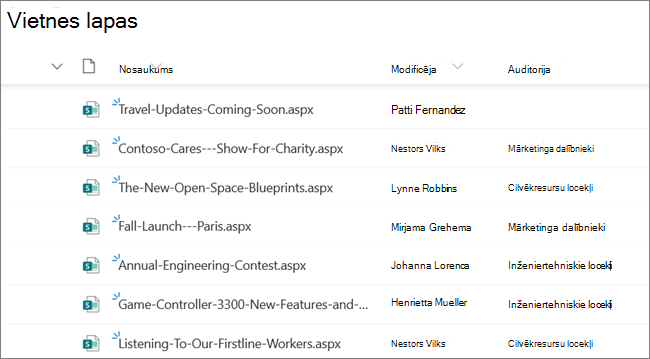
Patti augšējā labajā stūrī atlasa Vietnes saturs sadaļā Iestatījumi , pēc tam atlasa mapi Vietnes lapas . Pēc tam viņa atlasa daudzpunkti (...)un atlasa Iestatījumi un pēc tam Auditorijas adresēšanas iestatījumi , lai bibliotēkā iespējotu auditorijas adresēšanas līdzekli.
Mapē Vietnes lapas viņa atlasa konkrētas lapas, lai tās adresētu dažādām auditorijām, atlasot daudzpunkti (...) un pēc tam Detalizēta informācija , lai pievienotu grupas sadaļā Auditorija. Šeit varat skatīt auditorijas kolonnu vietnes lapās , kas apstiprina, ka auditorijas adresēšana ir ieslēgta un konkrētais auditorijas saturs tiek atlasīts.
2. darbība. Iespējojiet mērķauditoriju ziņu tīmekļa daļā
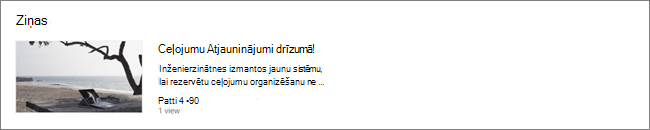
Patti iespējo adresēšanu auditorijai Contoso izkraušanas galvenās lapas ziņu tīmekļa daļā . To var izdarīt, rediģēšanas režīmā atlasot tīmekļa daļu un jaunumu tīmekļa daļas iestatījumu paneļa apakšā pārslēdzot slēdzi Adresēšana auditorijai uz Ieslēgts. Pēc tam viņa mērķē dažus ziņu ierakstus katrai auditorijai. Nemērķa ziņu ziņas redzēs visas auditorijas.
3. darbība. Mērķauditorijas atlases iespējošana navigācijas saitēm
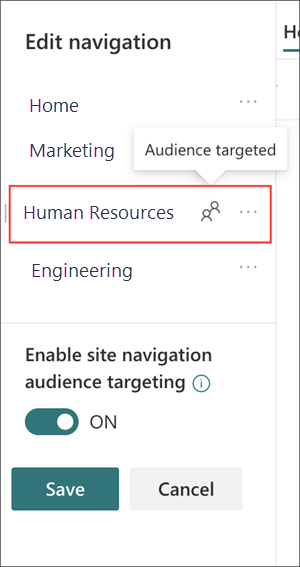
Patti iespējo auditorijas adresēšanu centrmezgla vietnes izvēlnē un kājenes izvēlnē. Tas tiek paveikts, katrai izvēlnei atlasot Rediģēt un pēc tam ieslēdzot auditorijas adresēšanas slēdzi pozīcijā Ieslēgts. Pēc tam viņa atlasa saites konkrētām mērķauditorijām. Šeit varat redzēt navigācijas saites, kas apstiprina, ka mērķauditorijas atlase ir ieslēgta.
Kā tas tiek redzēts
SharePointsākumlapā, SharePoint mobilajā lietojumprogrammā pieejamajās ziņās, ziņu tīmekļa daļā, kā arī galveņu un kājeņu izvēlnēs tagad tiek rādīti filtrēti skati.
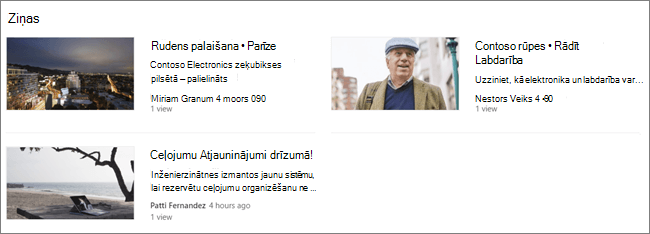
Megana, kas strādā mārketingā, redz divus ziņu ierakstus, kas paredzēti mārketinga grupai. Viņa redz arī ziņu ziņu, kas nebija paredzēta nevienai konkrētai grupai. Kad viņa atlasa centrmezgla vietnes izvēlni, vairs netiek rādītas saites uz cilvēkresursu un inženieru grupu portāliem.
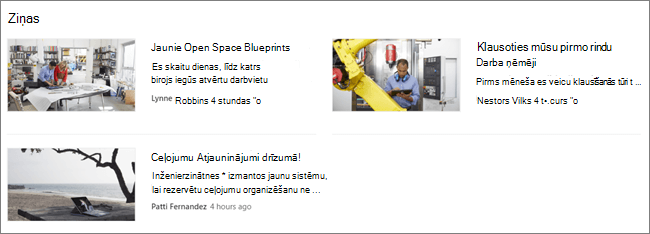
Nestors, kurš strādā HR, redz divus ziņu ierakstus, kas paredzēti HR, un nemērķa ziņu. Atlasot centrmezgla vietnes izvēlni, vairs netiek rādītas saites uz mārketinga un tehnisko grupu portāliem.
Džerijs, kurš nepieder nevienai no trim mērķauditorijām, redz tikai vienu ziņu, kas ir atvērta visām auditorijām. Atlasot centrmezgla vietnes izvēlni, vairs netiek rādītas saites uz mārketinga, cilvēkresursu un inženieru grupu portāliem.
Mērķauditorijas atlases iestatīšana
Iestatiet adresēšanu auditorijai savai vietnes navigācijai vai navigācijai centrmezglā.
Iestatīt auditorijas adresēšanu lapām, dokumentiem un mapēm vietnes bibliotēkā.
Iestatiet auditorijas adresēšanu kartītēm Viva Connections informācijas panelī.
Mērķauditoriju adresēšanu var iespējot šādām tīmekļa daļām:
- Izmantojiet iezīmētā satura tīmekļa daļu , lai dinamiski parādītu atbilstošu saturu no saraksta vai bibliotēkas lapā, vietnē vai vietņu kolekcijā.
- Izmantojiet ziņu tīmekļa daļu , lai noteiktas jaunumu ziņas rādītu noteiktām auditorijām sākumlapā, mobilajā lietojumprogrammā un ziņu tīmekļa daļās, kurās ir iespējota mērķauditorijas atlase.
- Izmantojiet ātro saišu tīmekļa daļu, lai parādītu svarīgas saites un atsevišķi atlasītu konkrētas saites izvēlētajām auditorijām.
- Izmantojiet notikumu tīmekļa daļu , lai izceltu gaidāmos notikumus konkrētām grupām un adresētu tos noteiktām grupām.
Papildinformācija
Navigācijas, ziņu, failu, saišu un tīmekļa daļu adresēšana konkrētām auditorijām