Mērķauditorijas atlase palīdz visatbilstošākajam saturam nonākt pie pareizajām auditorijām. Iespējojot adresēšanu mērķauditorijai, noteiktām auditorijām tiks piešķirta prioritāte konkrētam saturam, izmantojot SharePoint tīmekļa daļas, lapu bibliotēkas un navigācijas saites.
Reklamējiet lapas, navigācijas saites, kartītes Viva Connections informācijas panelī un noteiktas tīmekļa daļas konkrētām auditorijām koplietošanas vidē SharePoint. Iespējojiet un lietojiet mērķauditoriju adresēšanu saturam, lai atlasītu konkrētas auditorijas SharePoint sākumlapā, jaunumu ziņās un mobilajā lietojumprogrammā.
Uzziniet vairāk par to, kā auditoriju atlasa un kā to redz citi lietotāji jūsu organizācijā.
Piezīme
- Tālāk norādītās darbības ir paredzētas auditorijas adresēšanai mūsdienīgajā pieredzē.
- Azure Active Directory grupas (tostarp drošības grupas, Microsoft 365 grupas un AAD dinamiskās grupas) tiek atbalstītas.
- Lai pirmo reizi iespējotu bibliotēkas adresēšanu auditorijai, jums jābūt vietnes īpašniekam.
- Publicēt (vai atkārtoti publicēt), lai saglabātu esošajā lapas saturā, lapu metadatos un auditorijas adresēšanas iestatījumos veiktās izmaiņas, lai auditorijas adresēšanas līdzekļi stātos spēkā.
- Ja esat atlasījis mērķauditoriju grupu, kuru nesen izveidojāt vai mainījāt, var paiet kāds laiks, līdz mērķauditorijas atlase tiek lietota šai grupai.
Šajā rakstā:
- Mērķauditorijas atlases iespējošana navigācijas saitēm izvēlnēs
- Auditorijas adresēšanas iespējošana bibliotēkā, lapā vai mapē
- Iespējojiet adresēšanu auditorijai ziņu tīmekļa daļā, ātro saišu tīmekļa daļā, iezīmētā satura tīmekļa daļā vai notikumu tīmekļa daļā
- Iespējot auditorijas adresēšanu kartītēm Viva Connections informācijas panelī
Svarīgi!
- Vietnes īpašniekam ir jāiespējo adresēšana vietnes navigācijai. Ja tas ir iespējots, jebkurš vietnes redaktors var norādīt izvēļņu saites konkrētām auditorijām.
- Azure Active Directory (Azure AD) grupas (tostarp drošības grupas un Microsoft 365 grupas) tiek atbalstītas. Azure AD dinamiskās grupas dažiem nomniekiem tiek daļēji atbalstītas.
1. Izvēlnē, kurai vēlaties pievienot mērķauditorijas adresēšanas rekvizītus, atlasiet Rediģēt.
- Teams vietnēs rediģēšanas opcija tiek rādīta kreisās puses izvēlnes apakšā.
- Saziņas un centrmezgla vietnēs rediģēšanas opcija ir redzama pa labi no augšējās izvēlnes.
2. Izvēlnes apakšdaļā pārslēdziet slēdzi ar nosaukumu Iespējot vietnes navigāciju, auditorijas adresēšanu pozīcijā Ieslēgts un atlasiet Saglabāt. Ja tā ir iespējota, adresēšana mērķauditorijai tiek lietota visās vietnes izvēlnēs, tostarp centrmezgla un kājenes izvēlnēs.
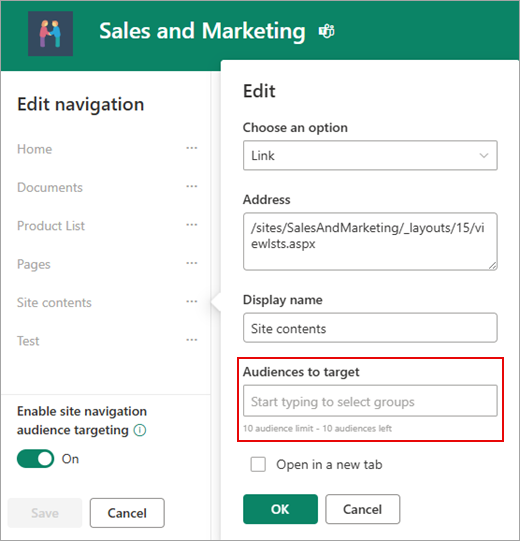
3. Blakus saitei, kurai vēlaties atlasīt mērķi, atlasiet daudzpunkti (...) un pēc tam atlasiet Rediģēt.
4. Parādītajā tekstlodziņā norādiet mērķauditoriju līdz 10 Microsoft 365 grupām vai drošības grupām.
Svarīgi!
Ja mērķauditorijas adresēšana tiek lietota vecāksaitei, adresēšana pēc auditorijas tiek lietota arī apakšsaitēm un ir redzama tikai jūsu norādītajām grupām.
5. Kad esat pabeidzis rediģēt saiti, atlasiet Labi. Ikona apstiprina, ka saites tiek atlasītas.
Piezīme
Rediģējot navigāciju, redaktoram kļūst redzamas visas saites un apakšsaites, ieskaitot tās, kas paredzētas mērķauditorijai. Pēc saglabāšanas navigācijā tiek rādīti mērķa mezgli.
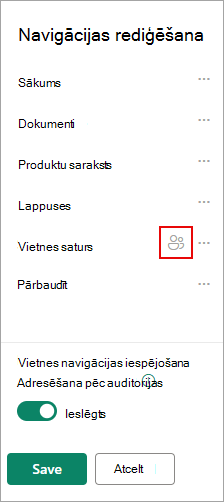
6. Kad esat pabeidzis, atlasiet Saglabāt vai, lai atmestu izmaiņas, atlasiet Atcelt.
Auditorijas adresēšanas iespējošana bibliotēkā, lapā vai mapē
Vietnes satura lapas, faili un mapes var adresēt konkrētām auditorijām. Veiciet šīs darbības katram satura tipam. Tālāk sniegtajos norādījumos vietnes lapām tiek lietota mērķauditorijas atlase.
- Atlasiet Iestatījumi, pēc tam atlasiet Vietnes saturs un pēc tam atlasiet Vietnes lapas.
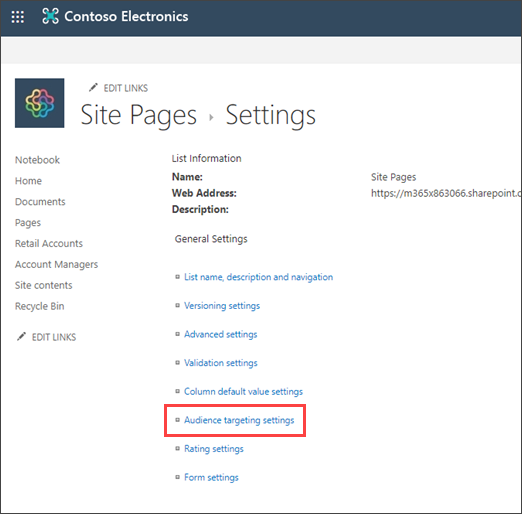
- Lapu bibliotēkā atlasiet Iestatījumi un pēc tam atlasiet Mērķauditorijas atlases iestatījumi.
4. Atzīmējiet izvēles rūtiņu Iespējot adresēšanu auditorijai un pēc tam atlasiet Labi , lai atgrieztos iepriekšējā lapā.
5. Pēc tam atlasiet auditoriju. Auditoriju definē Microsoft 365 un drošības grupas. Ja nepieciešams, izveidojiet Microsoft 365 grupu auditorijas dalībniekiem. Vai, ja esat SharePoint administratorss, varat izveidot drošības grupu Microsoft 365 administrēšanas centrā.
6. Bibliotēkā atlasiet lapu, atlasiet daudzpunkti (...) un pēc tam atlasiet Detalizēta informācija.
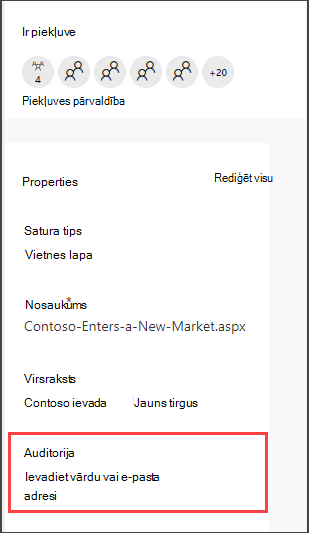
7. Detalizētas informācijas rūtī atlasiet rekvizīta Audience vērtību.
Publicējiet atkārtoti , lai pabeigtu adresēšanu mērķauditorijai.
8.
Vietnes lapās pārbaudiet, vai pareizās auditorijas ir adresētas pareizajam saturam.
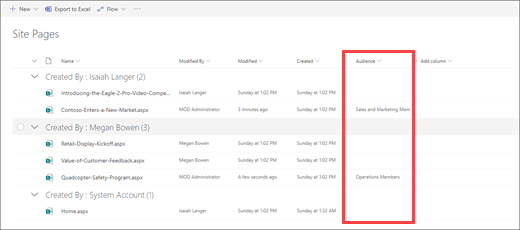
9. Atkārtojiet šīs darbības bibliotēkām, mapēm un dokumentiem.
Tīmekļa daļas mērķauditorijas atlases iespējošana
Audient adresēšanu var lietot vairākām dažādām tīmekļa daļām, atrodoties rediģēšanas režīmā. Ja tīmekļa daļai lietojat adresēšanu auditorijai, tīmekļa daļas saturu redz tikai tā mērķauditorija, kurai tā tiek atlasīta. Ja tīmekļa daļai nav lietota mērķauditorijas atlase, visi skatītāji redzēs tīmekļa daļas saturu.
Iegūstiet konkrētus norādījumus par to, kā tīmekļa daļām piemērot mērķauditoriju:
Ja jūsu organizācijai ir iestatīta programma Viva Connections , var izmantot tālāk norādītās tīmekļa daļas:
Iespējot auditorijas adresēšanu kartītēm Viva Connections informācijas panelī
Viva Connections informācijas panelis ļauj izveidot pārraudzītu pieredzi, izmantojot informācijas paneļa kartītes, kas sniedz jūsu darbiniekam piekļuvi vissvarīgākajam saturam un rīkiem. Šīs kartītes ir paredzētas, lai iespējotu ātru uzdevumu izpildi, tieši mijiedarbojoties ar karti vai atverot ātro skatu informācijas panelī.
Uzziniet vairāk par Viva Connections informācijas paneli un to, kā kartītēm lietot adresēšanu mērķauditorijai.
Papildinformācija
Pārskats par adresēšanu auditorijai
Uzziniet par Microsoft 365 grupām
Pārskats
Izmantojot mērķauditorijas, varat noteiktām lietotāju grupām rādīt saturu, piemēram, sarakstu vai bibliotēku elementus, navigācijas saites un citu saturu. Tas ir noderīgi, ja vēlaties parādīt informāciju, kas attiecas tikai uz noteiktu personu grupu. Piemēram, varat pievienot saturu dokumentu bibliotēkai, kas ir paaugstināta uz vienu nodaļu.
Jebkuram SharePoint saraksta vai bibliotēkas vienumam var adresēt konkrētām auditorijām. Lai to izdarītu, izmantojiet satura vaicājuma tīmekļa daļu. Citu veidu tīmekļa daļas un to saturu arī var adresēt auditorijām.
Turklāt varat adresēt vietnes navigācijas saites konkrētām auditorijām. Saišu atlase vienkāršo lietotāju pieredzi, jo viņi redz tikai navigācijas saites, kas attiecas uz viņiem.
Lai noteiktu mērķauditoriju, varat izmantot vienu vai vairākas no šīm darbībām:
- SharePoint grupas
- Adresātu saraksti
- Drošības grupas
- Globālās auditorijas
Globālās auditorijas ir uz kārtulām balstītas auditorijas, kuras uztur SharePoint administratori.
Ikviens, kam ir vismaz līdzstrādnieka atļaujas, var norādīt mērķauditoriju, ja vien auditorijas nosaukums ir zināms. Lai meklētu auditoriju pēc tās nosaukuma, aizstājvārda vai apraksta, sarakstā Mērķauditorijas atlasiet Nepārlūkot .
.
Uz lapas sākumu
Saraksta vai bibliotēkas vienumu adresēšana auditorijai
Tālāk esošajā procedūrā ir parādīts piemērs par to, kā atlasīt visus vienumus no noteikta saraksta, kur saraksta tips ir dokumentu bibliotēka. Satura vaicājumu tīmekļa daļa arī ļauj parādīt visus vienumus no vietnes un tās apakšvietnēm vai parādīt vienumus no visām vietņu kolekcijas vietnēm. Pēc tam varat izveidot vaicājumu, lai iekļautu auditorijas adresēšanu, ko iestatījāt vietņu vai vietņu kolekcijas vienumiem.
Lai atlasītu vienumus no saraksta vai bibliotēkas konkrētai auditorijai, ir jāveic trīs darbības:
1. darbība. Iespējojiet auditorijas adresēšanu sarakstā vai bibliotēkā
Ja iespējojat auditorijas adresēšanu sarakstā vai bibliotēkā, varat katru saraksta vai bibliotēkas vienumu adresēt kādai auditorijai.
Piezīme
Ja SharePoint sarakstā vai bibliotēkā jau ir iespējota mērķauditorijas atlase, tiek parādīta kolonna Mērķauditorijas .
Vienumam, kuru vēlaties atlasīt, atlasiet sarakstu vai bibliotēku, kurā ir ietverts saraksts.
SharePoint vai SharePoint Server 2019 gadījumā atlasiet Iestatījumi un pēc tam atlasiet Saraksta iestatījumi vai Dokumentu bibliotēkas iestatījumi.
Settings 
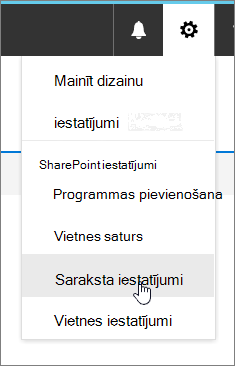
Pakalpojumam SharePoint 2016 saraksta vai bibliotēkas rīkjoslā atlasiet Iestatījumi un pēc tam atlasiet Saraksta iestatījumi vai Dokumentu bibliotēkas iestatījumi.
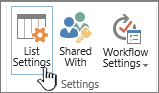 vai
vai 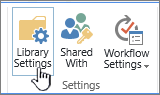
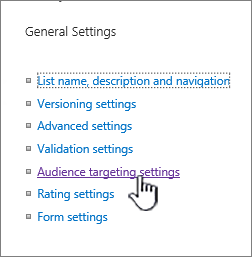
Sadaļā Vispārīgie iestatījumi atlasiet Mērķauditorijas atlases iestatījumi.
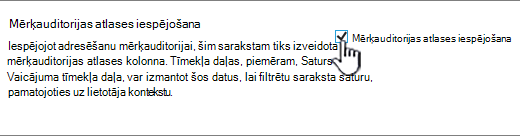
Atzīmējiet izvēles rūtiņu Iespējot adresēšanu auditorijai .
2. darbība. Norādiet vienumu mērķauditoriju
Kad sarakstā vai bibliotēkā esat iespējojis adresēšanu auditorijai, atsevišķus vienumus sarakstā vai bibliotēkā var iestatīt tā, lai tie tiktu rādīti vienai vai vairākām auditorijām.
SharePoint vaiSharePoint Server 2019 gadījumā, pa kreisi no vienuma, kurā vēlaties mainīt auditorijas, atlasiet šo apgabalu, atlasiet detalizētu informāciju  ikonu un pēc tam atlasiet rekvizītus Rediģēt visu pēc.
SharePoint 2016 gadījumā blakus sarakstā vai bibliotēkā esošā vienuma nosaukumam atlasiet bultiņu vai daudzpunktes (...) un pēc tam atlasiet Rediģēt rekvizītus vai rekvizītus. Dažām SharePoint versijām var būt nepieciešams atlasīt citu daudzpunktes kopu (...).
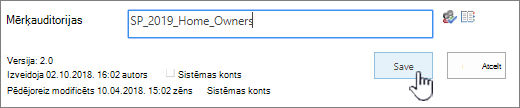
Mērķauditorijas sarakstā pievienojiet vienu vai vairākas auditorijas.
Piezīme
Ja sarakstā vai bibliotēkā ir iespējota satura apstiprināšana vai darbplūsma, vienumam, iespējams, ir jāveic vienuma apstiprināšanas process.
Atlasiet Saglabāt.
3. darbība. Vienuma parādīšana SharePoint 2016 tīmekļa daļā
Lai parādītu SharePoint saraksta vai bibliotēkas vienumu konkrētai auditorijai, varat izmantot satura vaicājuma tīmekļa daļu. Satura vaicājumu tīmekļa daļa ļauj izveidot vaicājumu, kas var filtrēt saraksta un bibliotēkas vienumus.
Piezīme
SharePoint gadījumā tīmekļa daļas var nebūt redzamas.
Šajā piemērā redzams, kā visus vienumus no noteikta saraksta parādīt mērķauditorijai. Saraksta tips ir dokumentu bibliotēka.
Lapā, kurā vēlaties parādīt vienumu, atlasiet  vai
vai  un pēc tam atlasiet Rediģēt lapu.
SharePoint 2016 gadījumā atlasiet cilni Ievietošana un pēc tam atlasiet Tīmekļa daļa.

Atlasiet Pievienot.
SharePoint 2016 gadījumā tīmekļa daļas labajā pusē atlasiet lejupvērsto bultiņu  un izvēlnē atlasiet Rediģēt tīmekļa daļu.
Rīku rūts sadaļā Vaicājums rīkojieties šādi:
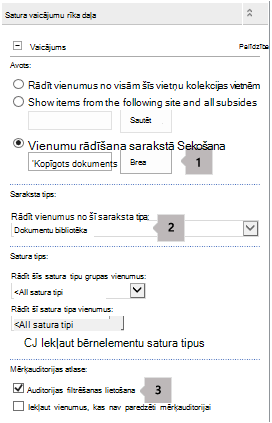
Tālāk norādītajā sarakstā atlasiet Rādīt vienumus un pēc tam norādiet saraksta atrašanās vietu.
Piezīme
Šajā piemērā mēs norādām konkrētu sarakstu. Varat paplašināt tvērumu, lai iekļautu vienumus sarakstos no vairākām vietnēm, atlasot kādu no citām opcijām.
Zem nepieciešamā saraksta tipa atlasiet saraksta tipu, kurā elements ietilpst. Šajā piemērā atlasiet Dokumentu bibliotēka. Vaicājums apstrādā tikai atlasītā saraksta tipa vienumus.
Sadaļā Mērķauditorijas atlase veiciet tālāk norādītās darbības.
|
Lai |
Rīkojieties šādi |
| Parādīt saraksta elementus mērķauditorijai, kuru norādījāt 2. darbībā. Norādiet vienumu mērķauditoriju, ja pašreizējais lietotājs ir auditorijas dalībnieks. |
Atzīmējiet izvēles rūtiņu Lietot auditorijas filtrēšanu . Tas ir nepieciešams, lai vaicājums darbotos pareizi. |
| Parādīt sarakstā vienumus, kuriem nav norādīta mērķauditorija. Šie vienumi ir redzami visiem. |
Atzīmējiet izvēles rūtiņu Iekļaut vienumus, kas nav atlasīti mērķauditorijai . Tas nav obligāti. |
Pēc lapas atveidošanas tīmekļa daļas saturs redzams tikai pašreizējiem lietotājiem, kas ir jūsu norādīto auditoriju dalībnieki.
Uz lapas sākumu
Tīmekļa daļas adresēšana auditorijai
SharePoint tīmekļa daļas var būt adresētas tā, lai tās tiktu rādītas tikai tām personām, kas ir noteiktas grupas vai auditorijas dalībnieki. Šādi varat izveidot pielāgotas lapas noteiktām grupām.
Piezīme
Tāpat kā visām tīmekļa daļām, arī satura vaicājuma tīmekļa daļai ir saraksts Mērķauditorijas rīku rūts sadaļā Papildu . Šis iestatījums nosaka, vai tīmekļa daļa ir redzama pašreizējam lietotājam. Pretējā gadījumā neviens no pārējiem iestatījumiem netiek piemērots.
Auditoriju var identificēt, izmantojot SharePoint grupu, adresātu sarakstu, drošības grupu vai globālo auditoriju.
Lapā, kurā vēlaties parādīt vienumu, atlasiet vai un pēc tam atlasiet Rediģēt lapu.
SharePoint 2016 gadījumā tīmekļa daļas labajā pusē atlasiet lejupvērsto un pēc tam atlasiet Rediģēt tīmekļa daļu.
Sadaļā Papildu pievienojiet vienu vai vairākus mērķauditoriju nosaukumus sarakstam Mērķauditorijas .
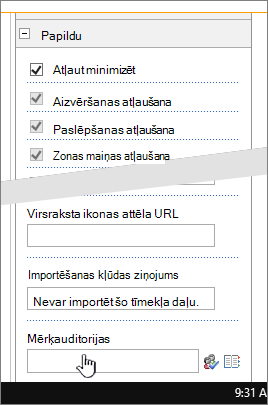
Pēc lapas atveidošanas tīmekļa daļa tiek rādīta tikai tām personām, kas ir jūsu norādītās auditorijas dalībnieki.
Uz lapas sākumu
Navigācijas saites adresēšana auditorijai
Navigācijas saiti SharePoint serverī var adresēt, lai tā būtu redzama tikai tām personām, kas ir noteiktas grupas vai auditorijas dalībnieki. Lai modificētu vietnes navigācijas iestatījumus, ir nepieciešama vismaz noformēšanas atļauja.
Lapā, kurā vēlaties parādīt vienumu, atlasiet vai atlasiet Iestatījumi un pēc tam atlasiet Vietnes iestatījumi. Ja neredzat sadaļu Vietnes iestatījumi, atlasiet Informācija par vietni un pēc tam atlasiet Skatīt visus vietnes iestatījumus.
Sadaļā Izskats un darbībaatlasiet Navigācija vai Modificēt navigāciju.
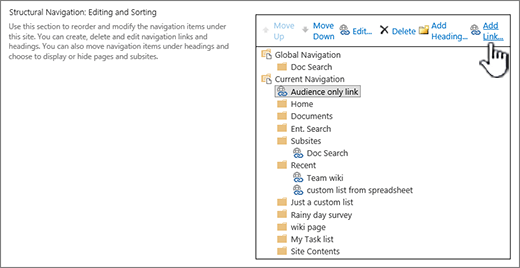
Sadaļā Strukturālā navigācija: rediģēšana un kārtošana lapā Vietnes navigācijas iestatījumi atlasiet Pievienot saiti.
Dialoglodziņā Navigācijas saite ievadiet saites nosaukumu un vietrādi URL un pēc tam pievienojiet vienu vai vairākus auditoriju nosaukumus sarakstam Mērķauditorijas.
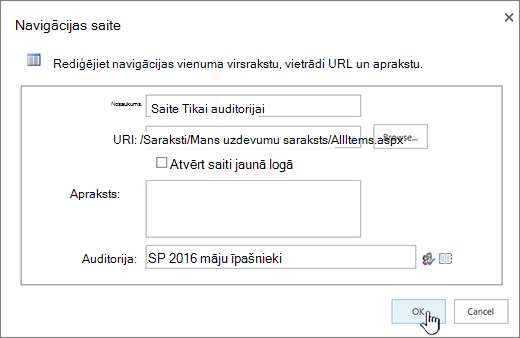
Vietrādi URL varat kopēt starpliktuvē, ar peles labo pogu noklikšķinot uz saites un pēc tam atlasot Kopēt saīsni. Ja pārlūkprogrammā šādas opcijas nav, naviģējiet uz lapu, uz kuru vēlaties izveidot saiti, un nokopējiet adreses joslu.
Pēc lapas atveidošanas navigācijas saite tiek rādīta tikai tām personām, kas ir jūsu norādītās auditorijas dalībnieki.
