

Surface Type Cover ir plāna, viegla tastatūra ar reaģējošiem taustiņiem, kas paredzēta Surface Go, Surface Pro 7+ un vecākām ierīcēm. Tas nodrošina ātrumu un sajūtu, kas atbilst tradicionālajai tastatūrai, ļaujot viegli pārslēgties no planšetdatora uz klēpjdatora režīmu.
Piezīme
Šis rakstīšanas vāks nav saderīgs ar Surface Pro X, Surface Pro 8 un jaunākiem modeļiem. Informāciju par saderīgām tastatūrām skatiet rakstā Papildinformācija par Surface tastatūrām un rakstīšanas vākiem.
Rakstīšanas vāks ar magnētu noklikšķ vietā un nodrošina aizsardzību ierīces Surface skārienekrānam. Visiem Surface rakstīšanas vākiem ir standarta tastatūras izkārtojumu, saīsnes un divu pogu skārienpaliktnis, kas atbalsta skārienžestus.
Darba sākšana ar jūsu Type Cover
Atlasiet darbību un uzziniet, kā izmantot jūsu Type Cover ar jūsu Surface ierīci.
- Type Cover pievienošana
- Type Cover nolocīšana atpakaļ
- Type Cover aizvēršana
- Skārienpaliktņa izmantošana
- Pirkstu nospiedumu lasītāja izmantošana
- Ievades valodas pievienošana ierīcei Surface
- Radusies problēma saistībā ar rakstīšanas vāku?
Rakstīšanas vāka pievienošana
Rakstīšanas vāks ar magnētu tiek piestiprināts ierīcei Surface. Sabīdiet abus ciešāk kopā, līdz rakstīšanas vāks tiek pielīdzināts un nofiksējas vietā.
Kad ir rakstīšanas vāks ir pievienots, tas paliek vietā. Ja vēlaties to noņemt, vienkārši izvelciet to laukā.
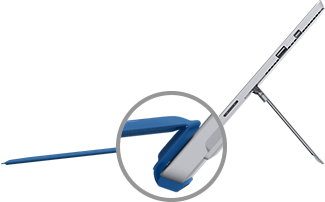
| Ar dažiem rakstīšanas vākiem varat ielocīt aizmugures malu pret ierīci Surface. Tas nodrošina papildu stabilitāti, ja strādājat, turot ierīci klēpī. |
|
|---|
Rakstīšanas vāka nolocīšana atpakaļ
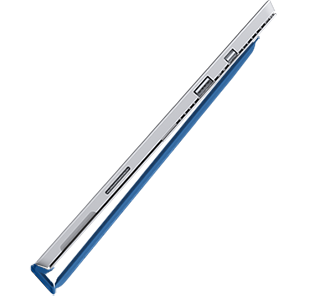
| Nolokiet rakstīšanas vāku aiz ekrāna, ja vēlaties Surface izmantot kā planšetdatoru. Surface nenoteiks taustiņu nospiešanu, kamēr tā ir nolocīta. Lai rakstītu tekstu, kamēr ir rakstīšanas vāks ir nolocīts, pieskarieties ekrānam jebkurā vietā, kur ir iespēja rakstīt, un tiks parādīta skārientastatūra. |
|
|---|
Rakstīšanas vāka aizvēršana
Rakstīšanas vāks aizsargā ekrānu, kad tas netiek izmantots. Ekrāns automātiski izslēdzas, kad aizverat rakstīšanas vāku. Kad atkal to atverat, nospiediet ierīces Surface ieslēgšanas/izslēgšanas pogu, lai to aktivizētu.
Piezīme
Rakstīšanas vāka aizvēršana izslēdz Surface ekrānu tikai tad, ja jūsu rakstīšanas vāks un ierīce Surface ir viena lieluma. Ja jūsu Type Cover un ierīcei Surface ir dažāds lielums, nospiediet ierīces Surface ieslēgšanas/izslēgšanas pogu, kad to aizverat, lai taupītu enerģiju.
Izmantot Type Cover funkcijas
Skārienpaliktņa izmantošana
Type Cover skārienpaliktnim ir labā klikšķa un kreisā klikšķa pogas, un tas atbalsta žestus. Papildinformāciju par žestu lietošanu un to, kā mainīt skārienpaliktņa iestatījumus, skatiet rakstā Surface skārienpaliktņa lietošana un iestatījumi.
Pirkstu nospiedumu lasītāja izmantošana
Surface Pro rakstīšanas vāks ar pirkstu nospiedumu ID ietver pirkstu nospiedumu lasītāju, kas ļauj pierakstīties ierīcē, izmantojot Windows Hello.
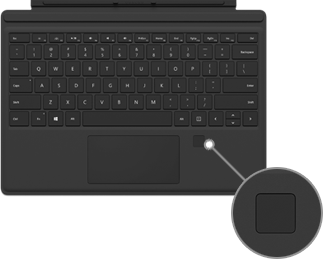
Lai uzzinātu, kā iestatīt savu ierīci Surface, lai tā atpazītu jūsu pirkstu nospiedumus, skatiet rakstu Windows Hello konfigurēšana
Radušās problēmas ar pirkstu nospiedumu lasītāju? Skatiet sadaļu Problēmu novēršana saistībā ar Windows Hello ierīcē Surface.
Ievades valodas pievienošana ierīcei Surface
Varat iestatīt Surface, lai tā izmantotu papildu valodas un tastatūras izkārtojumus. Papildinformāciju skatiet rakstā Valodas un tastatūras/ievades izkārtojuma iestatījumu pārvaldība operētājsistēmā Windows. Šie iestatījumi tiek saglabāti jūsu ierīcē Surface un attiecas uz jebkuru rakstīšanas vāku, ko pievienojat.
Ja izmantosit savu rakstīšanas vāku citai ierīcei Surface, tiks piemēroti šīs ierīces Surface ievades valodas iestatījumi. Valodas iestatījumi ir saistīti ar Surface ierīci, nevis rakstīšanas vāku.
Radusies problēma saistībā ar rakstīšanas vāku?
Ja rodas problēmas ar jūsu rakstīšanas vāku, skatiet rakstu Surface Pro tastatūras vai Type Cover problēmu novēršana.
Saistītās tēmas
- Speciālie taustiņi un funkciju taustiņi Surface rakstīšanas vākam un tastatūrām
- Skārienžesti operētājsistēmai Windows
- Surface ierīces tīrīšana un kopšana
Vai nepieciešama papildu palīdzība?
Tehniskais atbalsts

Lai saņemtu tehnisko atbalstu, atveriet programmu Surface vai tīmekļa pārlūkprogrammu, aprakstiet savu problēmu un atlasiet Saņemt palīdzību.
Kopienas atbalsts

Kopienas var palīdzēt uzdot jautājumus un dzirdēt ekspertus ar bagātīgām zināšanām. Jautājiet kopienai.
Cits atbalsts

Ja nevarat izmantot savu Surface ierīci vai rodas jautājumi par kaut ko citu, atveriet sadaļu Palīdzības saņemšana , lai saņemtu citu atbalstu tiešsaistē.


