
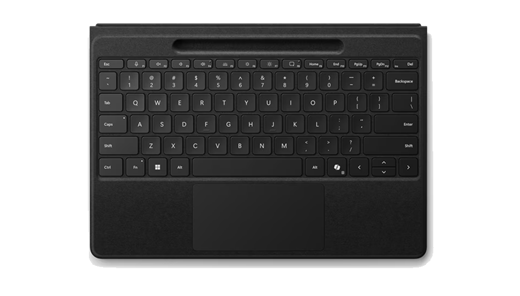
Izbaudiet iespēju ērti strādāt no jebkuras vietas, izmantojot Surface Pro 13 collu Flex tastatūru. Varat izmantot šo 2-in-1 tastatūru ar savu Surface Pro, lai palīdzētu efektīvi palielināt produktivitāti.
Piezīme
Šī tastatūra ir saderīga ar Surface Pro (11. izdevums), Surface Pro 10 darbam, Surface Pro 9, Surface Pro 8, Surface Pro X.
Var iegādāties veikalā Microsoft Store un no citiem mazumtirgotājiem.
- Surface Pro 13 collu Flex tastatūra
- Surface Pro 13 collu Flex tastatūra darbam
- Surface Pro 13 collu Flex tastatūra ar Slim pildspalvu
- Surface Pro 13 collu Flex tastatūra ar Slim pildspalvu darbam
Savienojiet to ar Surface Pro
Surface Pro 13 collu Flex tastatūru var izmantot gan pievienotu, gan atvienotu no Surface Pro. Tas tiek savienots ar jūsu Surface Pro, izmantojot iebūvētus magnētus.
Tastatūras pievienošana
Lai izmantotu savu Surface Pro kā parastu klēpjdatoru, varat tam pievienot Surface Pro 13 collu Flex tastatūru.
- Tuviniet Surface Pro apakšējo malu tastatūras augšējai malai, līdz magnēti ar klikšķi nofiksēsies vietā.
Tastatūras atvienošana
Ja ir uzlādēts akumulators, Surface Pro 13 collu Flex tastatūru var atvienot no ierīces Surface Pro un izmantot atsevišķi. Tādējādi tastatūru varat novietot jebkurā vēlamajā vietā.
- Pavelciet tastatūru atsevišķi no Surface Pro.
- Salieciet tastatūras aizmuguri atpakaļ, līdz dzirdat magnētu klikšķi.
- Novietojiet tastatūru sev ērtākajā vietā un rakstiet prom.
Jūsu Surface Pro automātiski savienojas pārī ar tastatūru un paliek savienota pārī ar tastatūru, kad tā ir atvienota.
Piezīme
Atsevišķai tastatūras lietošanai nepieciešama Windows 11.
Uzlādējiet tastatūru
Lai uzlādētu Surface Pro 13 collu Flex tastatūru, vienkārši pievienojiet to Surface Pro.
Lai pārbaudītu akumulatora uzlādes līmeni, programmā Surface skatiet Surface Pro Flex tastatūru. Lai to atvērtu, atlasiet Windows , ievadiet Surface un atlasiet to, lai atvērtu programmu. Ja programma neatveras, iegūstiet to no Microsoft Store.
Copilot atslēgas izmantošana
Izpētiet ar Copilot, jūsu ikdienas mākslīgā intelekta palīgu. Surface Pro 13 collu Flex tastatūrai ir Copilot taustiņš, kas piedāvā dažādus produktivitātes rīkus.
Lai izmantotu Copilot taustiņu, tastatūras apakšējā labajā pusē nospiediet Copilot taustiņu. Ja Copilot nav pieejams vai ierīcē ir izslēgts, nospiežot Copilot taustiņu, tiks atvērta Windows Search. Papildinformāciju skatiet sadaļā Copilot līdzekļi.
Skārienpaliktņa izmantošana
Surface Pro 13 collu Flex tastatūras komplektācijā ir ietverts skārienpaliktnis, kurā darbam ar datoru varat izmantot žestus, nevis peli. Tastatūrai ir pievienots haptiskais skārienpaliktnis, kas, pieskaroties tastatūrai, sniedz reālistisku atgriezenisko saiti.
Lai izmantotu haptisko skārienpaliktni, vienkārši pieskarieties tam, lai pārvietotu kursoru vai mijiedarbotos ar objektiem ekrānā. Pateicoties palielinātajai darba vietai, jūs varēsit izbaudīt uzlabotas ērtības un vairāk vietas darbam. Informāciju par to, kā pielāgot skārienpaliktņa žestus, skatiet rakstā Surface skārienpaliktnis un iestatījumi.
Lai izmantotu skārienpaliktņa pielāgošanu, ir nepieciešama programma Surface. Lai to atvērtu, atlasiet Windows , ievadiet Surface un atlasiet to, lai atvērtu programmu. Ja programma neatveras, iegūstiet to no Microsoft Store.
Piezīme
Skārienpaliktņa pielāgošanai nepieciešama operētājsistēma Windows 11.
Slim pildspalvas pievienošana
Ja izmantojat tastatūru, kas aprīkota ar pildspalvas krātuvi, ir divi veidi, kā automātiski savienot Slim pildspalvu ar ierīci Surface Pro. Rīkojieties šādi:
- Ievietojiet pildspalvu tastatūras krātuves pamatnē un izņemiet to.
- Izmantojiet ātro savienošanu pārī, lai automātiski izveidotu savienojumu ar Slim pildspalvu. Lai to izdarītu, vienkārši rakstiet ekrānā ar pildspalvu. Tiks parādīta iestatīšanas pieredze, kas palīdzēs jums pielāgot pildspalvu.
Varat arī savienot ierīci pārī, izmantojot tehnoloģiju Bluetooth. Rīkojieties šādi:
- Windows > Sākuma atlase
 > ikona
  > PievienotBluetooth vai citu ierīci
  >
>
- Nospiediet un turiet nospiestu pildspalvas augšējo pogu 5–7 sekundes, līdz LED indikators nomirgo, lai ieslēgtu Bluetooth savienošanas pārī režīmu.
- Lai savienotu pārī pildspalvu, atlasiet Surface Slim pildspalva.
Pieejamība
Ir papildu pieejamības produkti un līdzekļi, kas atvieglo Surface Pro 13 collu Flex tastatūras lietošanu. Tie ietver:
- Surface Precision skārienpaliktnis, konfigurēts programmā Surface, ar pielāgojamu klikšķa jutīgumu, labā klikšķa apgabalu un adaptīvo skārienrežīmu. Papildinformāciju skatiet rakstā Adaptīvo pieskārienu izmantošana ar Surface skārienpaliktni.
- Surface adaptīvais komplekts, kas nodrošina tastatūras pielāgošanu. Papildinformācijai skatiet Surface adaptīvā komplekta ceļvedi
- Tastatūra ir pieejama treknraksta taustiņu kopā ar lielāku un treknrakstā fontu, lielu kontrastu un fona apgaismojumu (pieejama tikai ASV angļu valodā ASV, Kanādā, Ķīnā, Austrālijā un Jaunzēlandē).
Ekrāna aizsardzība
Kad esat pabeidzis Surface Pro izmantošanu, pārlokiet Surface Pro 13 collu Flex tastatūru pāri ekrāna priekšpusei, lai tas pārietu miega režīmā, aizsargātu tastatūru no skrāpējumiem un bojājumiem. Kad esat gatavs to atkal izmantot, atveriet tastatūru.
Uzturiet atjauninātu tastatūru
Atjauninājumi palīdzēs nodrošināt vislabāko jūsu Surface Pro 13 collu Flex tastatūras darbību. Papildinformāciju skatiet vietnē Surface Pro tastatūras atjaunināšana
Rūpējieties par savu Surface Pro 13 collu Flex tastatūru
Surface Pro 13 collu Flex tastatūrai ir alkantaras materiāls. Lai jūsu Surface Pro 13 collu Flex tastatūra izskatītos kā jauna, uzmanīgi noslaukiet to ar viegli samitrinātu bezplūksnu drānu baltā krāsā (lai izvairītos no nokrāsošanās) vai ekrāna tīrīšanas salveti.
Ja uz materiāla nokļūst šķidrums, notīriet traipu 30 minūšu laikā, lai novērstu traipa uzsūkšanos. Vairumu traipu var notīrīt ar silta ūdens un vieglas iedarbības ziepju (piemēram, roku ziepju) šķīdumu. Veicot apļveida kustības, uzmanīgi notīriet ar tīru baltu bezplūksnu drānu, kas samitrināta ūdens un ziepju šķīdumā, un pēc tam nosusiniet ar tīru bezplūksnu drānu.
Papildinformāciju par tastatūras kopšanu skatiet rakstā Surface tīrīšana un apkope.
Kur nopirkt
Surface tastatūras un citus piederumus var iegādāties veikalā Microsoft Store un no citiem mazumtirgotājiem.
Piezīme
Ja jūsu reģionā Microsoft Store nav pieejams, Surface atradīsit pie šiem mazumtirgotājiem.
Bieži uzdotie jautājumi
Kā rīkoties, ja nevaru savienot manu Surface Pro 13 collu Flex tastatūru ar Surface Pro?
Ja rodas problēmas, savienojot Surface Pro 13 collu Flex tastatūru ar Surface Pro, pārliecinieties, ka magnēti ir pareizi izlīdzināti. Pēc tam pietuviniet Surface Pro apakšējo malu tastatūras augšējai malai, līdz magnēti ar klikšķi nofiksēsies vietā.
Kā novērst Bluetooth savienojuma problēmas?
Jūsu Surface Pro automātiski savienojas pārī ar tastatūru un paliek savienota pārī ar tastatūru, kad tā ir atvienota. Ja rodas problēmas, nospiediet un turiet nospiestu taustiņu Esc aptuveni 5 sekundes, līdz iedegas taustiņa Fn LED indikators.
Kā rīkoties, ja Copilot taustiņš nedarbojas?
Pārbaudiet Windows iestatījumus, lai pārliecinātos, vai Copilot līdzeklis ir ieslēgts. Ja Copilot nav pieejams vai ierīcē ir izslēgts, nospiežot Copilot taustiņu, tiks palaista Windows Search. Papildinformācijai skatiet rakstu Copilot līdzekļi.
Kā rīkoties, ja haptiskais skārienpaliktnis nedarbojas?
Ja takptiskais skārienpaliktnis nedarbojas, pārliecinieties, vai skārienpaliktņa draiveri ir atjaunināti. Jūs varat ātri pārbaudīt Surface draiveru un aparātprogrammatūras darbspēju, izmantojot programmu Surface.
- Programmā Surface izvērsiet Palīdzība un atbalsts, lai pārbaudītu atjaunināšanas statusu.
- Ja ir pieejami atjauninājumi, atlasiet pogu Pārbaudīt, vai nav atjauninājumu, lai atvērtu Windows Update un instalētu pieejamos atjauninājumus.
Lai pārbaudītu, vai jūsu Surface Pro 13 collu Flex tastatūra ir atjaunināta, programmas Surface apakšējā izvēlnē atlasiet tastatūru un pēc tam atlasiet Aparātprogrammatūras atjaunināšana. Ja statuss tiek rādīts kā Aparātprogrammatūra ir atjaunināta, tad tastatūrai ir jaunākais atjauninājums. Pretējā gadījumā izpildiet norādījumus, lai atjauninātu tastatūru.
Ja problēmas joprojām pastāv, skatiet rakstu Skārienpaliktņa problēmu novēršana operētājsistēmā Windows.
Saistītās tēmas
Vai nepieciešama papildu palīdzība?
Tehniskais atbalsts

Lai saņemtu tehnisko atbalstu, atveriet programmu Surface, aprakstiet savu problēmu un atlasiet Saņemt palīdzību.
Kopienas atbalsts

Kopienas var palīdzēt uzdot jautājumus un dzirdēt ekspertus ar bagātīgām zināšanām. Jautājiet kopienai.
Cits atbalsts

Ja nevarat izmantot savu Surface ierīci vai rodas jautājumi par kaut ko citu, atveriet sadaļu Palīdzības saņemšana , lai saņemtu citu atbalstu tiešsaistē.


