
Standard skārienpaliktņa režīms bieži vien nespēj precīzi reģistrēt ievadi no indivīdiem ar ekstremitāšu atšķirībām, cerebrālo trieku vai tādiem apstākļiem kā artrīts, padarot viņiem grūti vai pat neiespējami efektīvi izmantot šīs ierīces.
Adaptīvais skārienrežīms ļauj lietotājiem ar dažādiem mobilitātes un veiklības līmeņiem pielāgot skārienpaliktni, lai tas labāk atbilstu viņu personiskajām vajadzībām.
Šis līdzeklis tagad ir pieejams Surface Laptop 13 collu 1. izdevumā, Surface Pro 12 collu tastatūrā, Surface Pro Flex tastatūrā, Surface Laptop (8. izdevums), Surface Laptop (7. izdevums) un Surface Laptop Studio 2.
Adaptīvā skāriena ieslēgšana
Izmantojiet programmu Surface, lai iespējotu un pielāgotu adaptīvā skāriena iestatījumus.
- Ja nepieciešams, pievienojiet Surface Pro tastatūru.
- Ja nepieciešams, atlasiet savu Surface tastatūru, kas parādīta programmas apakšā, un pēc tam sarakstā labajā pusē atlasiet Skārienpaliktņa iestatījumi.
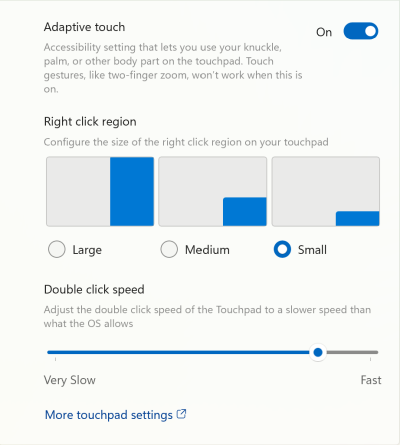
- Iespējojiet adaptīvo skārienu, pārslēdzot slēdzi pozīcijā Ieslēgts un pēc tam atlasot "Ieslēgt".
Piezīme
Ja programma Surface nav instalēta, varat lejupielādēt programmu Surface no veikala Microsoft Store. Kad tā ir lejupielādēta, atlasiet Sākums, meklējiet Surface un pēc tam rezultātu sarakstā atlasiet programmu.
Ja adaptīvais skārienrežīms ir iespējots, skārienpaliktnis reaģē uz ievadi no dažādām ķermeņa daļām. Varat pielāgot tā iestatījumus, lai tie atbilstu jūsu vajadzībām. Piemēram, jums ir šādas iespējas:
- Modificējiet noklikšķināšanas ar peles labo pogu reģiona lielumu.
- Laika intervāla maiņa starp klikšķiem, kas nepieciešami, lai reģistrētu dubultklikšķi.
- Izmantojiet dažādas ķermeņa daļas, piemēram, plaukstu, pēdu, plaukstu malas vai pat atlikušās ekstremitātes, lai mijiedarbotos ar skārienpaliktni.
Padoms
Surface ierīču lietotāji var lietot programmu Surface, lai pielāgotu savu mijiedarbību ar ierīci. Pieejamie iestatījumi un pielāgošanas opcijas ir atkarīgas no tā, kāda veida Surface ierīce tiek izmantota.
Papildu iestatījumi, piemēram, klikšķu jutīgums, var atrast skārienpaliktņa iestatījumos. Dodieties uz Sākuma iestatījumiem>>Bluetooth & ierīces>Skārienpaliktnis.
Saistītās tēmas
Vai nepieciešama papildu palīdzība?
Tehniskais atbalsts

Lai saņemtu tehnisko atbalstu, atveriet programmu Surface vai tīmekļa pārlūkprogrammu, aprakstiet savu problēmu un atlasiet Saņemt palīdzību.
Kopienas atbalsts

Kopienas var palīdzēt uzdot jautājumus un dzirdēt ekspertus ar bagātīgām zināšanām. Jautājiet kopienai.
Cits atbalsts

Ja nevarat izmantot savu Surface ierīci vai rodas jautājumi par kaut ko citu, atveriet sadaļu Palīdzības saņemšana , lai saņemtu citu atbalstu tiešsaistē.


