
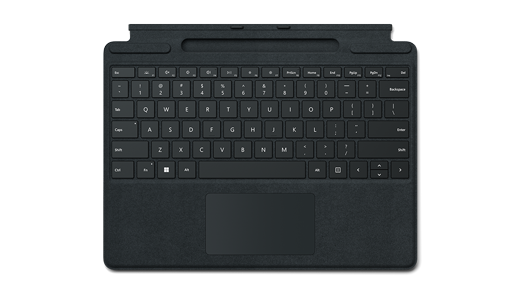
Surface Pro paraksta tastatūra ir ideāli piemērota tastatūrai jūsu Surface ierīcei ar tās lielo stikla skārienpaliktni un Alcantara® materiāla pārklājumu.
Piezīme
Šī tastatūra ir saderīga ar Surface Pro (11. izdevums), Surface Pro 10 darbam, Surface Pro 9, Surface Pro 8 un Surface Pro X.
Savienojiet to ar Surface Pro
Surface Pro paraksta tastatūra tiek piestiprināts ierīcei Surface Pro ar magnētiem. Tuviniet Surface Pro apakšējo malu tastatūras augšējai malai, līdz magnēti ar klikšķi nofiksēsies vietā.
Lai to atvienotu, pavelciet Surface Pro un Surface Pro paraksta tastatūru uz priekšu.
Pirkstu nospiedumu lasītāja iestatīšana
Surface Pro paraksta tastatūrai ir papildu pirkstu nospiedumu lasītājs. Ja jums ir Surface Pro paraksta tastatūra ar pirkstu nospiedumu lasītāju, tālāk ir aprakstīts, kā to iestatīt.
- Pievienojiet tastatūru ierīcei Surface.
- Atlasiet Sākuma iestatījumi>>Konti>Pierakstīšanās opcijas.
- Sadaļā Pierakstīšanās veidi redzēsit trīs iespējas, kā pierakstīties, izmantojot Windows Hello. Atlasiet Windows Hello pirkstu nospiedums un pēc tam atlasiet Iestatīt.
- Izpildiet norādījumus, lai iestatītu tastatūru, izmantojot pirksta nospiedumu.
Piezīme
Ja izmantojat tastatūru ar citu ierīci Surface, pirkstu nospiedumu atpazīšana ir jāiestata arī šajā ierīcē.
Skārienpaliktņa izmantošana
Surface Pro paraksta tastatūras komplektācijā ir ietverts skārienpaliktnis, ko varat izmantot, lai datorā veiktu darbības ar žestiem, nevis ar peli. Papildinformācijai skatiet rakstu Surface skārienpaliktņa lietošana un iestatījumi.
Slim pildspalvas pievienošana
Ja izmantojat tastatūru, kas aprīkota ar pildspalvas krātuvi, ir divi veidi, kā automātiski savienot Slim pildspalvu ar ierīci Surface Pro. Rīkojieties šādi:
- Ievietojiet pildspalvu tastatūras krātuves pamatnē un izņemiet to.
- Izmantojiet ātro savienošanu pārī, lai automātiski izveidotu savienojumu ar Slim pildspalvu. Lai to izdarītu, vienkārši rakstiet ekrānā ar pildspalvu. Tiks parādīta iestatīšanas pieredze, kas palīdzēs jums pielāgot pildspalvu.
Varat arī savienot ierīci pārī, izmantojot tehnoloģiju Bluetooth. Rīkojieties šādi:
- Windows
 > Sākuma atlase
  > ikona
  > PievienotBluetooth vai citu ierīci
  >
>
- Nospiediet un turiet nospiestu pildspalvas augšējo pogu 5–7 sekundes, līdz LED indikators nomirgo, lai ieslēgtu Bluetooth savienošanas pārī režīmu.
- Lai savienotu pārī pildspalvu, atlasiet Surface Slim pildspalva.
Ekrāna aizsardzība
Kad esat pabeidzis Surface Pro izmantošanu, pārlokiet Surface Pro parakstu rakstīšanas vāku pāri ekrāna priekšpusei — skārienpaliktnis tiks pārslēgts miega režīmā, turklāt tas palīdzēs pasargāt skārienpaliktni no švīkām un bojājumiem. Kad vēlaties izmantot to vēlreiz, atveriet Surface Pro parakstu rakstīšanas vāku un nospiediet ieslēgšanas/izslēgšanas pogu, lai pamodinātu ierīci Surface.
Surface Pro parakstu ierakstīšanas vāka apkope
Lai materiāls ilgāk izskatītos kā jauns, uzmanīgi noslaukiet ar viegli samitrinātu bezplūksnu drānu (lai novērstu krāsas izbalēšanu) vai ekrāna tīrīšanas salveti.
Ja uz materiāla nokļūst šķidrums, notīriet traipu 30 minūšu laikā, lai novērstu traipa uzsūkšanos. Vairumu traipu var notīrīt ar silta ūdens un vieglas iedarbības ziepju (piemēram, roku ziepju) šķīdumu. Veicot apļveida kustības, uzmanīgi notīriet ar tīru baltu bezplūksnu drānu, kas samitrināta ūdens un ziepju šķīdumā, un pēc tam nosusiniet ar tīru bezplūksnu drānu.
Papildinformāciju par tastatūras kopšanu skatiet rakstā Surface tīrīšana un apkope.
Piezīme
Neuzklājiet šķidrumus tieši uz Surface ierīces virsmas.
Kur nopirkt
Surface tastatūras un citus piederumus var iegādāties veikalā Microsoft Store un no citiem mazumtirgotājiem.
Piezīme
Ja jūsu reģionā Microsoft Store nav pieejams, Surface atradīsit pie šiem mazumtirgotājiem.
Saistītās tēmas
- Surface Slim pildspalvas 2 izmantošana
- Surface Type Cover vai tastatūras problēmu novēršana
- Problēmu novēršana saistībā ar Windows Hello Surface ierīcēs
Vai nepieciešama papildu palīdzība?
Tehniskais atbalsts

Lai saņemtu tehnisko atbalstu, atveriet programmu Surface, aprakstiet savu problēmu un atlasiet Saņemt palīdzību.
Kopienas atbalsts

Kopienas var palīdzēt uzdot jautājumus un dzirdēt ekspertus ar bagātīgām zināšanām. Jautājiet kopienai.
Cits atbalsts

Ja nevarat izmantot savu Surface ierīci vai rodas jautājumi par kaut ko citu, atveriet sadaļu Palīdzības saņemšana , lai saņemtu citu atbalstu tiešsaistē.


