

Vai radušās problēmas ar Surface Pro tastatūru, Surface Pro Type Cover, Surface Pro 12 collu tastatūru, Surface Go Type Cover vai Surface ierīces tastatūru?
Iespējams, redzēsit, ka tastatūra vai rakstīšanas vāks:
Piezīme
Vai nepieciešama palīdzība saistībā ar Surface Pro Flex tastatūru? Šī daudzpusīgā tastatūra ir veidota tā, lai strādātu tā, kā strādājat jūs. Varat to pievienot savam Surface Pro, lai izmantotu tradicionālu klēpjdatoru, vai atvienot un izmantot bezvadu režīmā, lai iegūtu lielāku elastību. Surface Pro Flex tastatūras problēmu novēršana
- Šķiet, ka neveido savienojumu un vispār nereaģē
- Šķiet, ka tiek pārtraukts vai pārstāj reaģēt nejauši
- Tas pārmaiņus darbojas pareizi un nedarbojas vispār.
Varat izmēģināt šādus risinājumus:
Pirmās darbības, ja Surface Pro tastatūra vai Type Cover nedarbojas
Lai mēģinātu novērst šīs problēmas, varat vispirms veikt tālāk aprakstītās darbības, lai iegūtu jaunākos atjauninājumus, atvienotu tastatūru vai rakstīšanas vāku, veiktu piespiedu restartēšanu, no jauna pievienotu tastatūru vai rakstīšanas vāku un apstiprinātusavienojamību.
Piezīme
Ja esat instalējis pielāgotu vai tīru Windows attēlu, bet tastatūra netiek atpazīta, iespējams, ir jāinstalē tastatūras draiveri. Manuāli instalējiet jaunāko draivera pakotni jūsu Windows versijai. Papildinformācijai skatiet rakstu Draiveru un aparātprogrammatūras lejupielāde ierīcei Surface.
Atdošanās programmā Surface
Pārbaudiet savas Surface ierīces darbspēju, izmantojot programmu Surface.
- Programmā Surface izvērsiet Palīdzība un atbalsts, lai pārbaudītu atjaunināšanas statusu.
- Ja ir pieejami atjauninājumi, atlasiet pogu Pārbaudīt, vai nav atjauninājumu, lai atvērtu Windows Update un instalētu pieejamos atjauninājumus.
- Atlasiet Saņemt palīdzību un informējiet mūs par radušos problēmu. Ja ierīce Surface konstatēs problēmas, mēs jums par tām paziņosim.
Piezīme
Ja programma Surface nav instalēta, varat lejupielādēt programmu Surface no veikala Microsoft Store. Kad tā ir lejupielādēta, atlasiet Sākums, meklējiet Surface un pēc tam rezultātu sarakstā atlasiet programmu.
Tastatūras vai rakstīšanas vāka atvienošana
Piezīme
Tālāk sniegtie norādījumi attiecas tikai uz Surface Pro vai Surface Go.
- Atvienojiet Surface no barošanas un noņemiet vāku.
- Pārliecinieties, vai nav netīrumu vai bojājumu vai jebkas, kas varētu traucēt savienojuma izveidei.
Surface piespiedu restartēšana
Ja jums ir ierīce Surface Pro 5 vai jaunāka ierīce, Surface Book 2-3 vai jebkura modeļa Surface Laptop, Surface Go vai Surface Studio:
Atlasiet Sākums>Izslēgt> un uzgaidiet, līdz ierīce Surface izslēdzas.
Tagad nospiediet un turiet nospiestu ieslēgšanas/izslēgšanas pogu 20 sekundes. Ja pēc dažām sekundēm tiek parādīts logotipa ekrāns, turpiniet turēt veselas 20 sekundes, līdz tas atkal tiek parādīts.
Citiem Surface modeļiem skatiet rakstu Surface ierīces piespiedu izslēgšana un restartēšana
Pievienojiet tastatūru vai rakstīšanas vāku no jauna
Piezīme
Tālāk sniegtie norādījumi attiecas tikai uz Surface Pro vai Surface Go.
Pievienojiet tastatūru atpakaļ, pārliecinoties, ka visi magnēti pieskaras Surface apakšējai malai.
Apstipriniet funkcionalitāti
Lai apstiprinātu savienojamību, vairākas reizes nospiediet Surface Pro tastatūras vai Type Cover taustiņus Caps un Fn un pārbaudiet, vai LED indikatori ieslēdzas vai izslēdzas.
- Ja LED indikatori neiedegas, iespējams, ir radusies aparatūras problēma. Nākamā iespēja ir iesniegt Surface Pro tastatūras vai Type Cover apkopes pasūtījumu.
Ja LED indikatori ieslēdzas un tastatūra turpina nedarboties pareizi, iespējams, problēma ir saistīta ar Windows, nevis pašu ierīci. Lai pārbaudītu UEFI, rīkojieties šādi:
Izslēdziet Surface ierīci un uzgaidiet 10 sekundes.
Nospiediet un turiet nospiestu skaļuma palielināšanas pogu un vienlaikus nospiediet un atlaidiet barošanas pogu.
Ekrānā tiek parādīts logotipa ekrāns. Joprojām turiet nospiestu skaļuma palielināšanas pogu. Atlaidiet pogu, kad tiek parādīts UEFI ekrāns.
Pārbaudiet funkcionalitāti:
- Nospiediet augšupvērsto un lejupvērsto bulttaustiņu, lai mainītu kreisās puses izvēlnē atlasīto informāciju, kā arī pārbaudiet, vai taustiņi darbojas.
- Ja ir pieejama izvēlne Ierīces, piekļūstiet tai un atspējojiet rakstīšanas vāka portu no izvēlnes Ierīces, pēc tam izejiet no UEFI. Veiciet iepriekš minētās darbības, lai sāknētu atpakaļ UEFI, un atkārtoti iespējotu Type Cover portu un pārbaudītu, vai tastatūra darbojas.
Piezīme
Izvēlne Ierīces ir pieejama tikai komerciālajiem SKU (jeb Surface darbam) ierīcēm.
Ja taustiņi un skārienpaliktnis darbojas pareizi UEFI, bet ne operētājsistēmā Windows, veiciet tālāk norādītās darbības. Problēma, visticamāk, ir saistīta ar ierīcē Surface instalēto programmatūru, un jums vajadzēs to instalēt atkārtoti. Skatiet Surface USB atkopšanas diska izveide un izmantošana
- Dodieties uz Sākums , uzdevumjoslā ievadiet Atiestatīt un pēc tam atlasiet Atiestatīt šo datoru .
- Atlasiet Atiestatīt šo datoru>Paturiet manus failus>Mākonī lejupielādējiet un izpildiet pārējos ekrānā redzamos norādījumus. Detalizētāku darbību aprakstu un videoklipu skatiet rakstā Surface ierīces atjaunošana vai atiestatīšana operētājsistēmā Windows .
Piezīme
Šis process pārinstalē Windows, bet saglabā jūsu personiskos failus un programmas, kas bija iekļautas datora komplektācijā. Tas noņem izmaiņas, ko veicāt iestatījumos, kā arī jūsu instalētās programmas un draiverus.
Pārbaudiet, vai nav Surface Pro tastatūras atjauninājumu
Nodrošiniet vislabāko jūsu Surface Pro tastatūras darbību, pārliecinoties, ka tā ir atjaunināta. Varat izmantot programmu Surface, lai pārbaudītu, vai ir pieejami jaunākie atjauninājumi.
Detalizētus norādījumus skatiet rakstā Surface Pro tastatūras atjaunināšana.
Citas problēmas
Tiek atskaņota skaņa, kad tiek nospiests taustiņš Ctrl vai Alt vai atkārtoti taustiņsitieni tiek ignorēti
Ja tiek mainīti taustiņu ķēde, filtra taustiņi vai citi tastatūras iestatījumi, tie var mainīt tastatūras darbību. Ja tā ir nejauša izmaiņa, var šķist, ka tastatūra nedarbojas pareizi.
Ieteicamā nākamā darbība:
-
Operētājsistēmā Windows 11: Dodieties uz iestatījumu
 >Pieejamības
 >Klasiskās
 (ritiniet uz leju līdz sadaļai Mijiedarbība). Lai pielāgotu iestatījumus, ieslēdziet vai izslēdziet iestatījumus atkarībā no savām preferencēm.
 -
Operētājsistēmā Windows 10: Dodieties uz iestatījumu>Vieglpiekļuves>Klasiskās (ritiniet uz leju līdz sadaļai Mijiedarbība.) Lai pielāgotu iestatījumus, ieslēdziet vai izslēdziet iestatījumus atkarībā no savām preferencēm.
Taustiņi ir ieplaisājuši, bojāti vai nokrituši
Ja tastatūrai vai rakstīšanas vākam ir bojāti, ieplaisājuši vai nokrituši taustiņi (viens vai vairāki taustiņi), visticamāk, ir radusies aparatūras atteice, un jums ir jāiesniedz apkopes pasūtījums.
Ieteicamā nākamā darbība:
Taustiņš nereaģē vai taustiņa nospiešana tiek atkārtota.
Pārbaudiet, vai tastatūrā nav svešķermeņu vai netīrumu. Izmantojiet saspiesta gaisa baloniņu, lai izpūstu putekļus un gružus no virsmas starp taustiņiem, vai arī uzmanīgi izsūciet putekļsūcēju, izmantojot birstīti putekļu slaucīšanai.
Ja tastatūra vai rakstīšanas vāks turpina atkārtot vai nomest taustiņus, visticamāk ir radusies aparatūras atteice, un jums ir jāiesniedz apkopes pasūtījums.
Ieteicamā nākamā darbība:
Ja Surface Pro tastatūra vai rakstīšanas vāks joprojām nedarbojas ierīcē Surface, iesniedziet pakalpojuma pasūtījumu
Lūdzu, veiciet tālāk norādītās darbības, lai izveidotu pakalpojuma pasūtījumu. Opcijas, kas ir pieejamas jūsu Surface Pro tastatūrai, tiks parādītas kopā ar apkopes pieprasījuma iesniegšanas daļu.
- Pierakstīšanās Microsoft kontā | Atlasiet ierīci pakalpojumam.
- Ja jūsu ierīce jau ir reģistrēta, atlasiet to un sekojiet norādījumiem. Ja jūsu ierīce nav norādīta sarakstā, atlasiet Vai neredzat savu ierīci? , lai to reģistrētu, un pēc tam izpildiet norādījumus, lai saņemtu pakalpojumu.
Jūsu Surface Pro tastatūras (vai Type Cover) sērijas numuru varat atrast tās aizmugurē kreisajā pusē vai centrā (daļā, kas tiek pievienota ierīcei Surface).
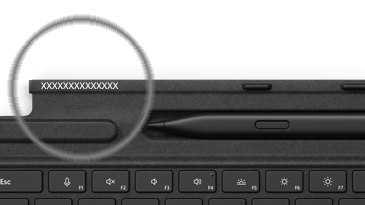
Citās ierīcēs, ja jums ir nepieciešama palīdzība saistībā ar sērijas numura atrašanu, lūdzu, skatiet rakstu Sērijas numura atrašana savā Microsoft vai Surface ierīcē.
Piezīme
Ja jūsu Surface ir biznesa ierīce (kas pieder organizācijai), skatiet rakstu Surface pakalpojumu opcijas uzņēmumiem un izglītībai. Pieejamība dažām valstīm vai produktiem var būt ierobežota.
Ja Surface Pro garantijas termiņš ir beidzies, varat apsvērt arī jaunas tastatūras iegādi.
Surface tastatūras un citus piederumus var iegādāties veikalā Microsoft Store un no citiem mazumtirgotājiem.
Piezīme
Ja jūsu reģionā Microsoft Store nav pieejams, Surface atradīsit pie šiem mazumtirgotājiem.
Saistītās tēmas
- Surface Pro Flex tastatūras problēmu novēršana
- Surface pildspalvas problēmu novēršana
- Problēmu novēršana saistībā ar Windows Hello Surface ierīcēs
Vai nepieciešama papildu palīdzība?
Tehniskais atbalsts

Lai saņemtu tehnisko atbalstu, atveriet programmu Surface vai tīmekļa pārlūkprogrammu, aprakstiet savu problēmu un atlasiet Saņemt palīdzību.
Kopienas atbalsts

Kopienas var palīdzēt uzdot jautājumus un dzirdēt ekspertus ar bagātīgām zināšanām. Jautājiet kopienai.
Cits atbalsts

Ja nevarat izmantot savu Surface ierīci vai rodas jautājumi par kaut ko citu, atveriet sadaļu Palīdzības saņemšana , lai saņemtu citu atbalstu tiešsaistē.


