
Iepazīstiet jaunākos Surface Pro 12 collu (2. izdevuma) līdzekļus un iespējas.
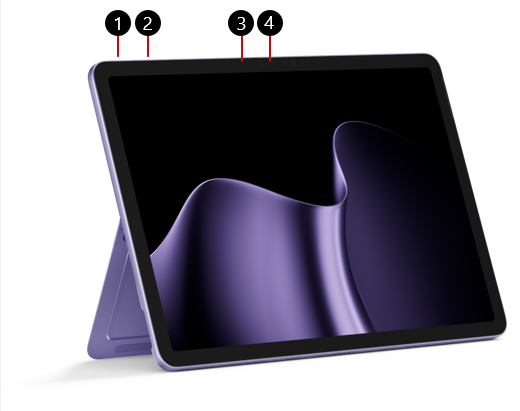
1. Ieslēgšanas/izslēgšanas poga
2. Skaļums
3. Windows Hello kamera
4. Priekšējā kamera
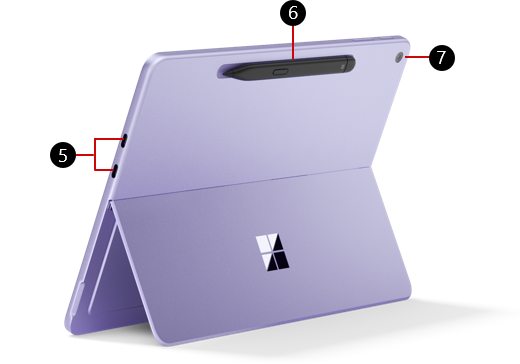
5. Divi USB-C/USB 3.2 porti
6. Surface Slim pildspalvas krātuve un uzlāde (pildspalva jāiegādājas atsevišķi)
7. Aizmugurējā kamera
Var iegādāties veikalā Microsoft Store un no citiem mazumtirgotājiem.
Surface uzlāde
Uzlādējiet ierīci, izmantojot USB-C portu un USB C tipa PD lādētāju.
Lai nodrošinātu vislabāko veiktspēju, ieteicams izmantot USB-C PD lādētāju, kas nodrošina vismaz 27 W. Ja pievienojat zemākas jaudas lādētāju, ierīce var uzlādēties lēni vai neuzlādēt nemaz.
Ātrajai uzlādei izmantojiet lādētāju, kas nodrošina vismaz 45W. Izmantojot ātro uzlādi, akumulatoru var uzlādēt līdz 80% aptuveni stundas laikā.
Ieteicams lietot Surface 45 W USB-C rozetes lādētāju.
Lai uzzinātu vairāk par ierīces uzlādi, skatiet rakstu USB-C un ātrā uzlāde ierīcei Surface.
Surface Pro 12 collu tastatūras pievienošana
Lai izmantotu savu Surface Pro 12 collu ierīci tāpat kā parastu klēpjdatoru, pievienojiet Surface Pro 12 collu tastatūru. (Tastatūra jāiegādājas atsevišķi.)
- Tuviniet Surface Pro apakšējo malu tastatūras augšējai malai, līdz magnēti ar klikšķi nofiksēsies vietā.
Piezīme
12 collu Surface Pro ir saderīga ar Surface Pro 12 collu tastatūru. Citas Surface Pro tastatūras, tostarp Surface Pro 13 collu tastatūra ar pildspalvas krātuvi un Surface Pro 13 collu Flex tastatūra, nav saderīgas ar Surface Pro 12 collu. Uzziniet vairāk par Surface Pro tastatūrām un rakstīšanas vākiem.
Microsoft Ink Canvas
Programma Microsoft Ink Canvas ir sākotnēji instalēta ierīcē Surface Pro 12 collu (2. izdevums). Rokraksta pamatne nodrošina brīvformas digitālo darbvietu, kur varat sākt ar tukšu kanvu, ievietot vizuālo saturu, atzīmēt to un izmantot Copilot līdzekļus, lai palīdzētu virzīt savas idejas uz priekšu. (Rokraksta un ar mākslīgo intelektu nesaistīti līdzekļi programmā Microsoft Ink Canvas ir pieejami bez Microsoft 365 abonementa. Copilot nodrošinātiem līdzekļiem ir nepieciešams Microsoft 365 abonements.)
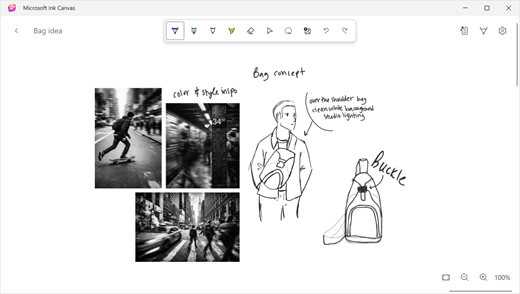
Ierīcē Surface Pro 12 collu (2. izdevums) ar vienu klikšķi uz Slim pildspalvas saīsnes pogas tiek atvērta jauna pamatne, sniedzot jums tiešu veidu, kā tvert ideju brīdī, kad tā sākas. (Slim pildspalva jāiegādājas atsevišķi.)
Uzziniet vairāk par to, kā izmantot Microsoft Ink Canvas.
Surface Pro darbam līdzekļi
Surface Pro for Business 12 collu modeļos ir NFC lasītājs. Uzziniet vairāk par atbalstītajiem NFC līdzekļiem.
Ja jūsu Surface Pro darbam ir iespējots 5G, uzziniet, kā iestatīt 5G savienojumu.
Labojamāks ierīces dizains
Daudzus komponentus var aizstāt pilnvaroti pakalpojumu sniedzēji vai prasmīgi tehniķi, kuri atbalsta vairāk labojamu ierīces noformējumu. Aizstāšanas komponenti ir pieejami pēcgarantijas labošanai. Pieejamības un pakalpojumu iespējas var atšķirties atkarībā no produkta, tirgus un laika gaitā.
Papildinformāciju skatiet rakstā Pašlabošanas informācija jūsu Surface ierīcei.
Saistītās tēmas
- Produktu drošības brīdinājumi un norādījumi
- Surface reglamentējošā informācija
- Garantijas un aizsardzības plāna noteikumi & nosacījumi
- Windows pieejamības līdzekļi
- Kurš Windows izdevums ir iekļauts jūsu Surface ierīcē?
Vai nepieciešama papildu palīdzība?
Tehniskais atbalsts

Lai saņemtu tehnisko atbalstu, atveriet programmu Surface vai tīmekļa pārlūkprogrammu, aprakstiet savu problēmu un atlasiet Saņemt palīdzību.
Kopienas atbalsts

Kopienas var palīdzēt uzdot jautājumus un dzirdēt ekspertus ar bagātīgām zināšanām. Jautājiet kopienai.
Cits atbalsts

Ja nevarat izmantot savu Surface ierīci vai rodas jautājumi par kaut ko citu, atveriet sadaļu Palīdzības saņemšana , lai saņemtu citu atbalstu tiešsaistē.


