
Iepazīstiet jaunākos Surface Laptop 13 collu (2. izdevums) līdzekļus un iespējas.
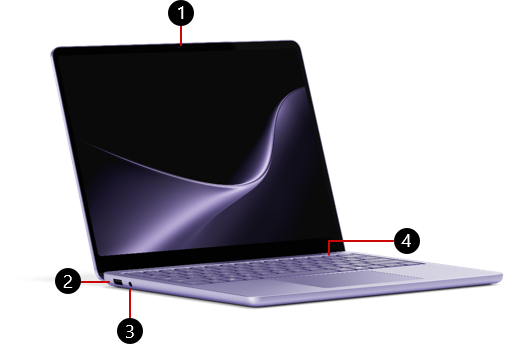
1. Priekšējā kamera
2. USB-A ports
3. Austiņu ligzda
4. Pirksta nospieduma ieslēgšanas/izslēgšanas poga
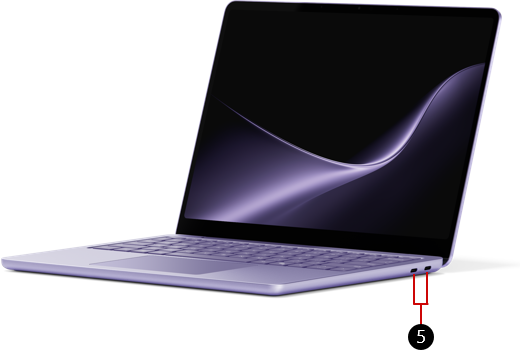
5. Divi USB-C/USB 3.2 porti
Var iegādāties veikalā Microsoft Store un no citiem mazumtirgotājiem.
Surface uzlāde
Uzlādējiet ierīci, izmantojot USB-C portu un USB C tipa PD lādētāju.
Lai nodrošinātu vislabāko veiktspēju, ieteicams izmantot USB-C PD lādētāju, kas nodrošina vismaz 40W. Ja pievienojat zemākas jaudas lādētāju, ierīce var uzlādēties lēni vai neuzlādēt nemaz.
Ieteicams lietot Surface 45 W USB-C rozetes lādētāju.
Lai uzzinātu vairāk par ierīces uzlādi, skatiet rakstu USB-C un ātrā uzlāde ierīcei Surface.
Pierakstīšanās ar Windows Hello
Izmantojiet pirkstu nospiedumu ieslēgšanas/izslēgšanas pogu, lai pierakstītos, izmantojot Windows Hello. Novietojiet pirkstu uz ieslēgšanas/izslēgšanas pogas, lai ātri un droši pierakstītos ar vienu pieskārienu.
Lai sāktu darbu un iestatītu to, atveriet Iestatījumi , pēc tam atlasiet Konti
 >Pierakstīšanās opcijas>Pirkstu nospiedumu atpazīšana (Windows Hello)>Iestatīt.

Papildinformāciju par pierakstīšanos, izmantojot Windows Hello, skatiet rakstā Windows Hello konfigurēšana.
Labojamāks ierīces dizains
Daudzus komponentus var aizstāt pilnvaroti pakalpojumu sniedzēji vai prasmīgi tehniķi, kuri atbalsta vairāk labojamu ierīces noformējumu. Aizstāšanas komponenti, piemēram, klēpjdatora kājas, ir pieejami pēcgarantijas labošanai. Pieejamības un pakalpojumu iespējas var atšķirties atkarībā no produkta, tirgus un laika gaitā.
Papildinformāciju skatiet rakstā Pašlabošanas informācija jūsu Surface ierīcei.
Windows 11 un pieejamie procesori
Ja jums rodas jautājumi par to, kā darbojas ARM procesors, skatiet bieži uzdotos jautājumus par Windows ARM datoriem.
Ja jūsu Surface ierīcē ir Windows 11 Home, varat jaunināt uz Windows 11 Pro par papildu samaksu. Lai iegūtu papildinformāciju, jauniniet Windows Home uz Windows Pro.
Saistītās tēmas
- Produktu drošības brīdinājumi un norādījumi
- Surface reglamentējošā informācija
- Garantijas un aizsardzības plāna noteikumi & nosacījumi
- Windows pieejamības līdzekļi
- Kurš Windows izdevums ir iekļauts jūsu Surface ierīcē?
Vai nepieciešama papildu palīdzība?
Tehniskais atbalsts

Lai saņemtu tehnisko atbalstu, atveriet programmu Surface vai tīmekļa pārlūkprogrammu, aprakstiet savu problēmu un atlasiet Saņemt palīdzību.
Kopienas atbalsts

Kopienas var palīdzēt uzdot jautājumus un dzirdēt ekspertus ar bagātīgām zināšanām. Jautājiet kopienai.
Cits atbalsts

Ja nevarat izmantot savu Surface ierīci vai rodas jautājumi par kaut ko citu, atveriet sadaļu Palīdzības saņemšana , lai saņemtu citu atbalstu tiešsaistē.


